Los enlaces con la flecha abren esa pantalla en tu cuenta de BTWash, en otra pestaña. Si no has iniciado sesión, primero te pedirá entrar y después te lleva ahí.
Conecta el número de WhatsApp Business de tu lavadero y BTWash le avisa al cliente desde ese número que su vehículo está listo, sin abrir WhatsApp en la tablet.
Viene en el plan Pro. La prueba gratis también lo trae. En el plan Básico sigues avisando con el botón Avisar que está listo de cada orden, que abre WhatsApp en la tablet.
1. Qué necesitas
- Ser administrador del negocio en BTWash.
- El número del lavadero, en un celular que tengas a mano.
- Tu Facebook, el de quien administra el negocio. Si no tienes, créalo antes. Lo que se crea en Meta queda a nombre de quien entra: usa el tuyo, no el de otra persona.
- No necesitas tener ya una cuenta de WhatsApp Business: si no la tienes, la ventana de Meta la crea.
- Internet: conectar el número y enviar los avisos necesita conexión.
- Si la pantalla te lo pide, un medio de pago en tu cuenta de WhatsApp de Meta.
2. Conectar tu número
Entra a WhatsApp desde Ajustes → Sistema.
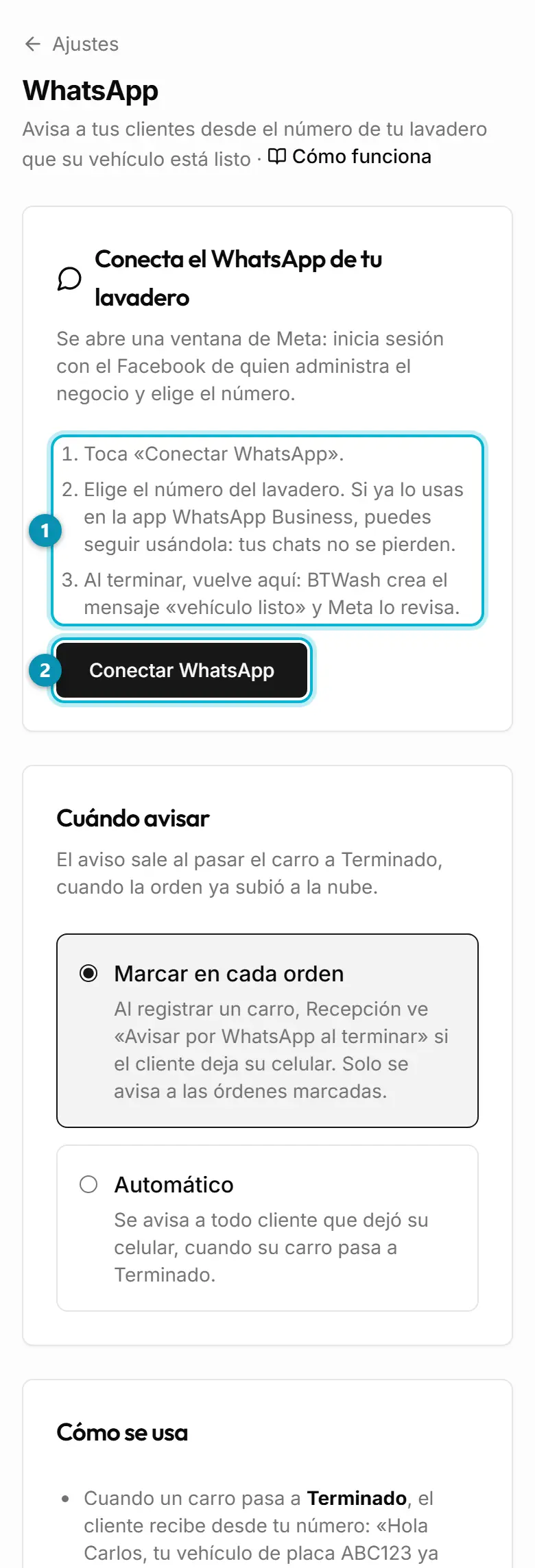
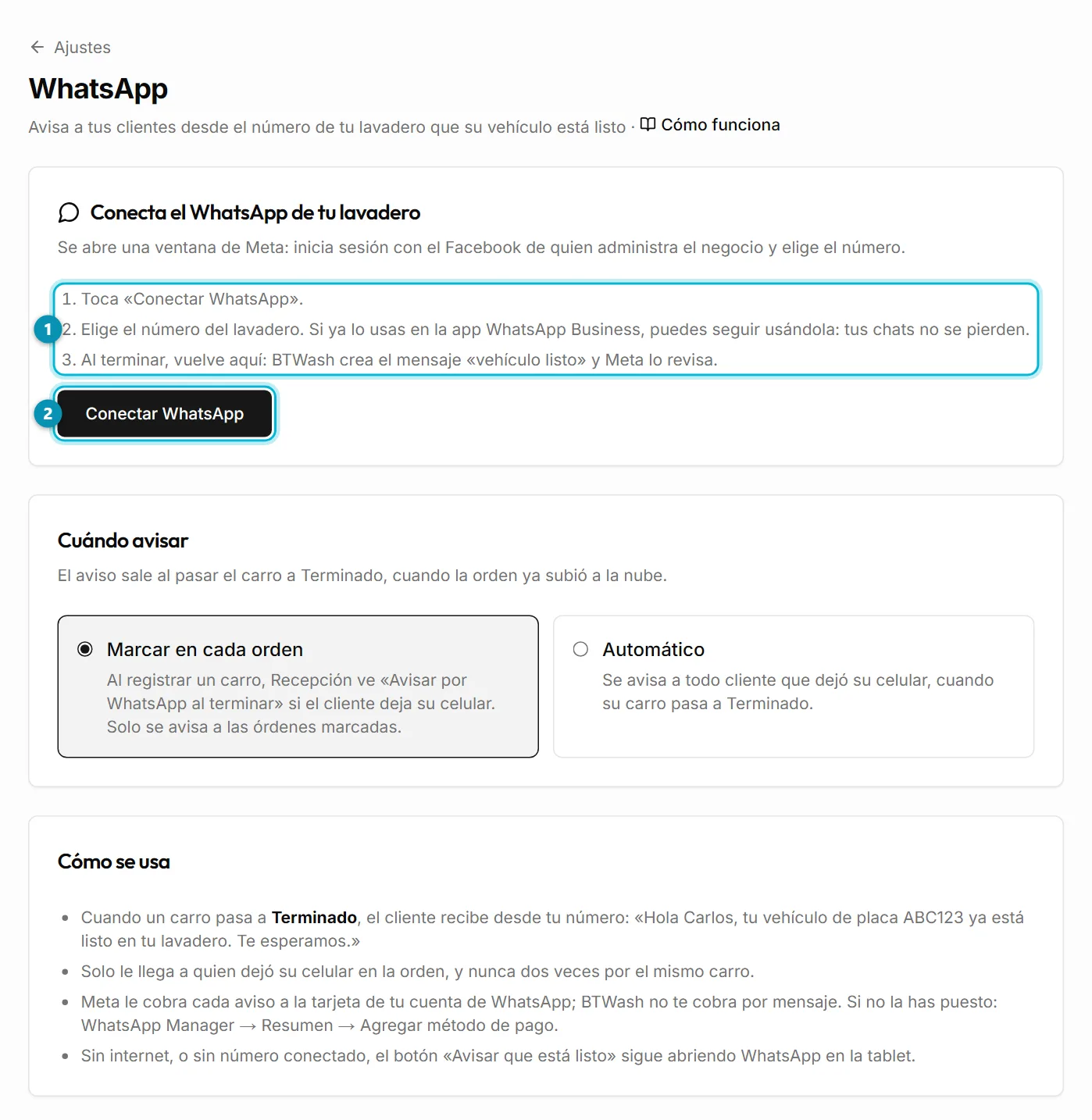
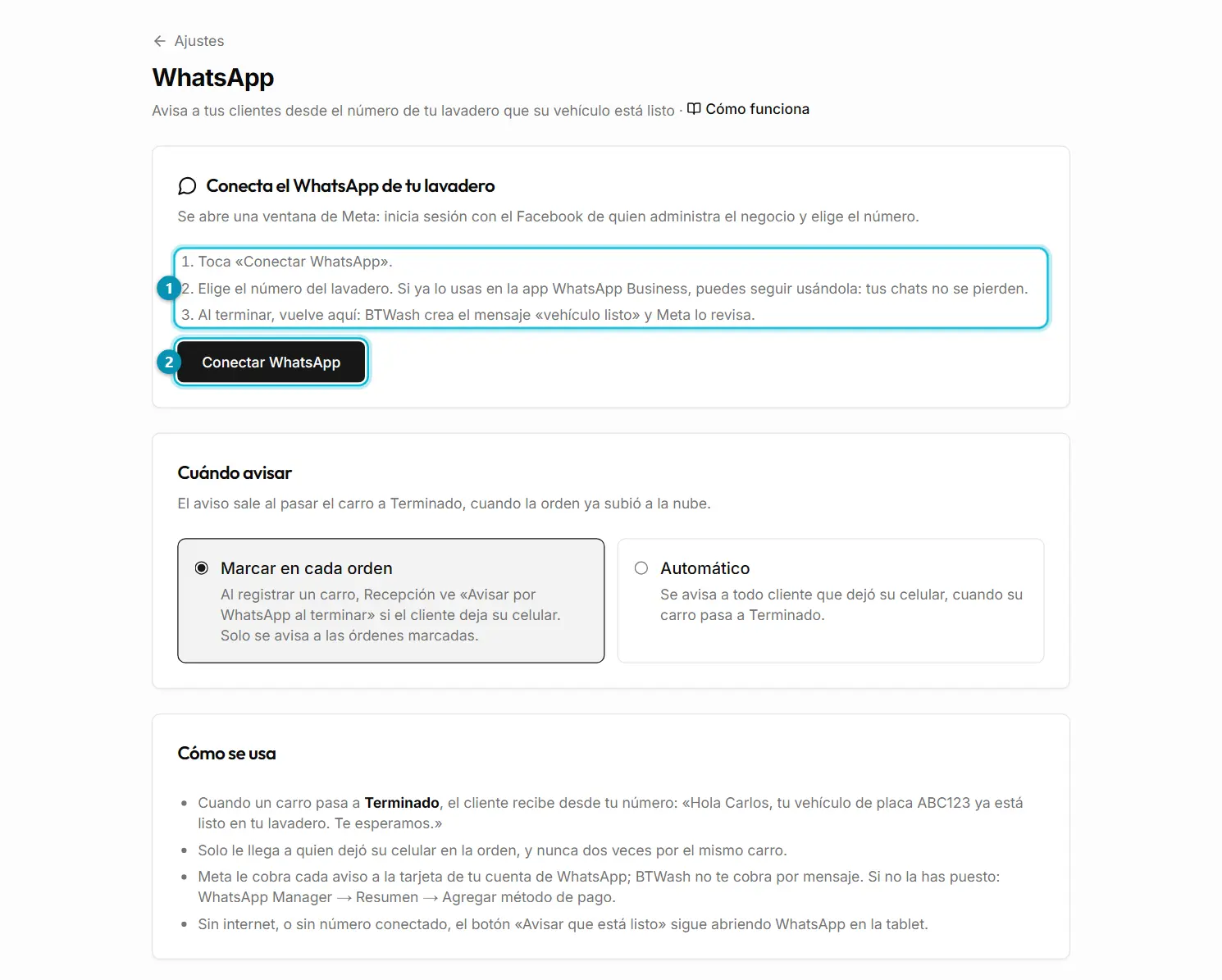
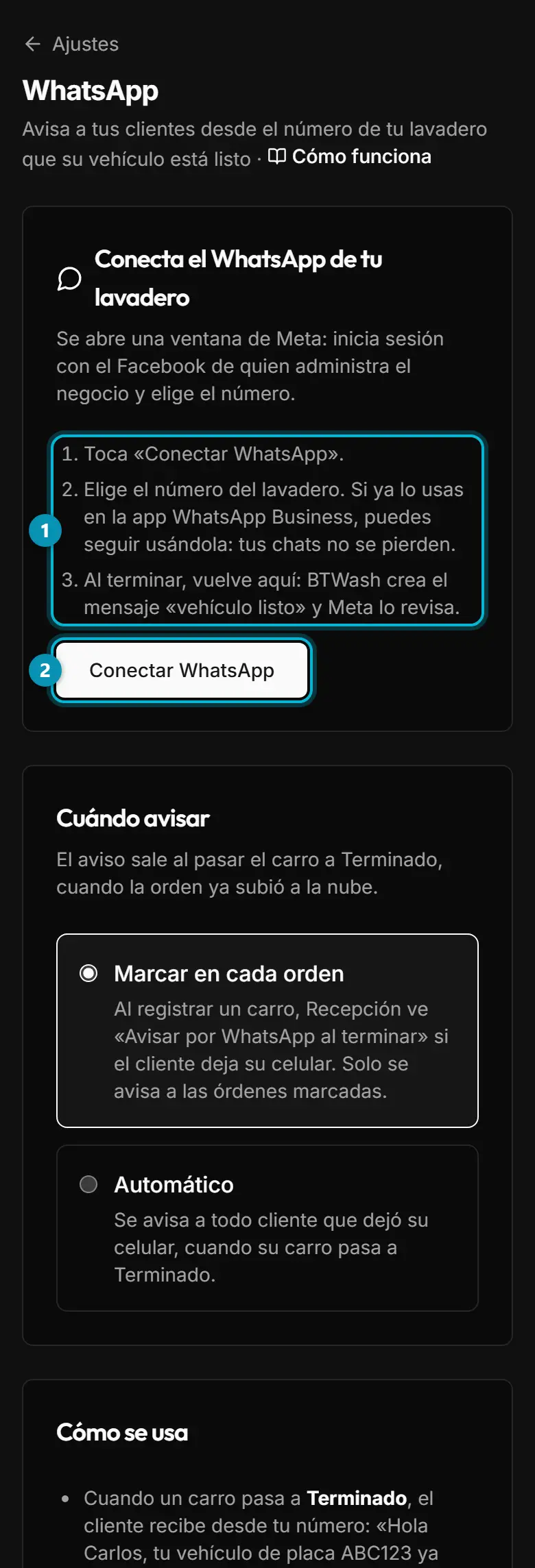
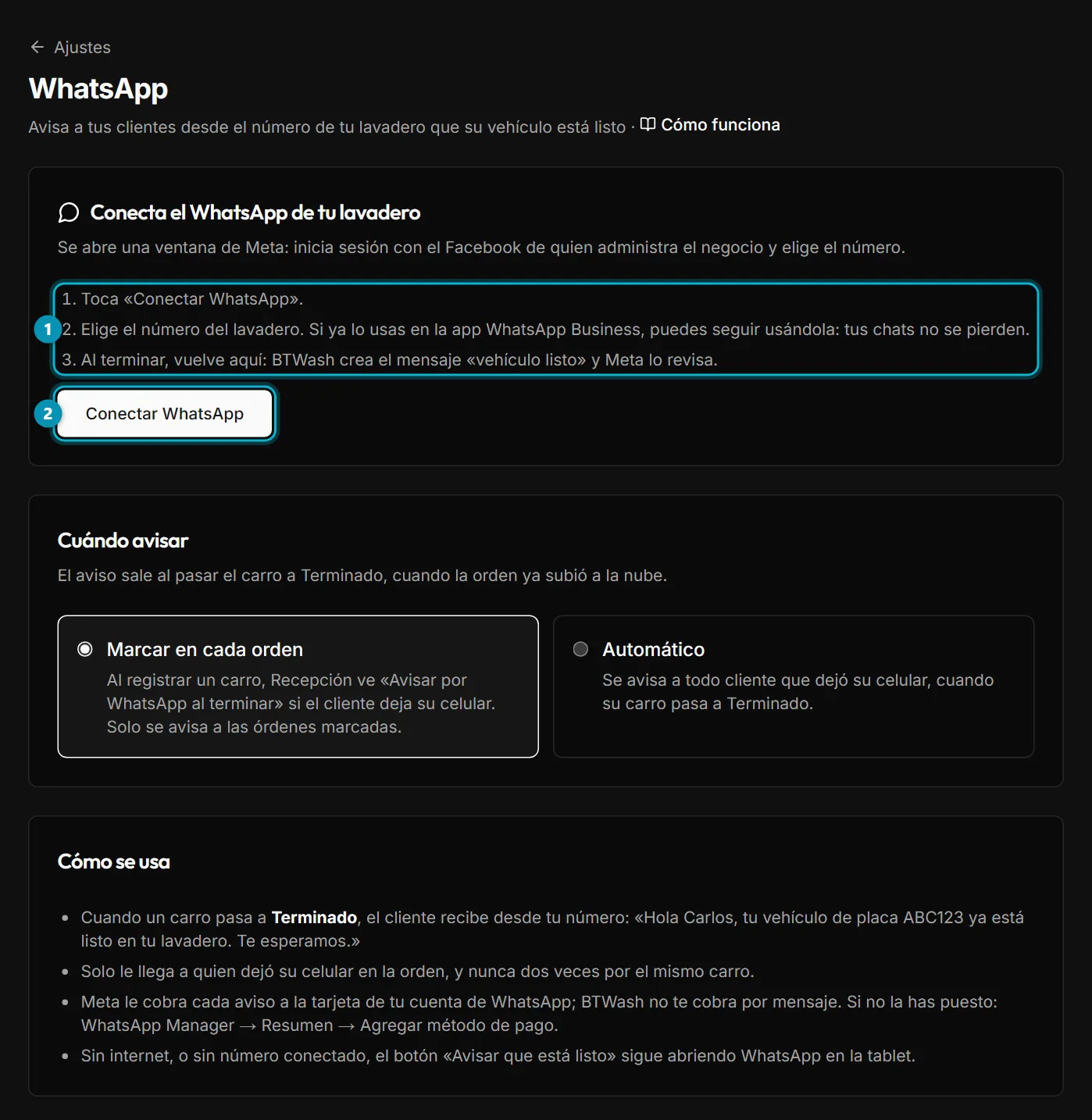
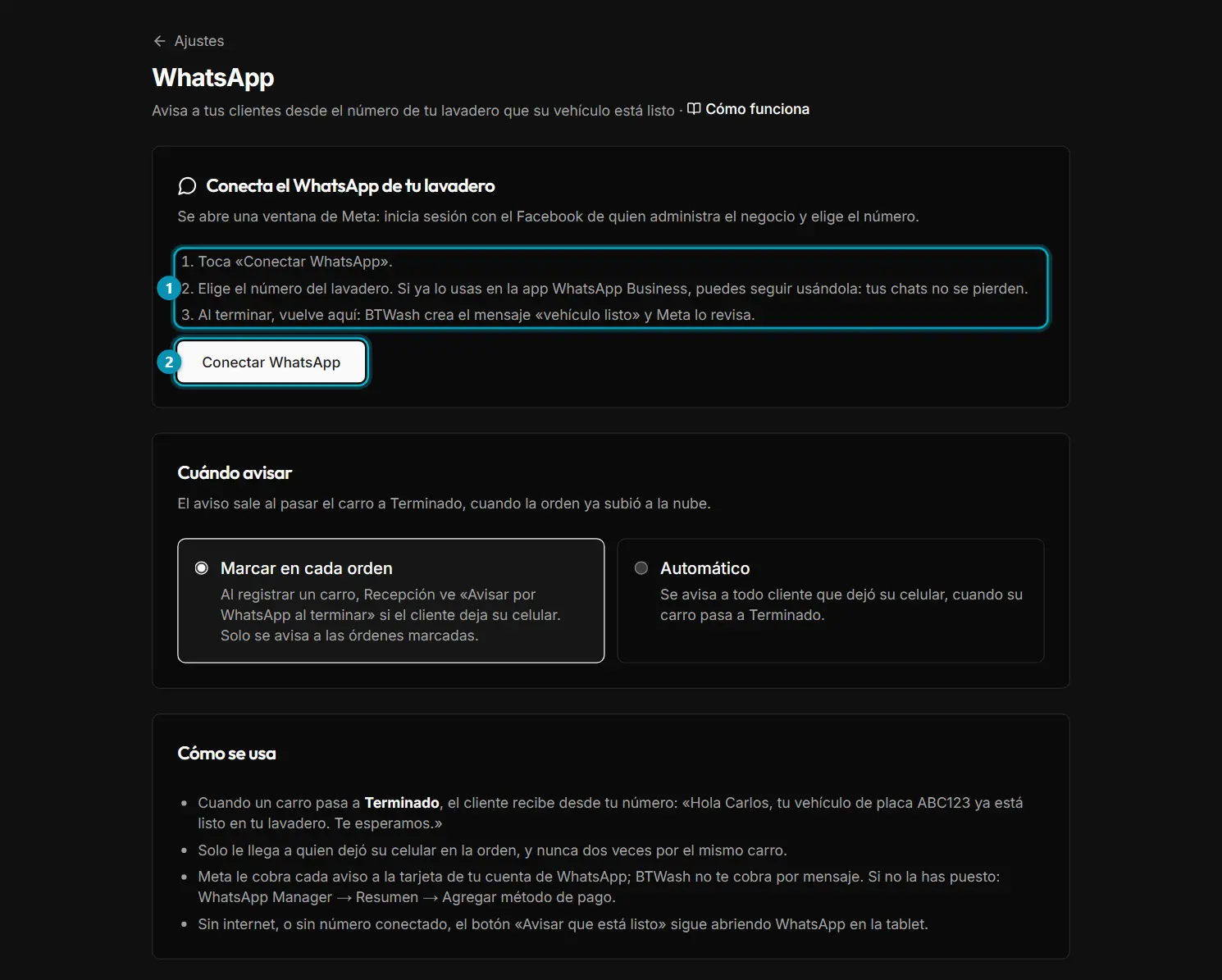
- Toca Conectar WhatsApp. Se abre una ventana de Meta.
- Inicia sesión con tu Facebook y elige el portafolio de tu negocio, o créalo.
- Elige el número del lavadero:
- Si ya lo usas en la app WhatsApp Business, puedes seguir usándola. Meta te pide confirmar desde la app en tu celular, y tus chats no se pierden.
- Si lo usas en el WhatsApp normal, así no se puede conectar. Primero pásalo a la app WhatsApp Business: instálala en ese celular, ábrela con tu número y acepta pasar tus chats. Después conéctalo como en el caso anterior.
- Si es un número sin WhatsApp (una SIM nueva o un fijo), Meta te manda un código por mensaje o llamada para confirmarlo. Ese número queda solo para los avisos de BTWash: ya no lo puedes usar en ninguna app de WhatsApp, y nadie ve las respuestas de tus clientes. Si quieres leerlas, instala primero la app WhatsApp Business con ese número y conéctalo como en el primer caso.
- Al terminar, la ventana se cierra y BTWash crea el mensaje «vehículo listo» en tu cuenta. Meta lo revisa antes de dejarlo salir: suele tardar minutos y puede tardar hasta un día.
Si sigues usando la app WhatsApp Business con el mismo número, Meta apaga algunas funciones de la app: las listas de difusión nuevas, los mensajes temporales y la ubicación en tiempo real en los chats. Los dispositivos vinculados, como WhatsApp Web, se desvinculan y los vuelves a vincular desde el celular.
3. Qué muestra la pantalla
Con el número conectado, la pantalla te dice cómo está cada cosa:
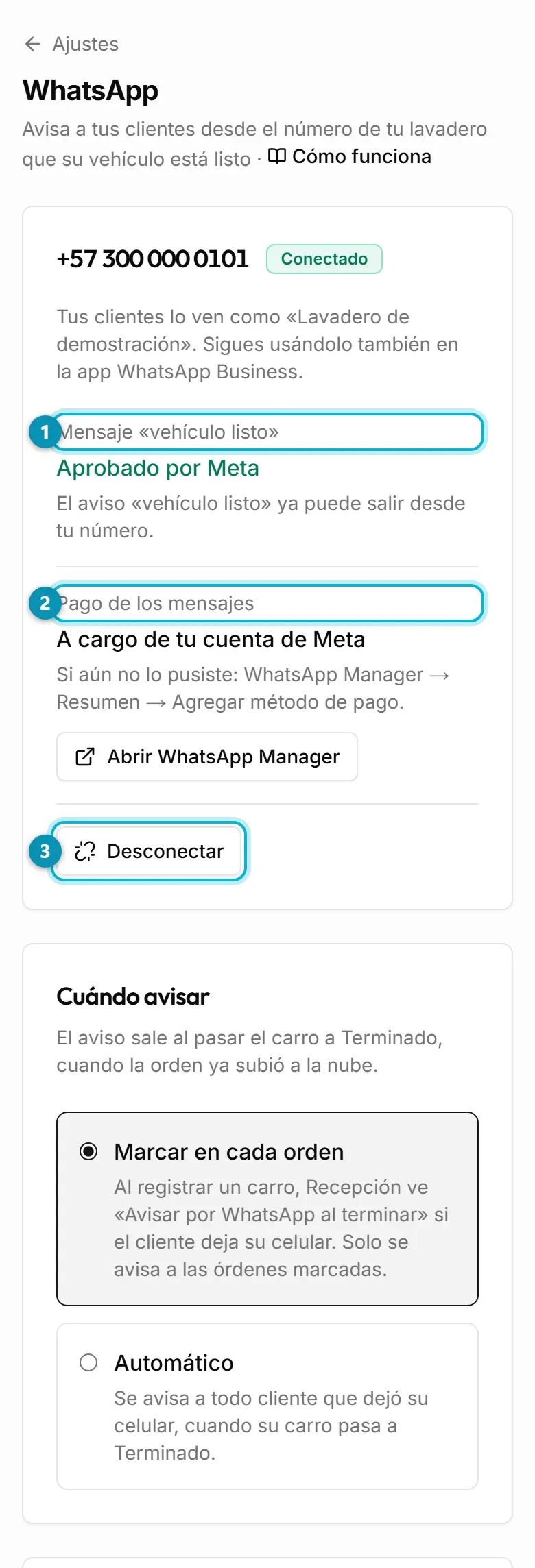
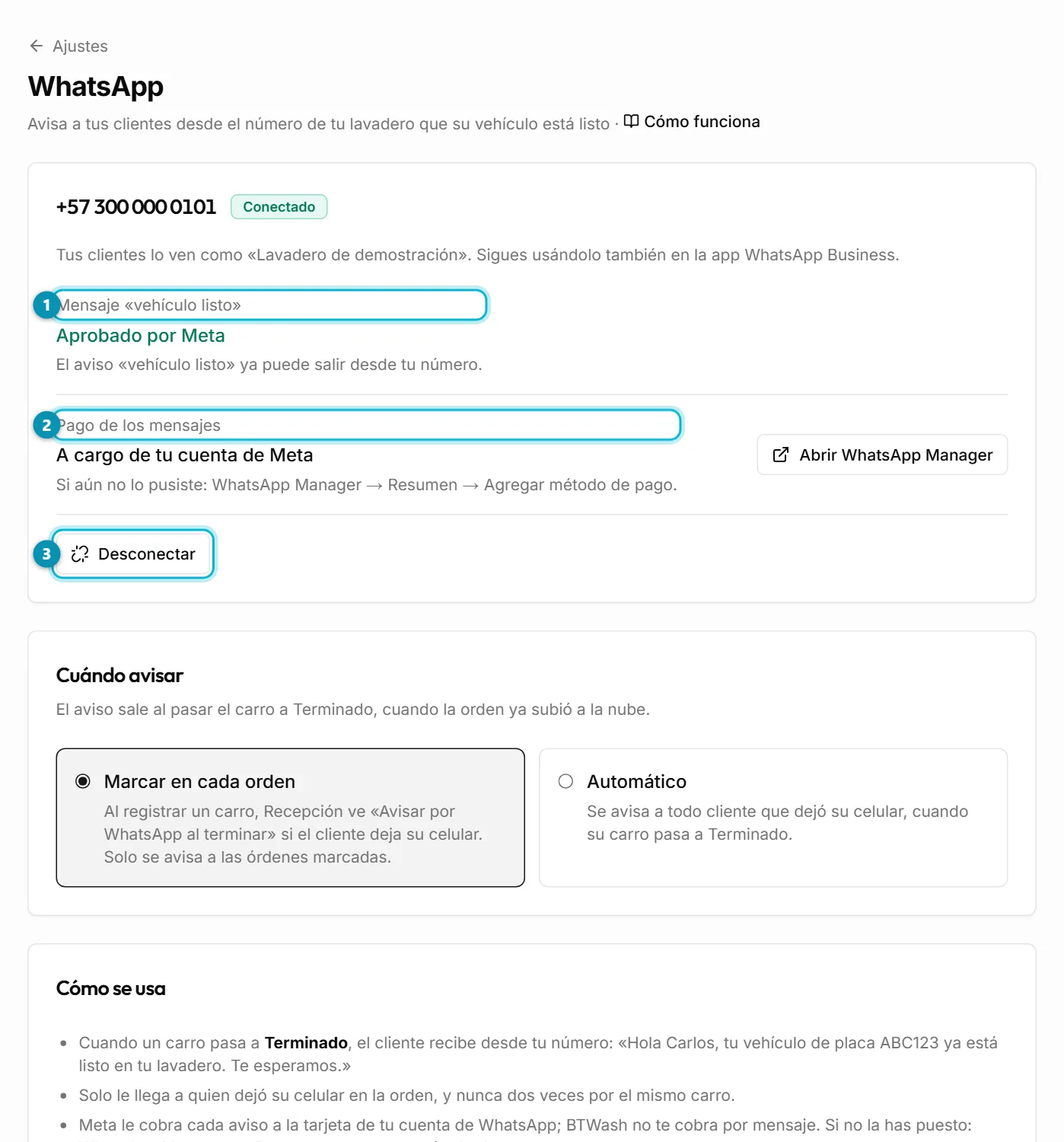
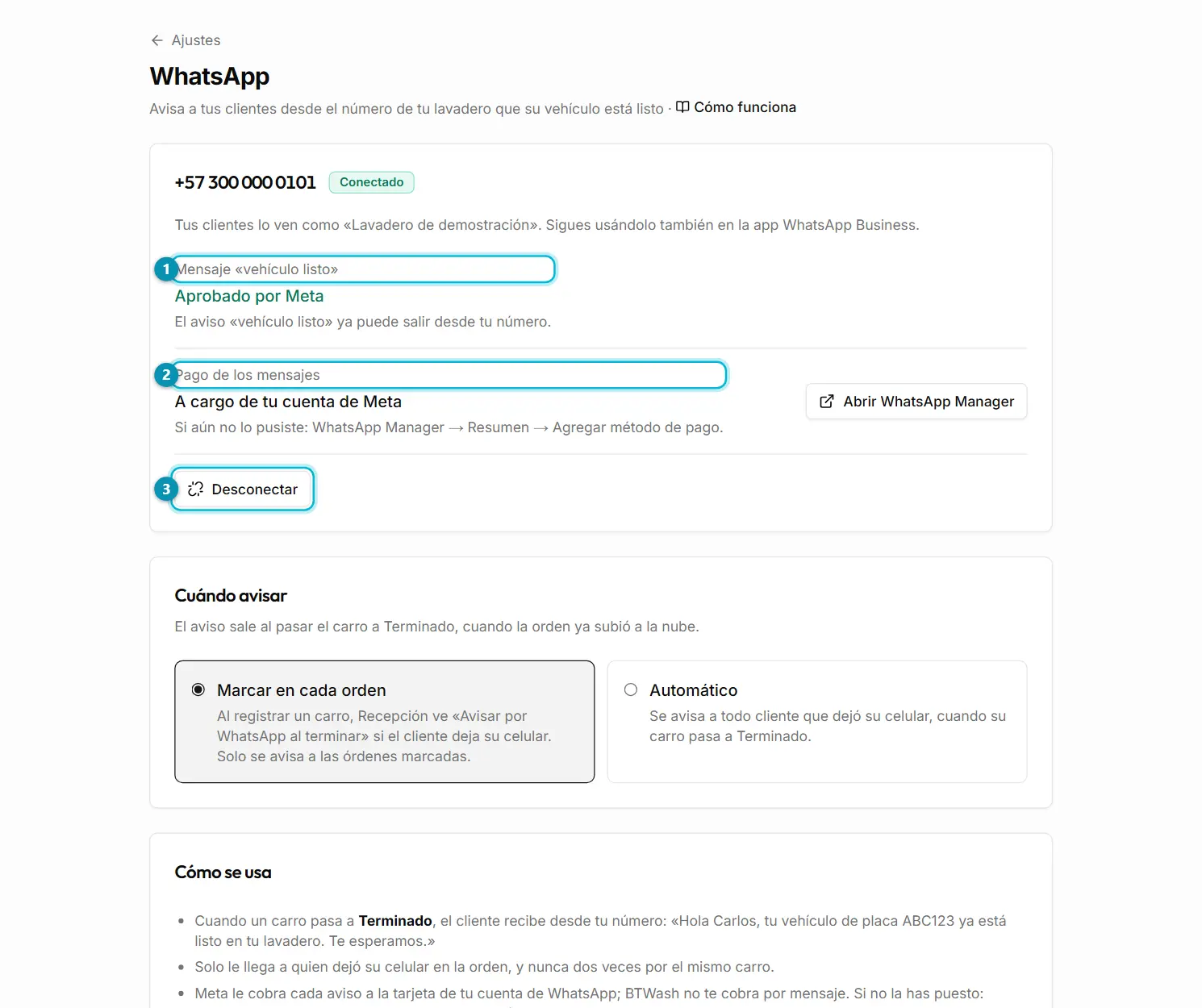
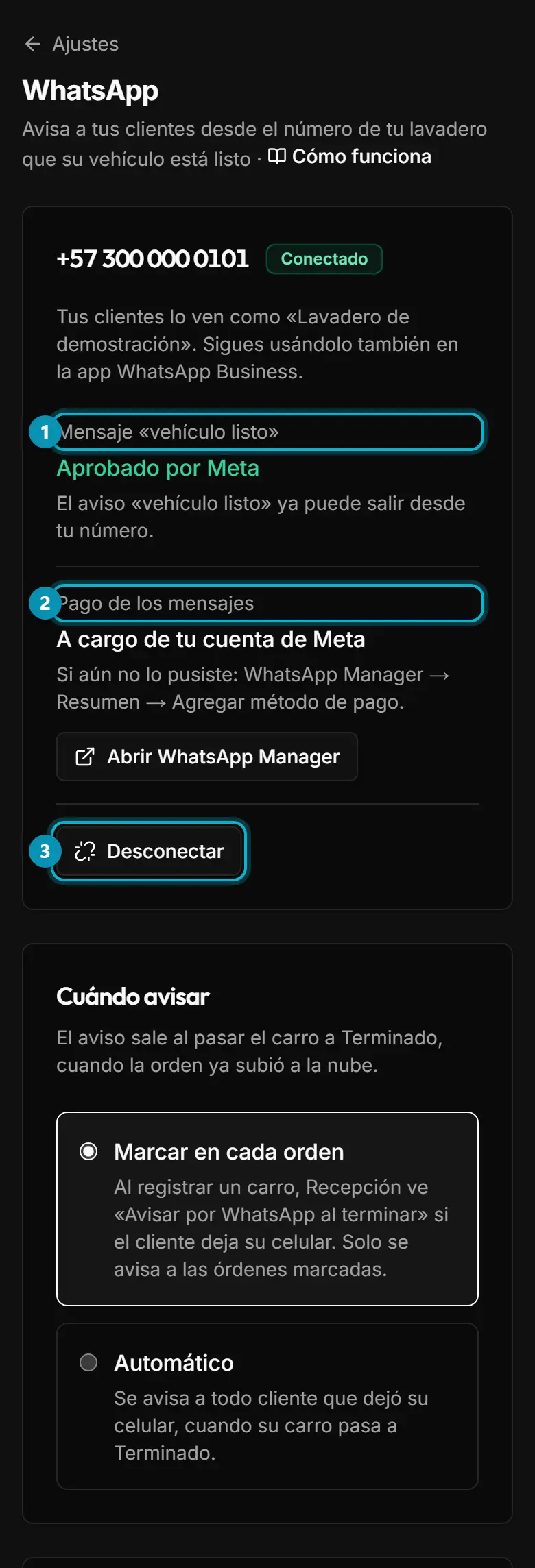
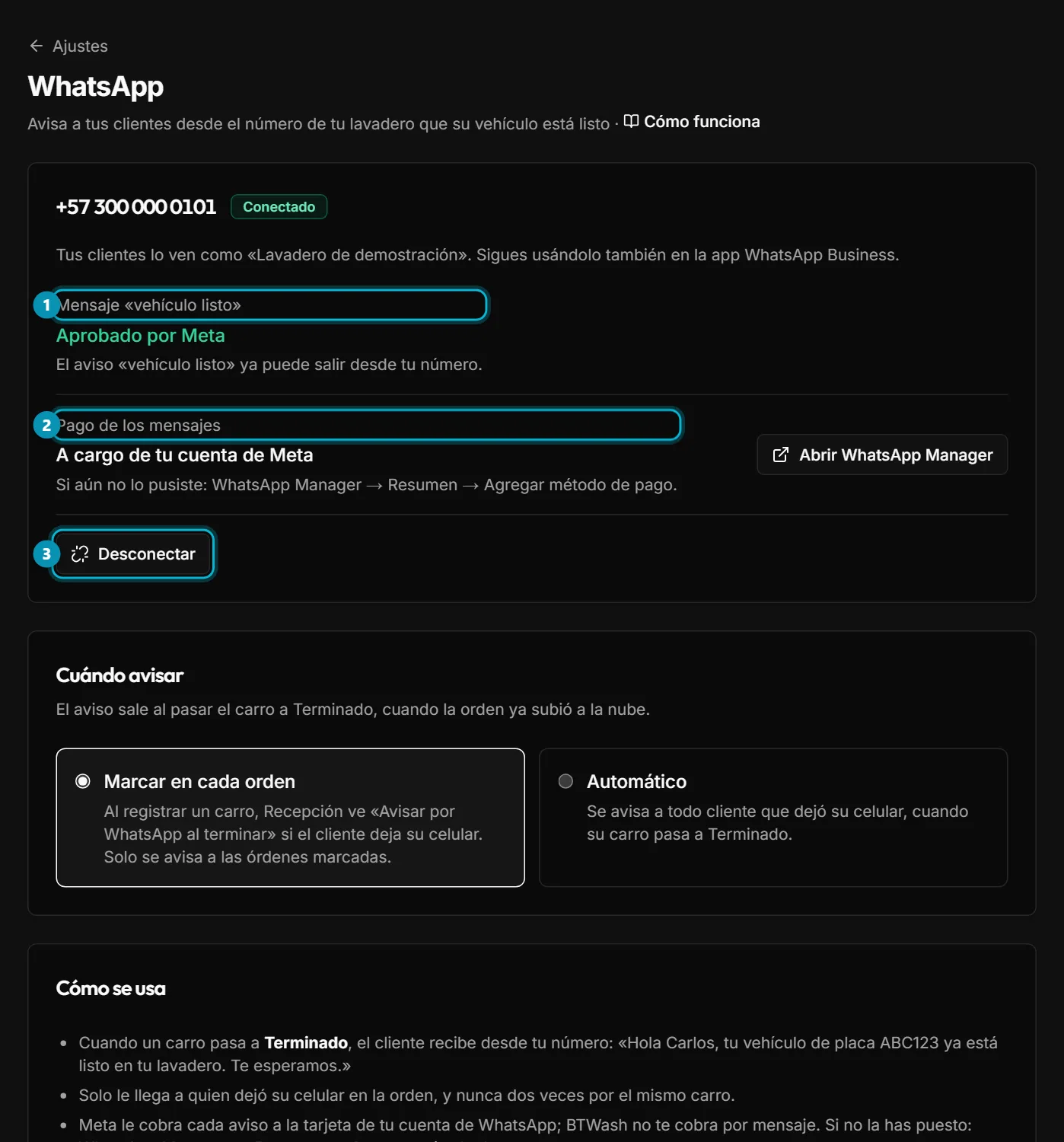
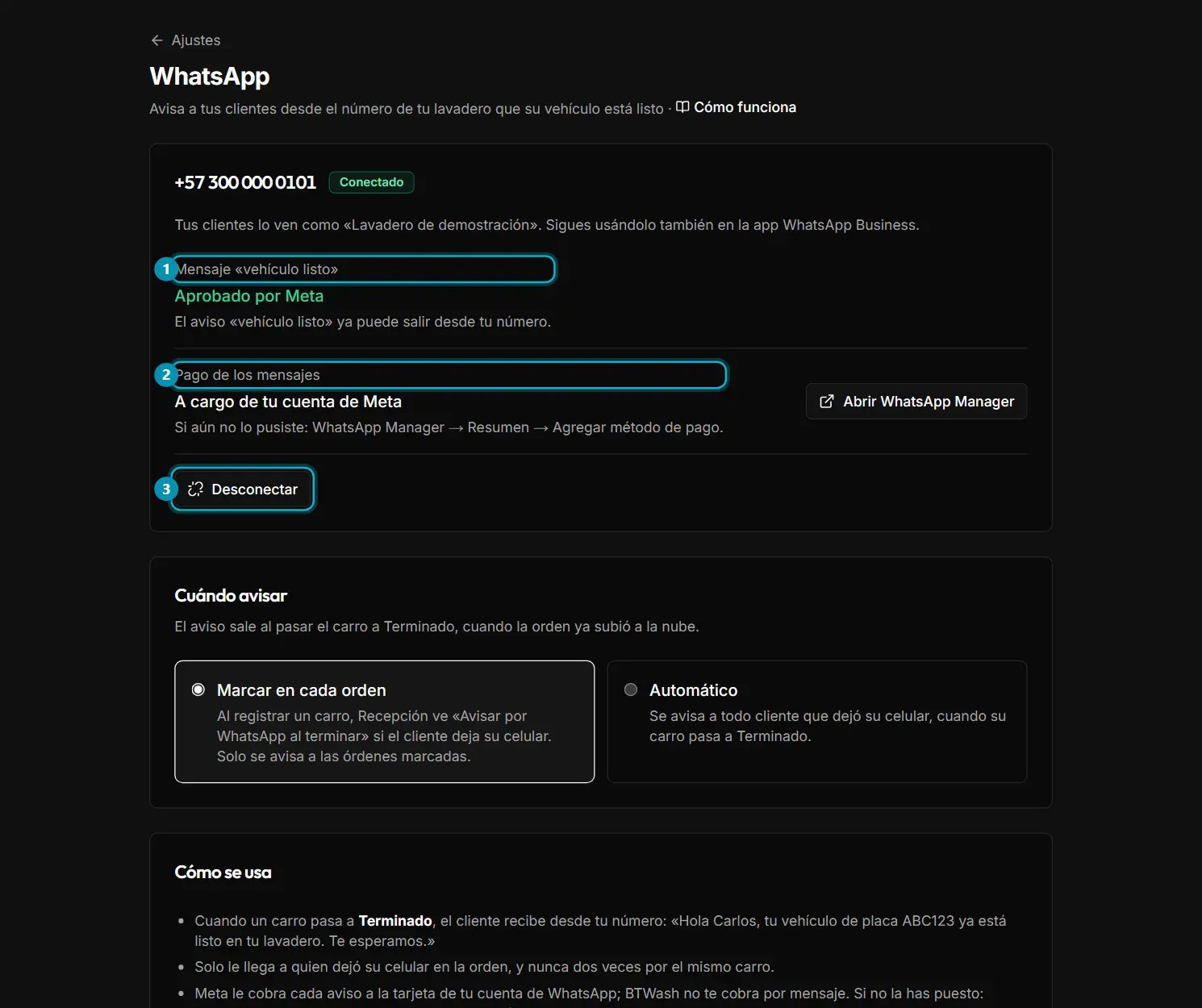
- Mensaje «vehículo listo»: si Meta ya lo aprobó, si está en revisión o si hace falta crearlo otra vez (toca Crear mensaje).
- Pago de los mensajes (si aparece): el medio de pago se pone en Meta, no en BTWash: WhatsApp Manager → Resumen → Agregar método de pago. Si un aviso no salió por falta de pago, aquí te lo dice.
- App WhatsApp Business (solo si sigues usando la app): Meta pide terminar de copiar tus contactos y chats en las primeras 24 horas. Si la pantalla te lo pide, toca Terminar. Pasado ese plazo, desconecta y vuelve a conectar el número.
- Desconectar: BTWash deja de enviar avisos y borra el acceso que le diste. Tu número y tus chats siguen en WhatsApp.
4. Cuándo sale el aviso
En la misma pantalla, en Cuándo avisar, eliges:
- Marcar en cada orden (así viene): al registrar un carro en Recepción, si el cliente deja su celular aparece Avisar por WhatsApp al terminar. Solo se avisa a las órdenes marcadas.
- Automático: se avisa a todo cliente que dejó su celular.
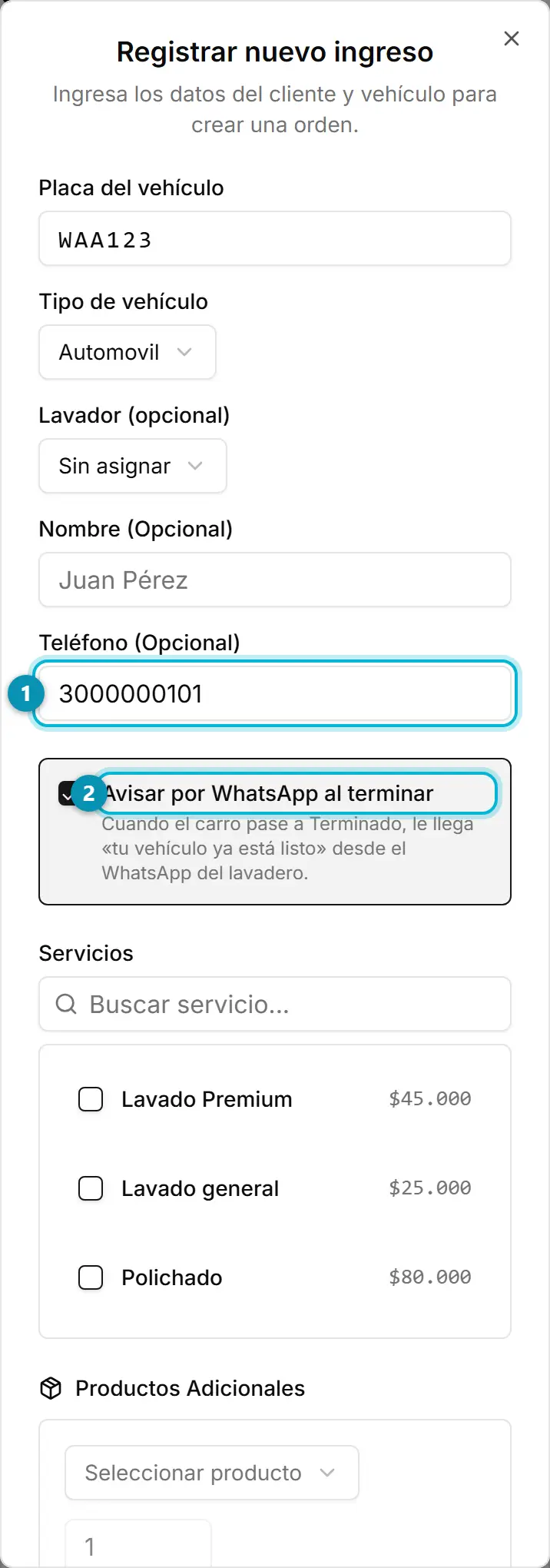
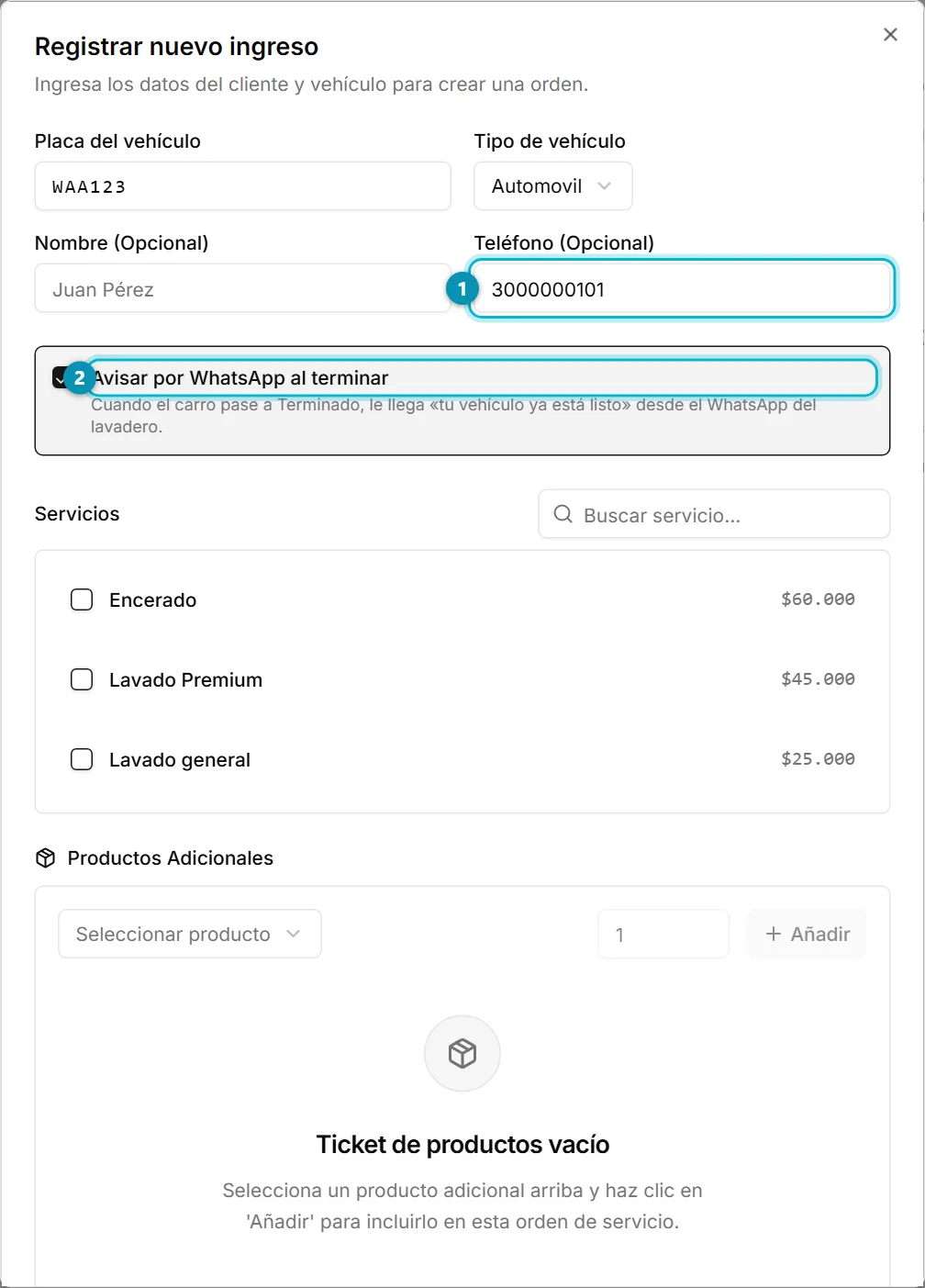
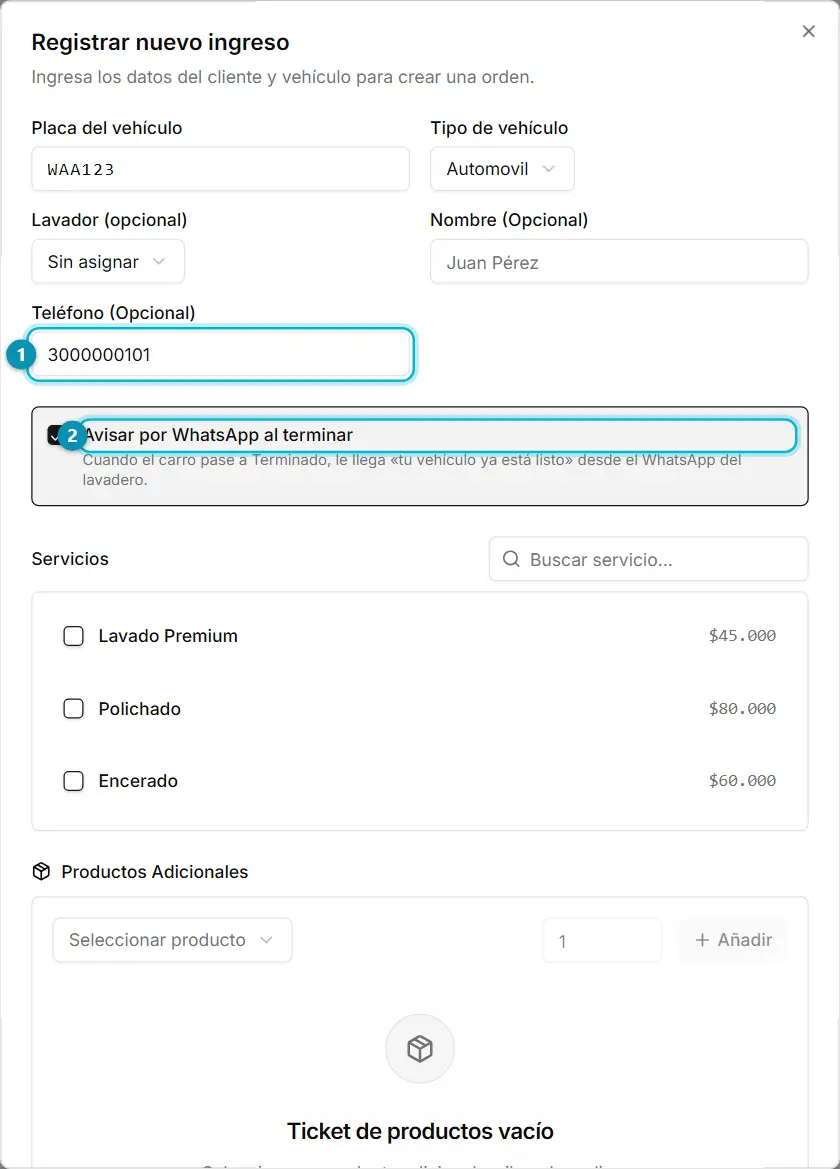
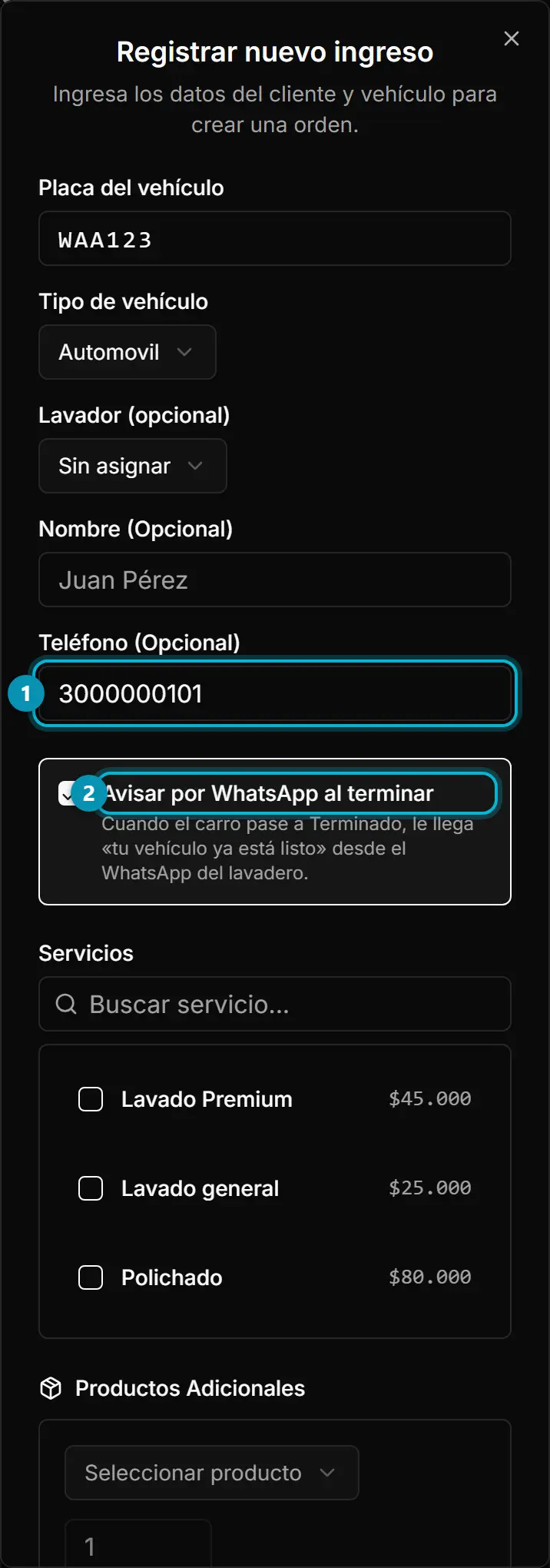
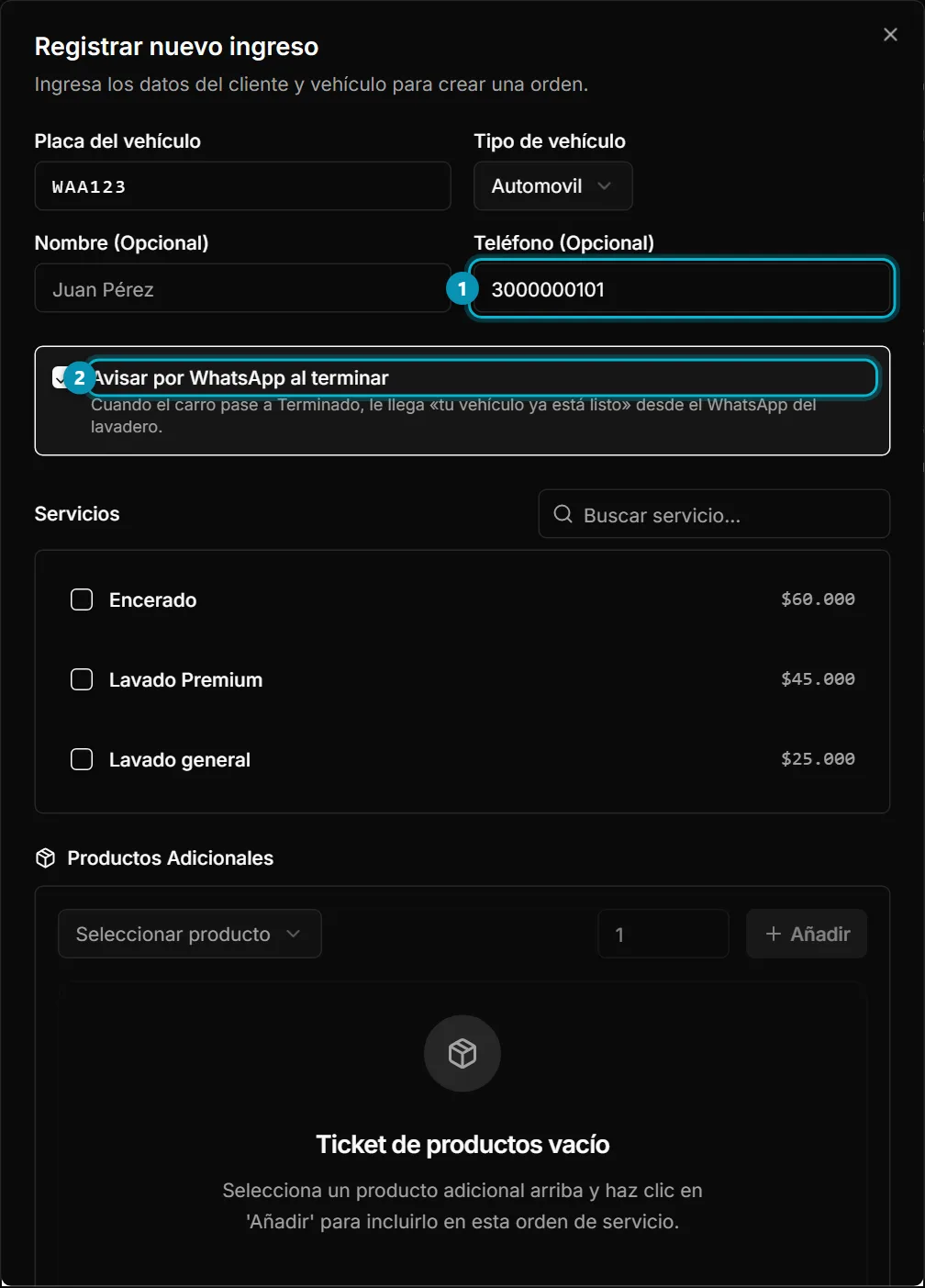
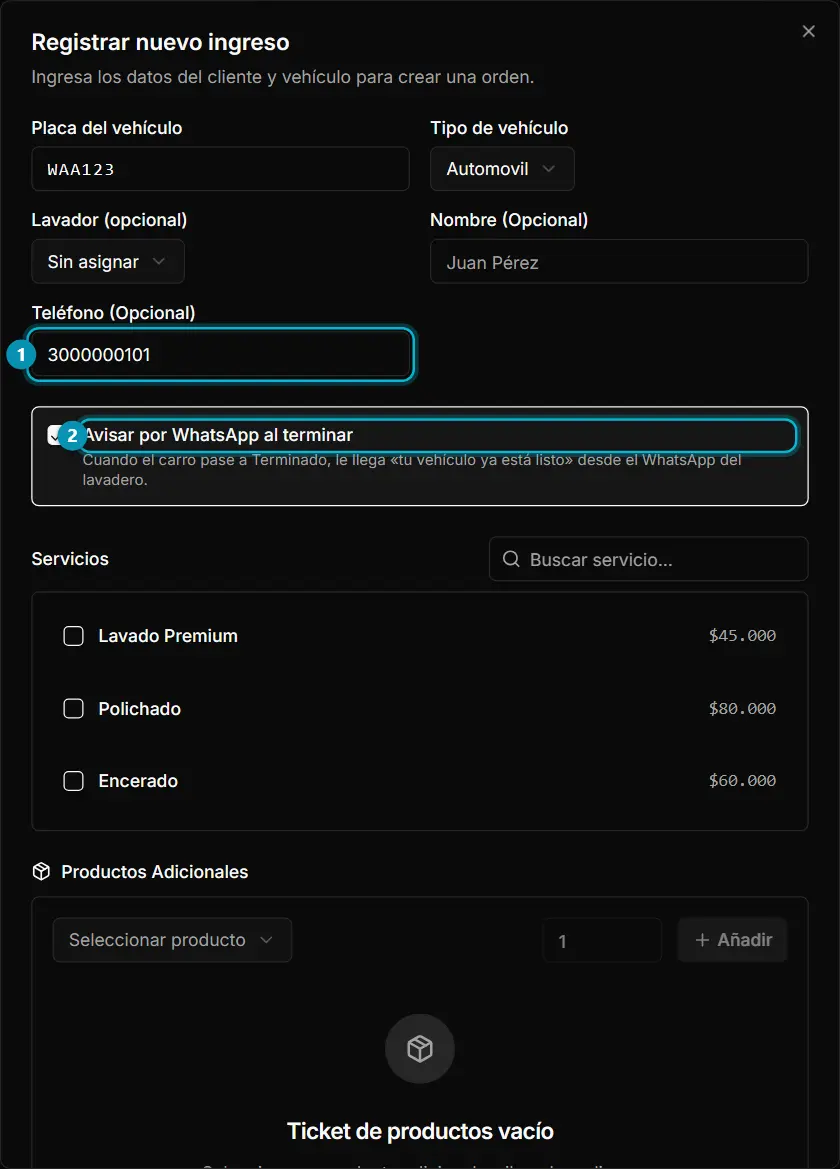
En los dos casos, cuando el carro pasa a Terminado y la orden ya subió a la nube, el cliente recibe desde tu número:
Hola Carlos, tu vehículo de placa ABC123 ya está listo en Lavadero El Trébol. Te esperamos.
- Solo le llega a quien dejó su celular en la orden.
- Sale una sola vez por carro, aunque varias tablets lo marquen.
- La tarjeta del carro dice Enviado por WhatsApp cuando salió, y Avisado por WhatsApp cuando le llegó al cliente.
- Si WhatsApp no pudo entregarlo, o no sabemos si salió (por ejemplo, se cayó la conexión justo al enviarlo), la tarjeta lo dice y vuelve el botón Avisar que está listo, para que lo mandes tú. BTWash no lo reintenta solo, para no mandarlo dos veces.
- Sin internet, o mientras no tengas un número conectado, el botón Avisar que está listo sigue abriendo WhatsApp en la tablet, como siempre.
Sin número propio: avisos desde el WhatsApp de BTWash
Si todavía no conectaste tu número, enciende Avisos desde el WhatsApp de BTWash en esta misma pantalla. Desde ese momento:
- Vehículo listo: el aviso de arriba le llega al cliente desde el número de BTWash, a nombre de tu lavadero, con las mismas reglas (marcar en cada orden o automático, una sola vez por carro).
- Comprobante: al cobrar, al cliente le llega su comprobante: «Hola Carlos, gracias por tu visita a Lavadero El Trébol…», con el botón Ver comprobante. Ese botón abre una página con los servicios, el total y el método de pago. Nadie más puede abrir el comprobante de otro cliente, y la página no muestra el celular del cliente.
Solo le llega a quien dejó su celular, y sale una sola vez por orden. Necesita internet en la tablet.
5. Plantillas propias
Al final de esta pantalla, en Plantillas propias, puedes pedir tus propios mensajes para el WhatsApp de BTWash, a nombre de tu lavadero. Por ahora solo se piden, se revisan y puedes ver en qué van; el envío a tus clientes llegará después.
- Ponle un nombre (solo lo ves tú) y escribe el mensaje.
- Con los botones agregas las partes que se llenarán solas cuando el envío esté listo: Nombre del lavadero, Placa, Total y Hora. Debajo ves cómo le llegaría al cliente.
- Toca Enviar a revisión.
Primero la revisa BTWash y después Meta, el dueño de WhatsApp. En la lista ves en qué va: En revisión de BTWash, En revisión de Meta, Aprobada o Rechazada (con el motivo). Puedes tener hasta 5 en revisión a la vez.
Para que Meta la apruebe: no empieces ni termines el mensaje con una de esas partes, sepáralas con texto y escribe mensajes útiles para el cliente (que su carro llegó, que está listo, cuánto pagó). Las promociones Meta las trata distinto y puede rechazarlas.
6. Preguntas frecuentes
¿Puedo apagarlo? Sí: en Ajustes → Módulos, apaga WhatsApp automático. Tu número sigue conectado y no se borra nada; vuelve a encenderlo cuando quieras.
¿BTWash lee mis chats? No. BTWash solo envía el aviso y anota si se entregó o se leyó. No guarda el texto de tus conversaciones ni las respuestas de tus clientes.
¿Puedo usar mi WhatsApp personal? No directamente. Primero pasa el número a la app WhatsApp Business, que te deja conservar tus chats, y después conéctalo (paso 3 de Conectar tu número).
¿Mis clientes pueden responder el aviso? Sí. Si sigues usando la app WhatsApp Business, las respuestas te llegan ahí, como cualquier chat. Si conectaste un número sin la app, nadie las ve: BTWash no las muestra.
¿Puedo conectar el mismo número en dos lavaderos? No. Cada número queda conectado a un solo negocio en BTWash.
¿Por qué no me sale el botón Conectar WhatsApp? Revisa que tengas internet y que tu navegador no bloquee las ventanas de facebook.com. En la cuenta de demostración no se conecta ningún número: la pantalla muestra un ejemplo.