Impresora de tickets
Los enlaces con la flecha abren esa pantalla en tu cuenta de BTWash, en otra pestaña. Si no has iniciado sesión, primero te pedirá entrar y después te lleva ahí.
BTWash imprime en una impresora térmica de 58 u 80 mm los tickets del lavadero (el ticket de ingreso y la orden de servicio) y los del Parqueadero (entrada y salida). Desde un celular o tablet Android, o desde un computador, se imprime directo por Bluetooth, sin instalar nada. Funciona también sin internet.
1. Qué necesitas
- Una impresora térmica de tickets con Bluetooth. Las portátiles casi siempre son de 58 mm; las de mostrador, de 80 mm.
- Un celular o tablet Android con Chrome, o un computador con Chrome o Edge.
- En iPhone y iPad el navegador no puede usar Bluetooth: desde ahí envía el ticket por WhatsApp, o imprime desde un Android o un computador.
2. Conecta la impresora
Se hace una vez en cada celular, tablet o computador que vaya a imprimir.
- Prende la impresora, ponle papel y prende el Bluetooth del equipo. No hace falta vincularla en los ajustes de Bluetooth del celular.
- Abre cualquier ticket: en Parqueadero toca Ticket en la tarjeta de un vehículo, o en Recepción abre una orden y toca Ticket de ingreso.
- Toca Imprimir. En Android, la primera vez se abre Impresora de tickets. En un computador, toca Conectar impresora Bluetooth, debajo de los botones.
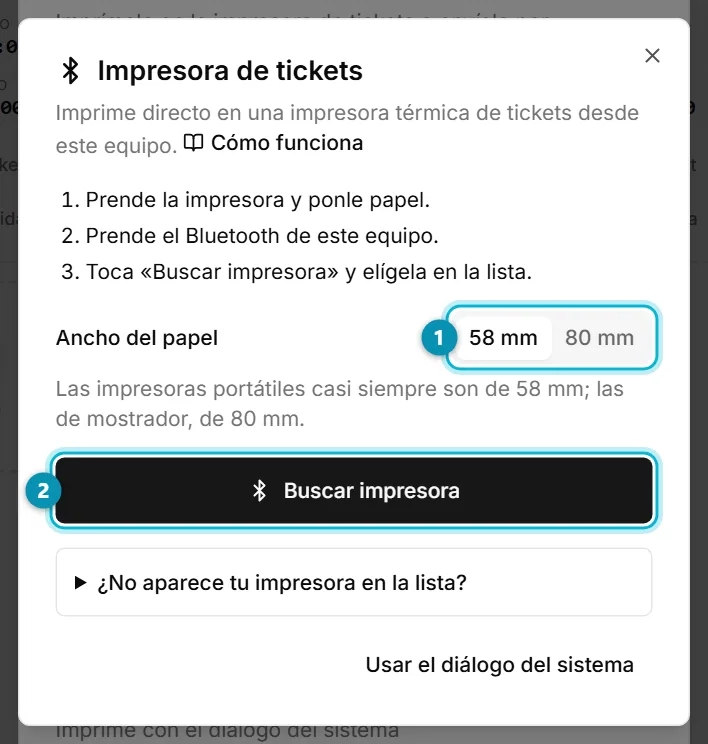
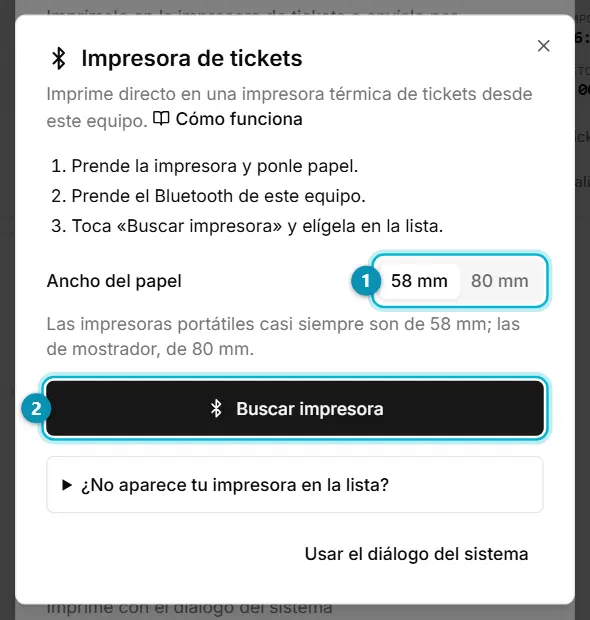
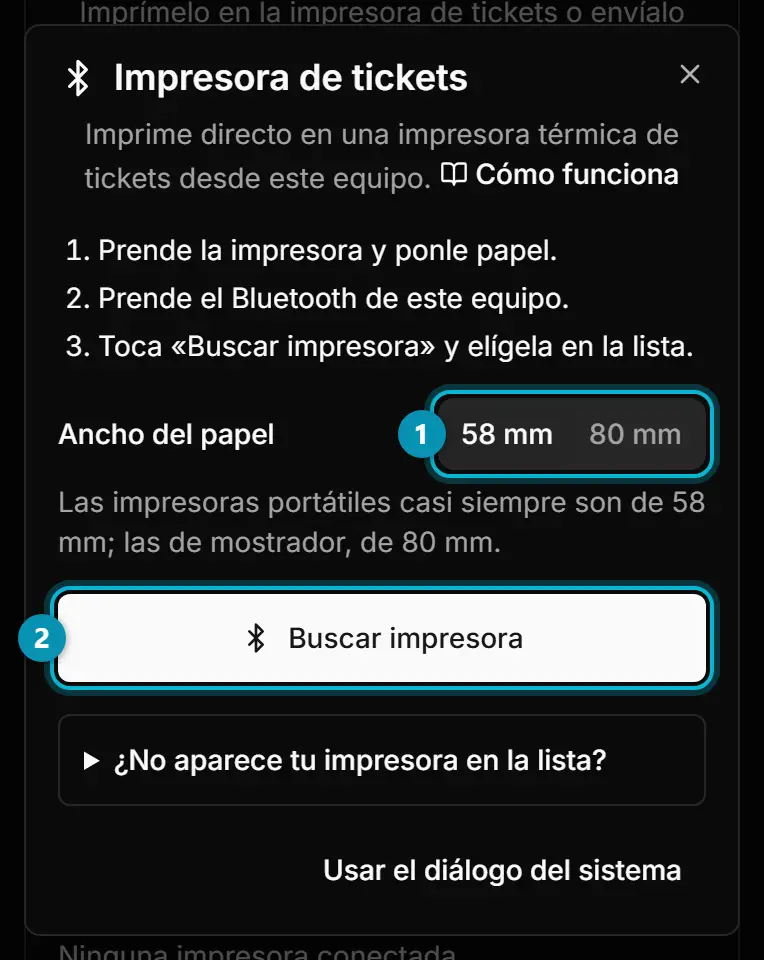
- Elige el ancho del papel y toca Buscar impresora. Chrome muestra los equipos que tiene cerca: toca tu impresora. Suele llamarse con su modelo, por ejemplo PT-210, MPT-II o Printer001.
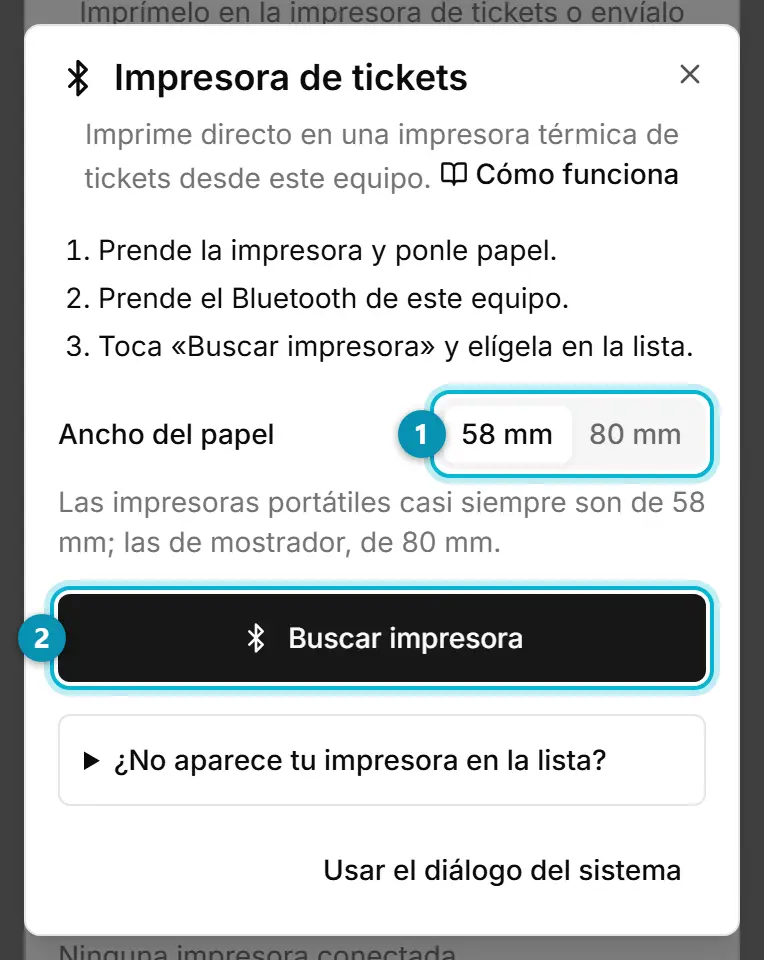
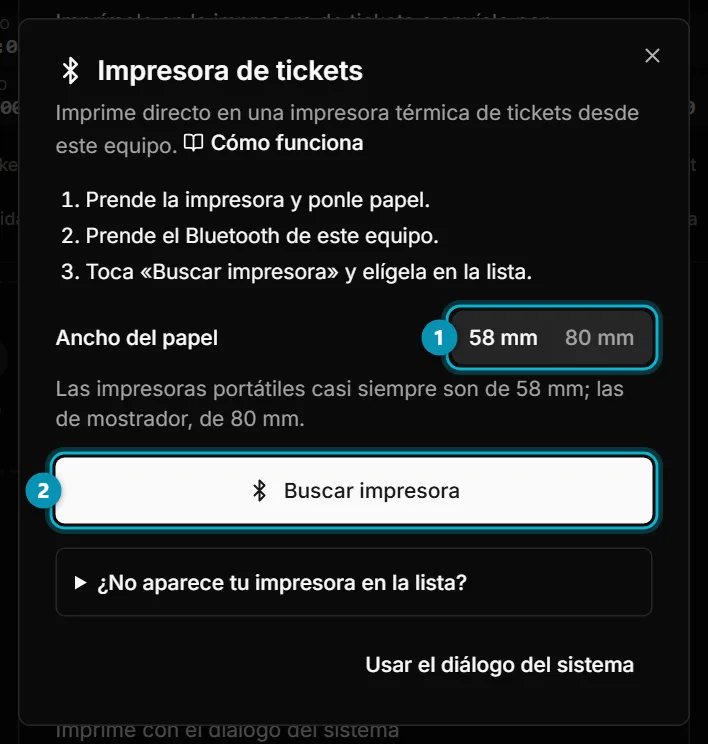
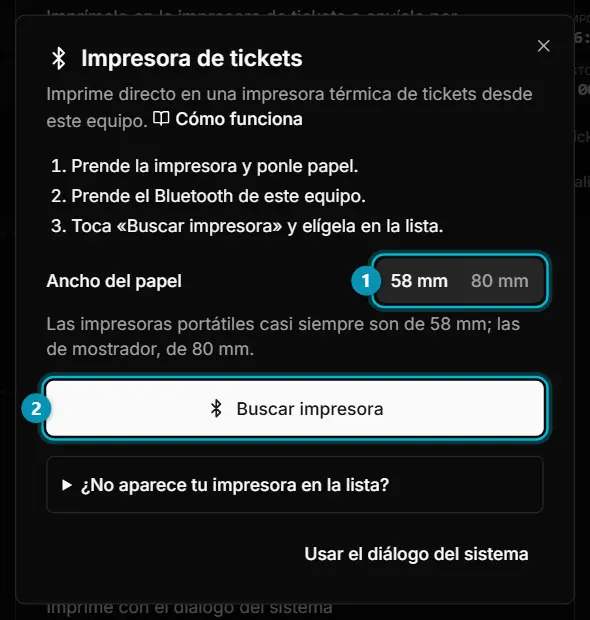
Apenas la eliges, sale un ticket de prueba.
3. Revisa el ticket de prueba
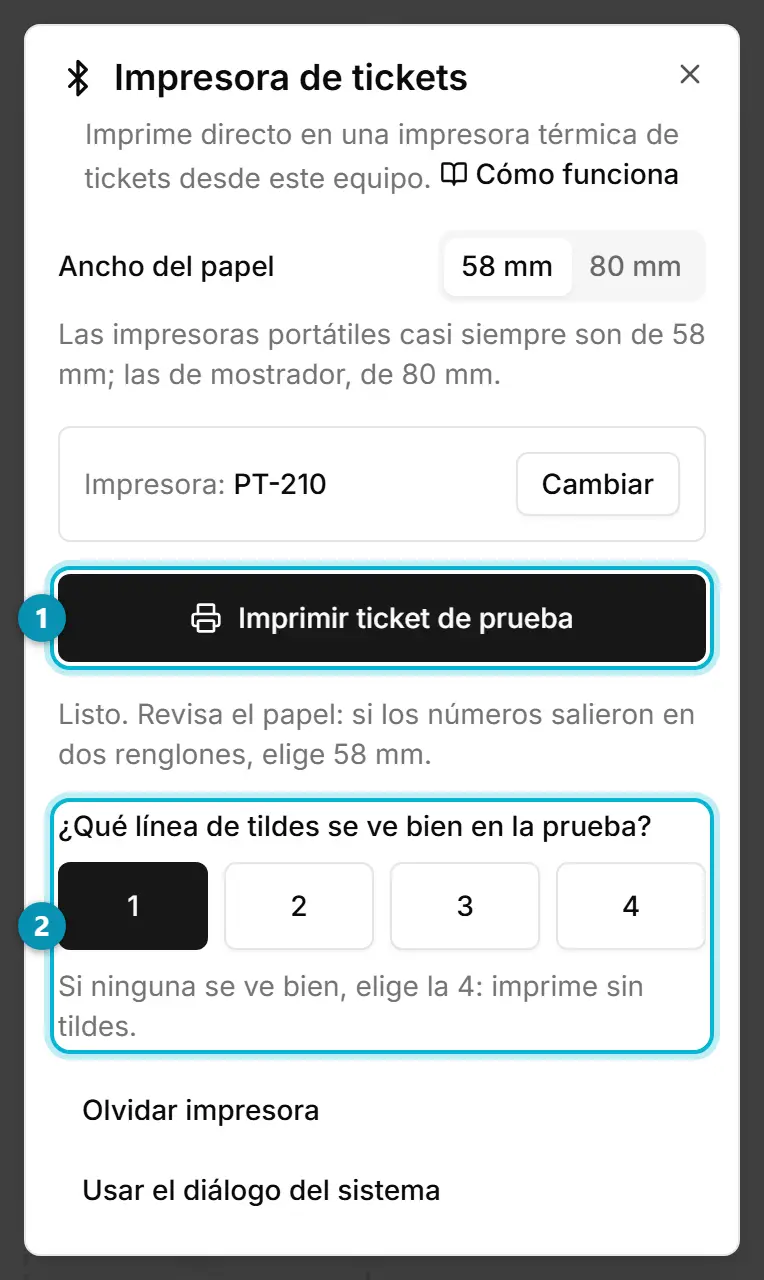
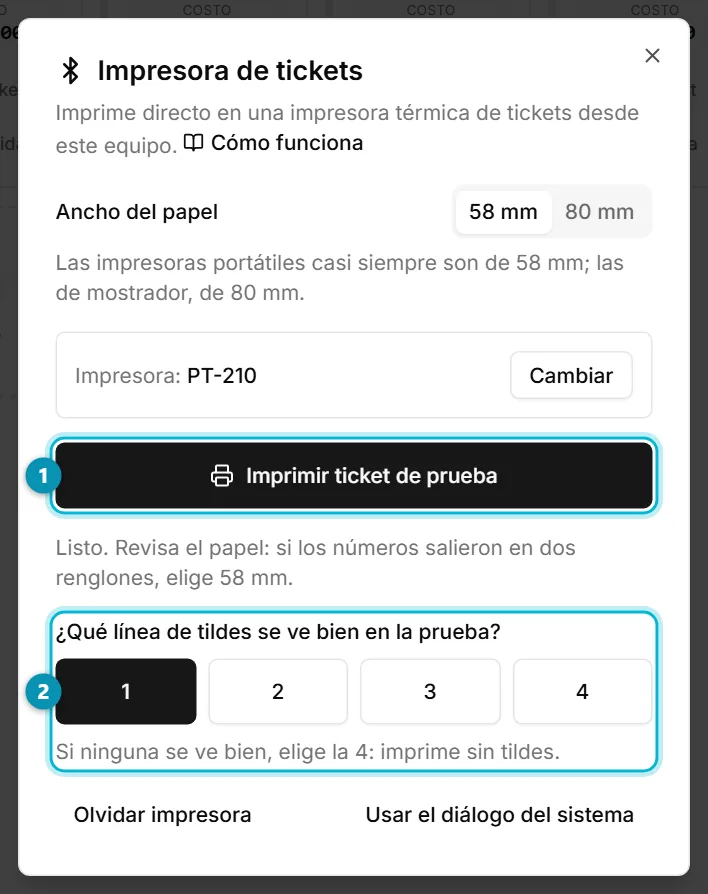
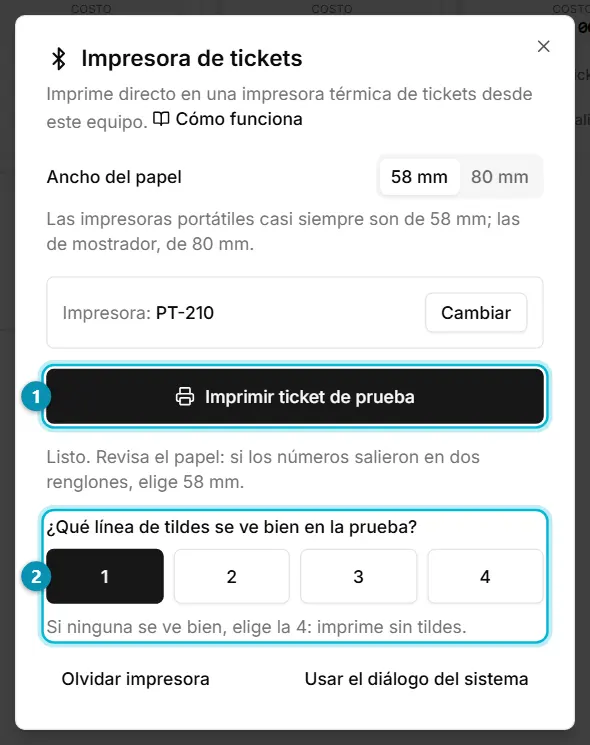
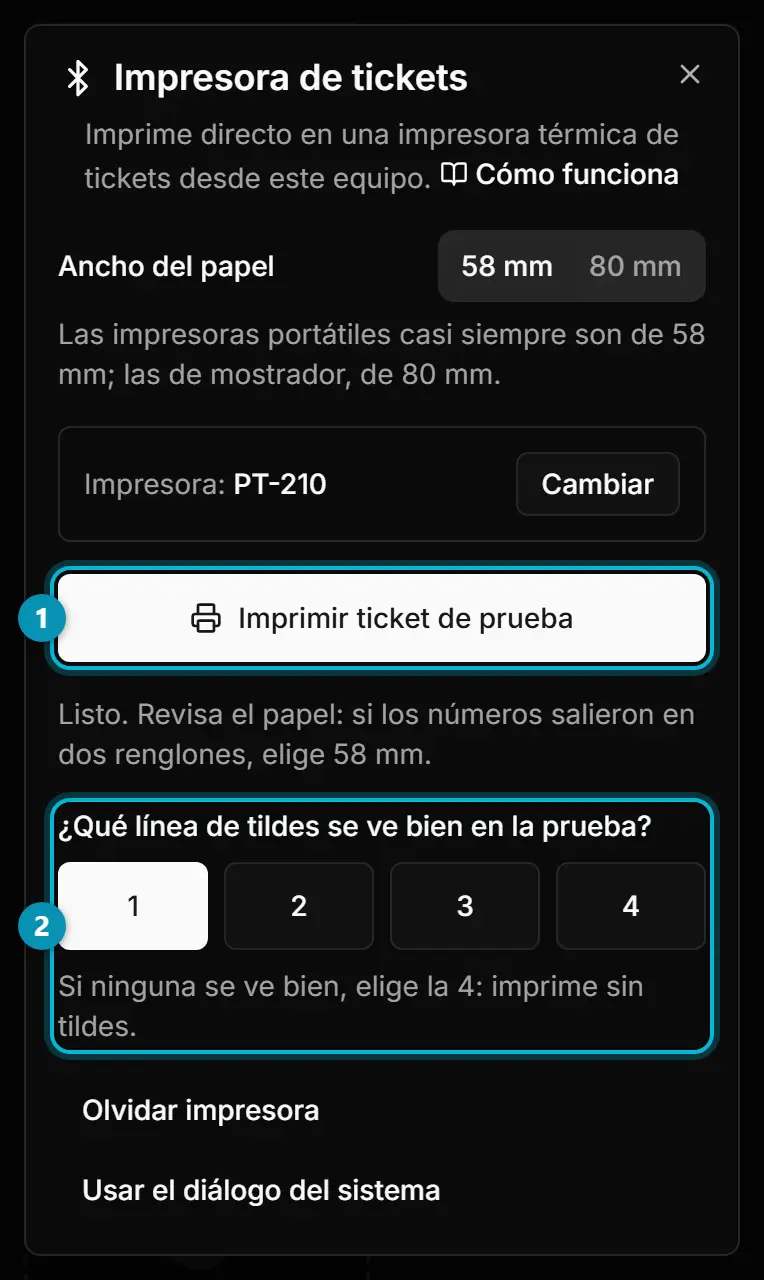
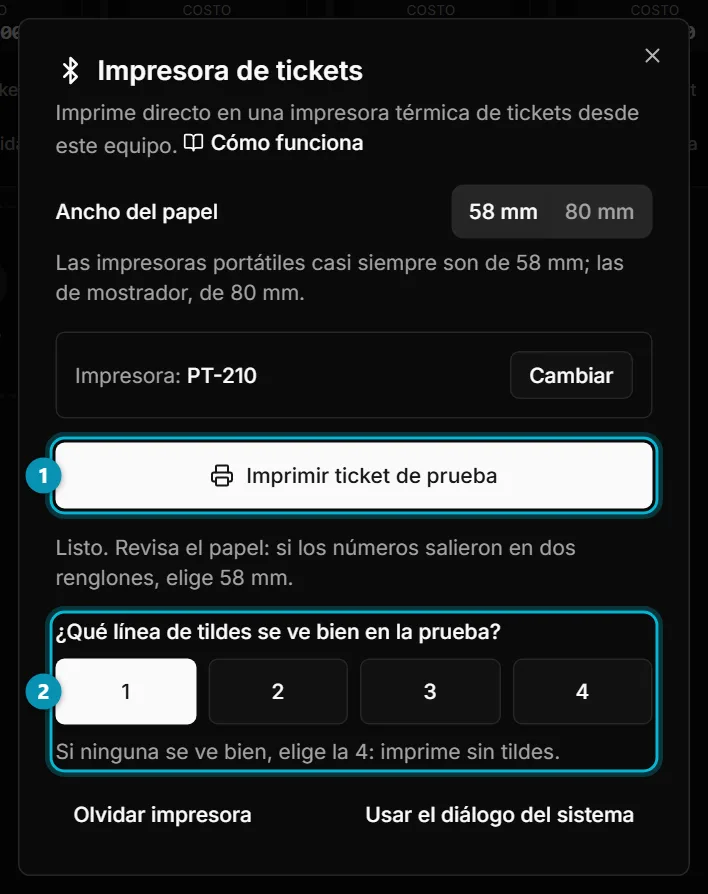
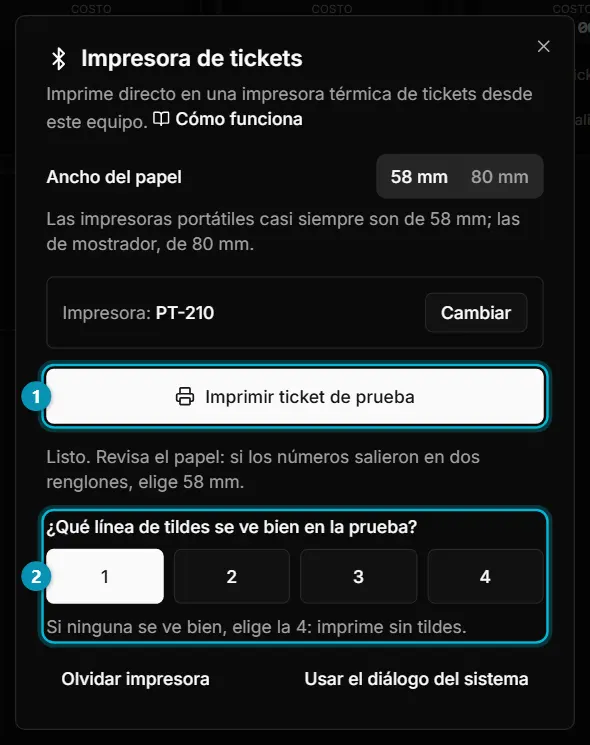
- El ancho: la prueba trae una fila de números. Si salió partida en dos renglones, elige 58 mm. Si sobra mucho papel a la derecha, elige 80 mm.
- Las tildes: la prueba trae cuatro líneas numeradas con á é í ó ú ñ. Cada impresora entiende las tildes a su manera: en BTWash toca el número de la línea que se ve bien. Si ninguna se ve bien, elige la 4, que imprime sin tildes y sale en todas.
Puedes volver a imprimir la prueba cuando quieras con Imprimir ticket de prueba.
4. Imprime
Toca Imprimir en cualquier ticket y sale directo en la impresora.
- La primera vez después de abrir BTWash, Chrome vuelve a mostrar la lista de equipos: toca tu impresora. Mientras BTWash siga abierto, los tickets siguientes salen sin preguntar.
- Varios celulares, una impresora: BTWash suelta la impresora unos segundos después de imprimir, para que otro equipo la pueda usar. Si otro la está usando, espera un momento y vuelve a tocar Imprimir.
- Cada equipo recuerda lo suyo: la impresora, el ancho y la línea de tildes. Para cambiarlos, toca Impresora debajo de los botones del ticket.
- Si algo falla, BTWash te dice qué pasó y te ofrece Volver a intentar o Usar el diálogo del sistema.
5. Si no aparece o no imprime
La impresora no sale en la lista de Chrome:
- Revisa que esté prendida, con batería y a menos de 2 metros.
- Si otro celular la está usando, no aparece: apágala y préndela para soltarla.
- Si Chrome pide permiso de Dispositivos cercanos o de ubicación, acéptalo. En Android 11 o anterior, además, la ubicación del celular debe estar prendida.
- Si la vinculaste antes en los ajustes de Bluetooth del celular y no aparece, prueba quitarla de ahí y buscarla otra vez.
Impresoras que Chrome no ve. Algunas impresoras solo tienen Bluetooth «clásico» y no salen en la lista de Chrome. En Android se imprime con la app RawBT, de Play Store (su versión gratis puede agregar un aviso de la app):
- Instala RawBT desde Play Store.
- Vincula la impresora en los ajustes de Bluetooth del celular y elígela dentro de RawBT.
- En Impresora de tickets, abre ¿No aparece tu impresora en la lista? y toca Imprimir con la app RawBT.
- Imprime el ticket de prueba y elige la línea de tildes, igual que arriba.
Salen letras chinas o símbolos raros: elige otra línea de tildes en Impresora de tickets. La 4 siempre funciona.
Si nada de esto funciona, escríbenos por WhatsApp y te ayudamos.
6. Con el diálogo de impresión del sistema
Si tu impresora está instalada en un computador (con su programa del fabricante), o si quieres guardar el ticket en PDF, en Impresora de tickets toca Usar el diálogo del sistema. Desde ahí, Imprimir abre la ventana de impresión de siempre, con la hoja del ancho de tu cinta.
7. El logo de tu negocio en el ticket
En Ajustes → Comprobante, toca Subir logo y elige la imagen de tu logo (una foto, un PNG o un JPG). La app la achica y la deja en blanco y negro, como sale en la impresora. Desde ese momento el logo aparece arriba del comprobante y de los tickets del parqueadero, en todos los equipos del negocio, también sin internet.
- Funciona mejor un logo sobre fondo blanco y recortado, sin bordes de sobra.
- Para cambiarlo, toca Cambiar logo. Para dejar de usarlo, Quitar logo.
- Solo un administrador lo cambia.
- El logo sale al imprimir con el diálogo del sistema (sección 6). Por la impresora Bluetooth todavía sale solo el texto.
Los tickets no son una factura ni un documento fiscal. Su número es un código corto de la orden o de la estancia, no un consecutivo.