Clientes y crédito
Los enlaces con la flecha abren esa pantalla en tu cuenta de BTWash, en otra pestaña. Si no has iniciado sesión, primero te pedirá entrar y después te lleva ahí.
Aquí manejas tu base de clientes y las ventas a crédito: quién te debe, cuánto y cómo registrar los abonos.
1. Clientes
Entra a Clientes.
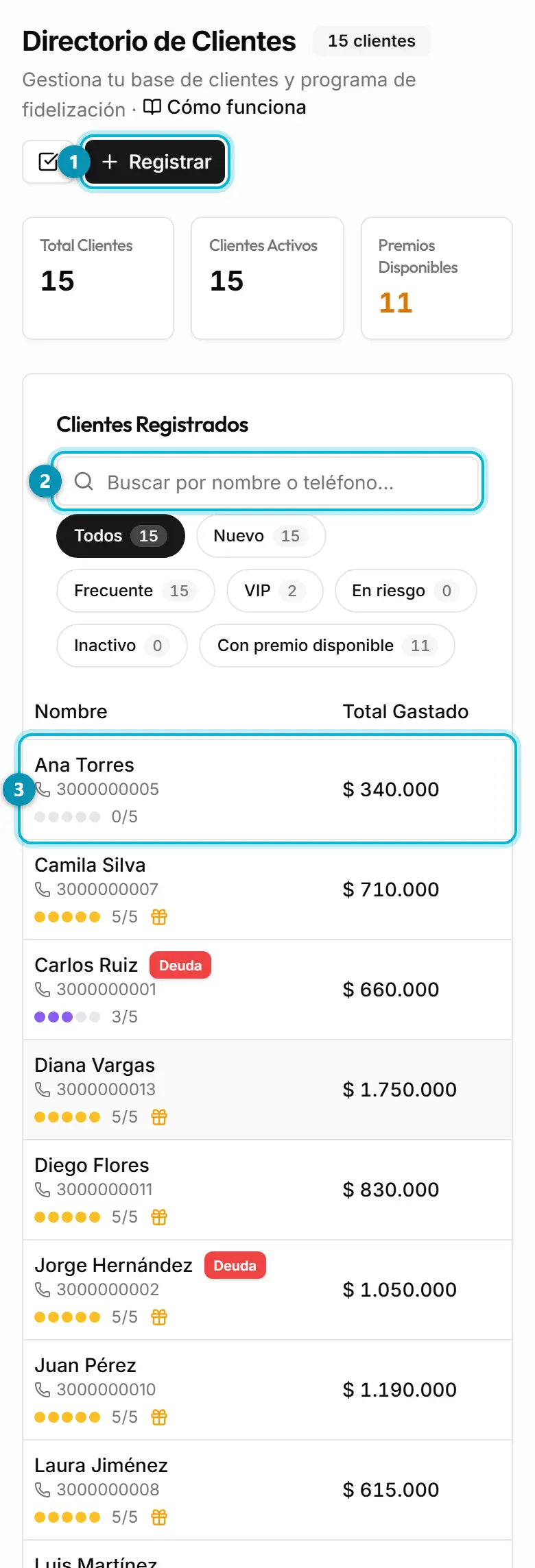
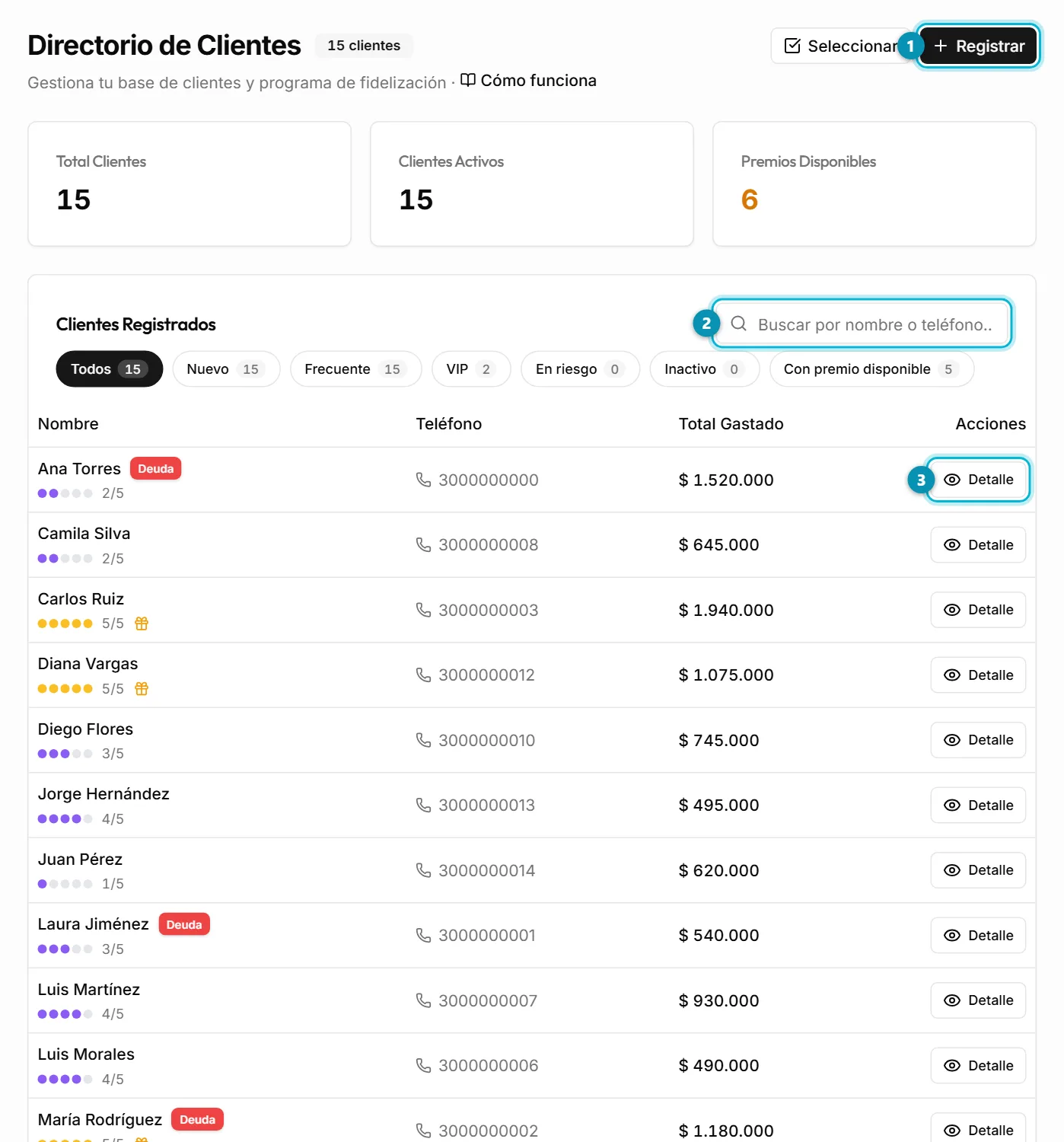
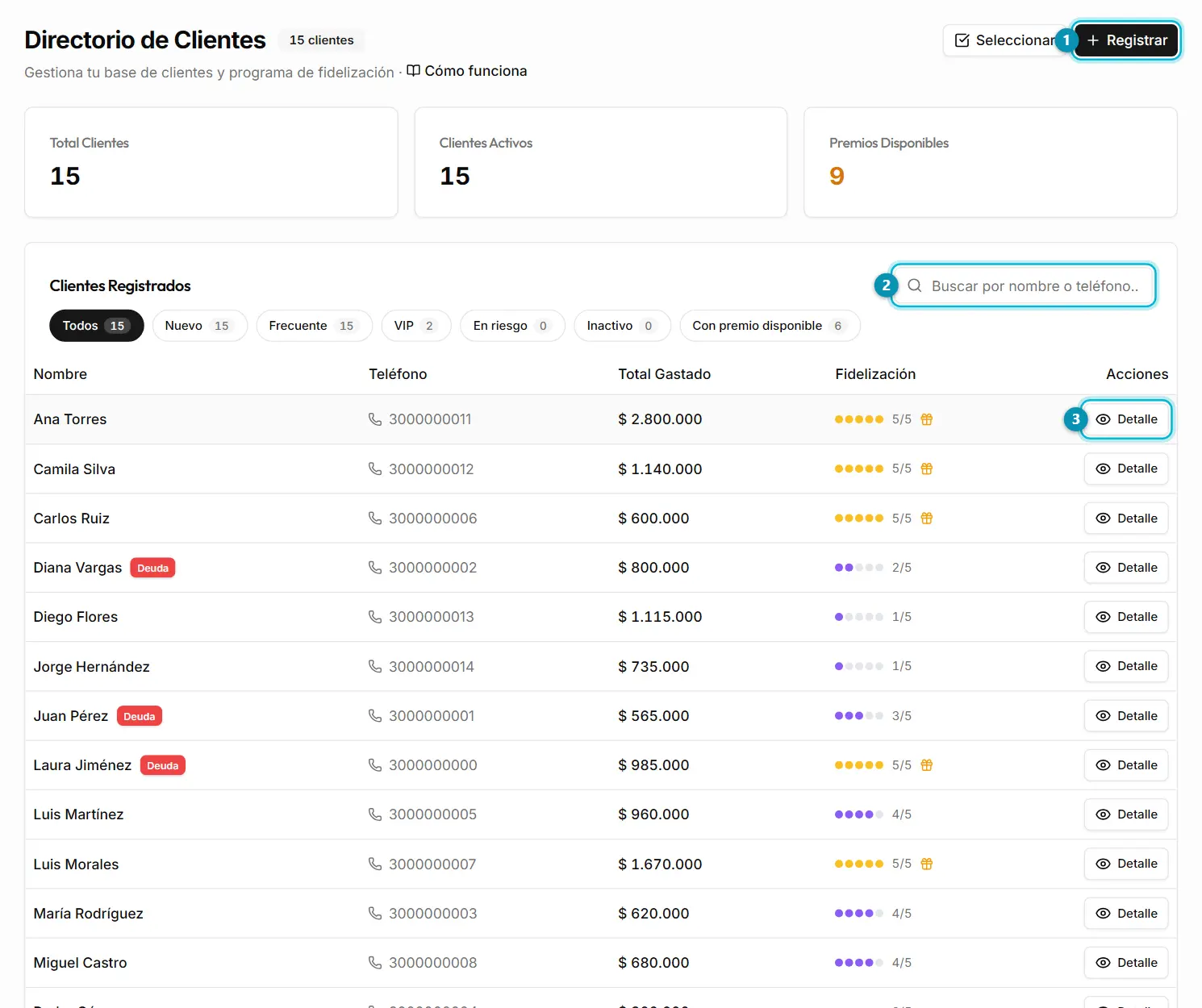
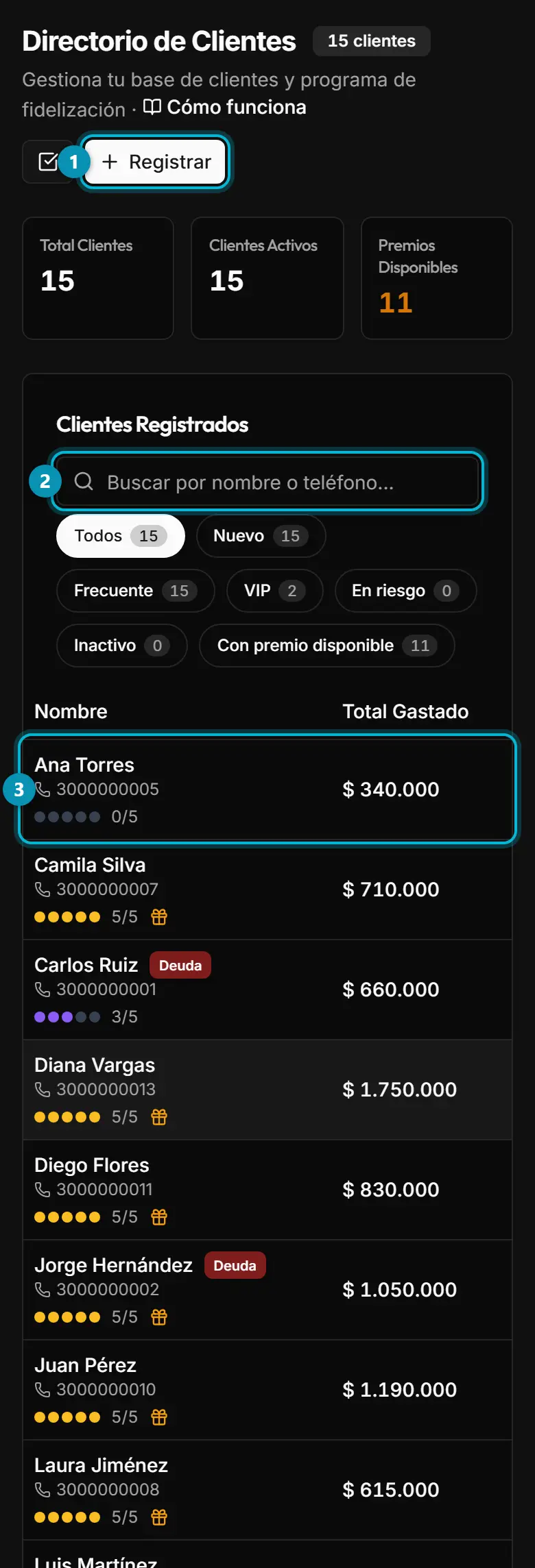
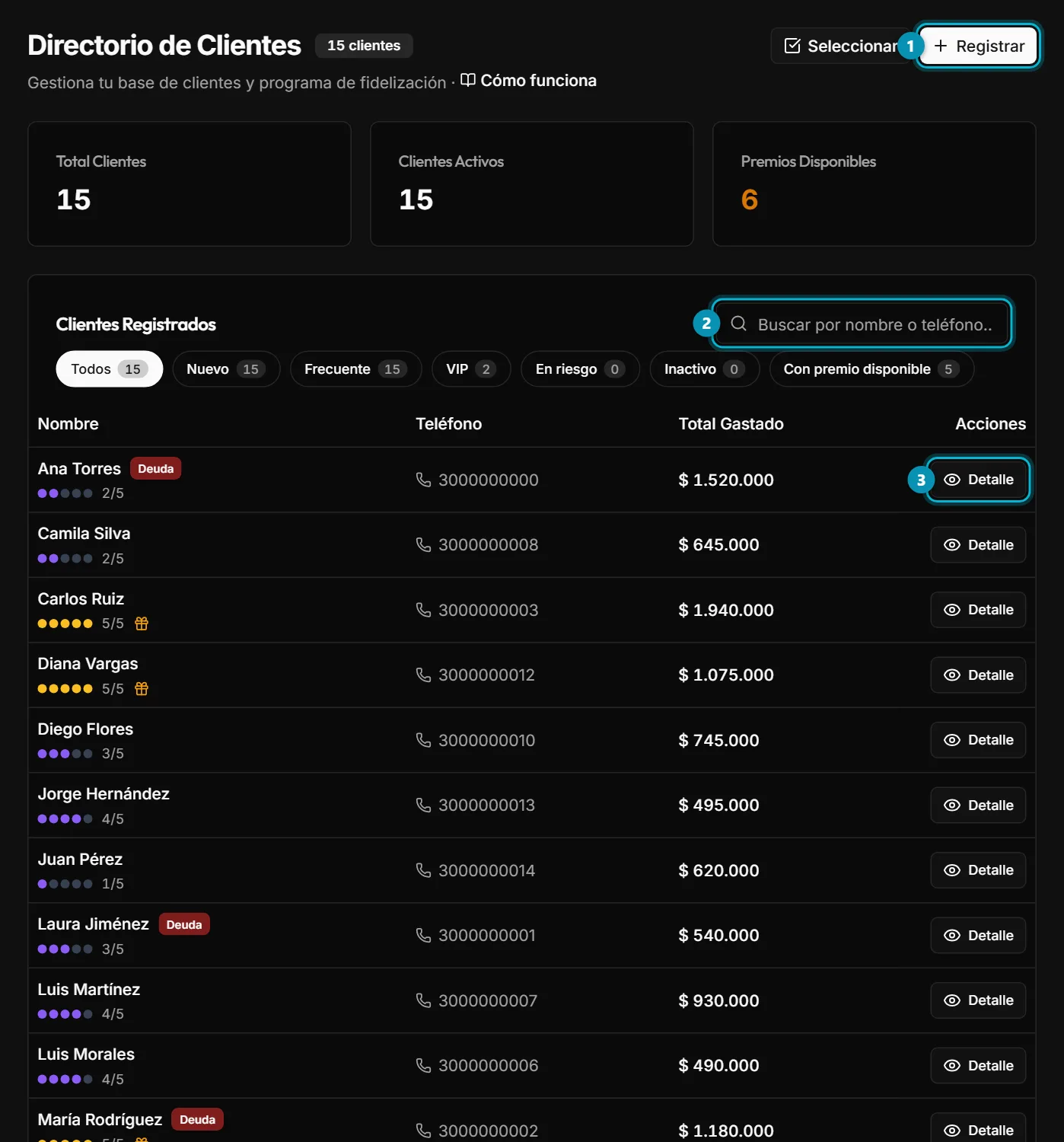
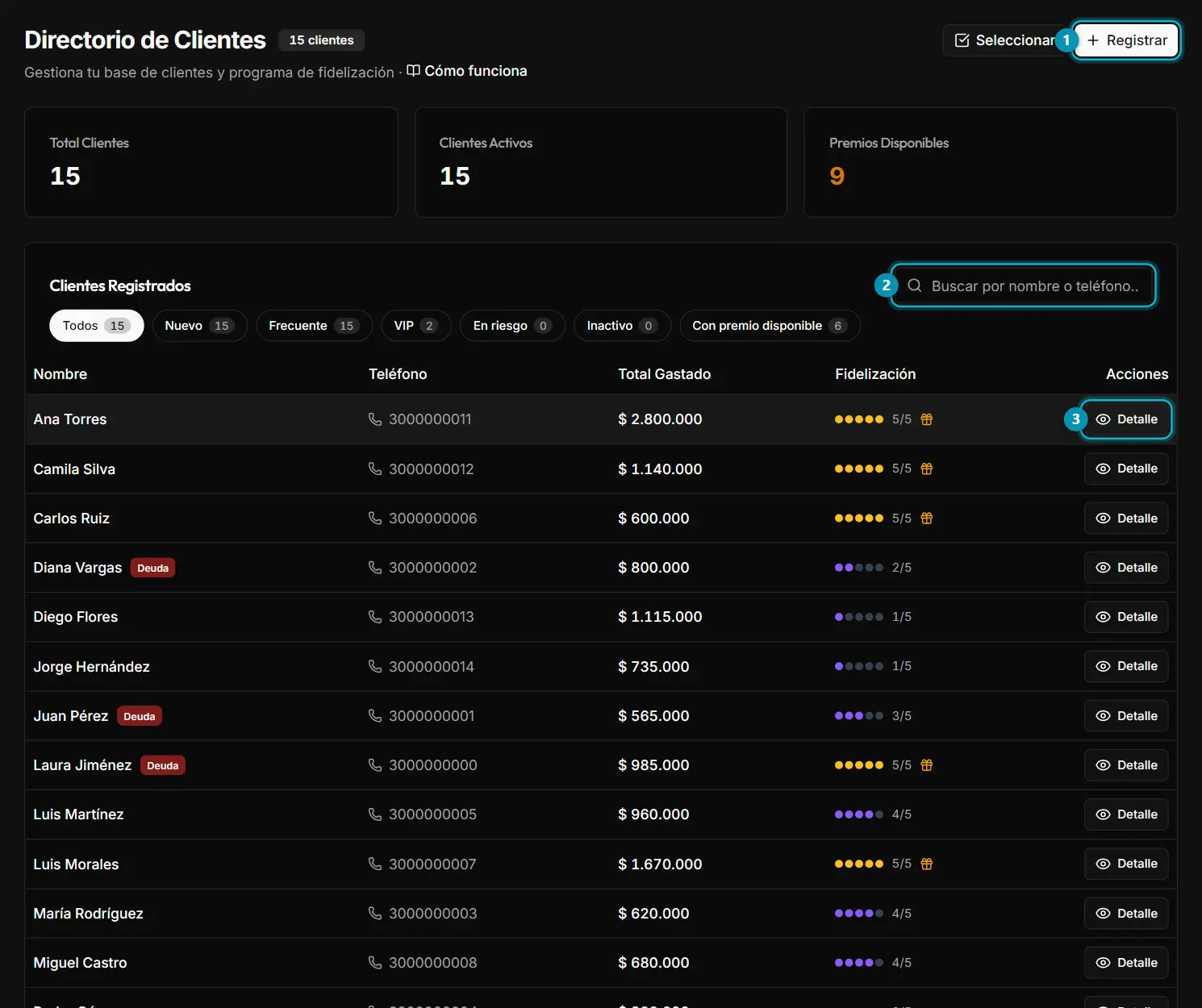
Directorio
La tabla muestra, por cada cliente:
- Nombre y teléfono.
- Lavados acumulados.
- Fidelización: el avance en la regla donde va más adelantado (por ejemplo, "4/5") y su saldo de puntos, si activaste los puntos.
- Si tiene cuenta de crédito activa.
Qué puedes hacer
| Acción | Descripción |
|---|---|
| Buscar | Por nombre o teléfono. |
| Registrar cliente | Crear un cliente manualmente. |
| Ver detalle | Abrir su ficha completa. |
| Selección múltiple | Marcar varios clientes para eliminarlos en lote. |
| Filtrar por segmento | Ver solo los clientes nuevos, frecuentes, VIP, en riesgo, inactivos o por recuperar (ver abajo). |
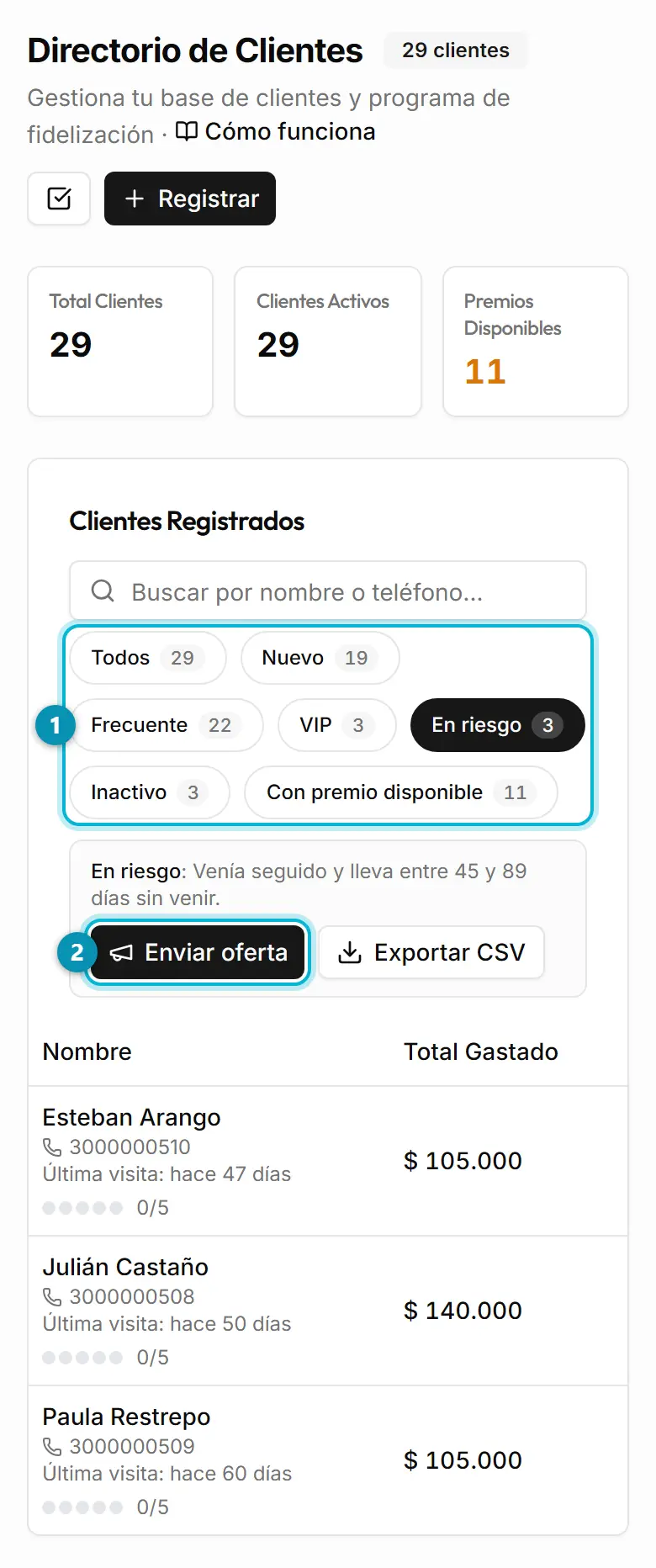
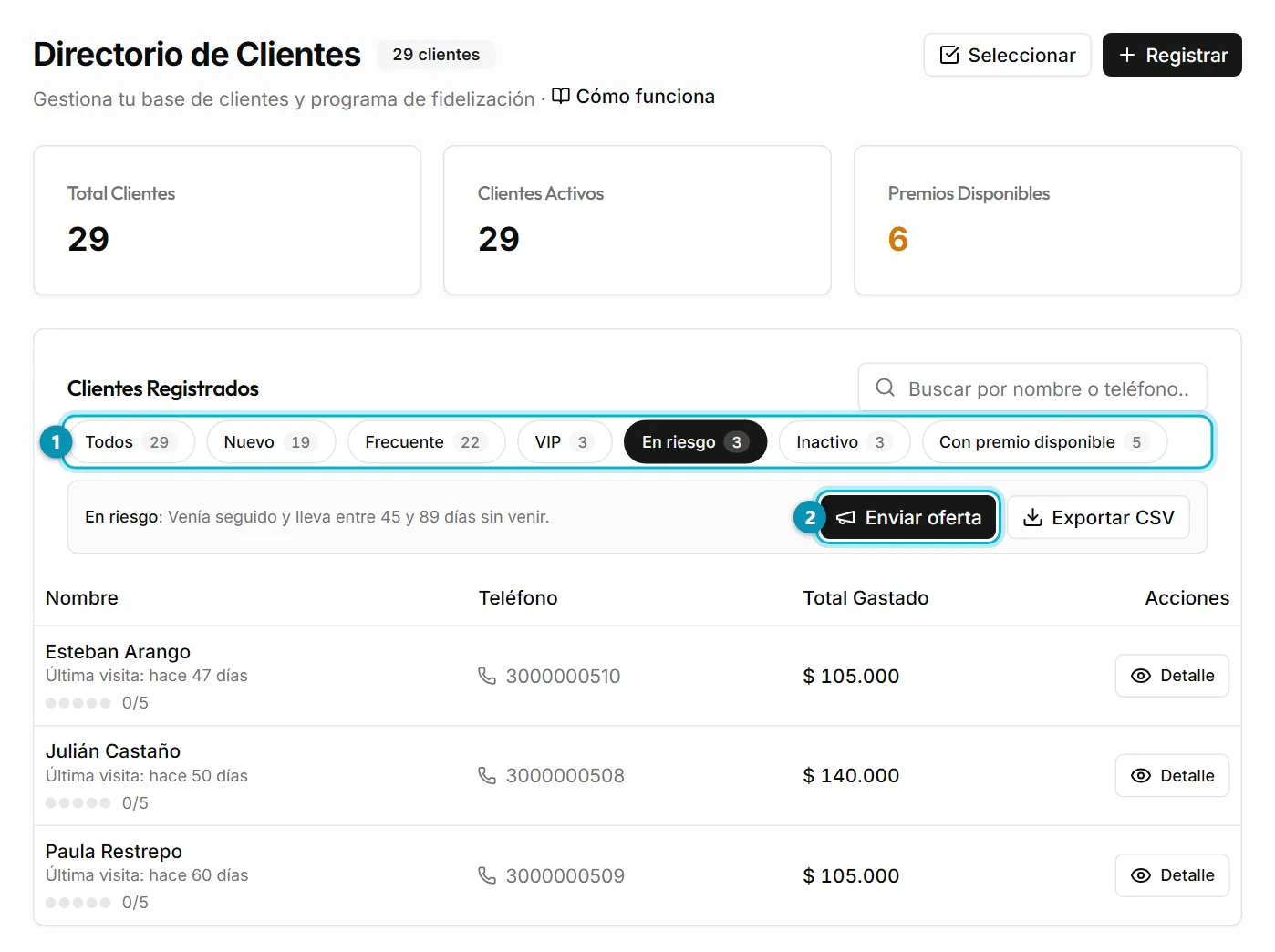
| Enviar una oferta | Abrir WhatsApp con tu mensaje listo para cada cliente de un segmento. |
| Exportar a CSV | Descargar el segmento en una hoja de cálculo. |
Segmentos: a quién ofrecerle qué
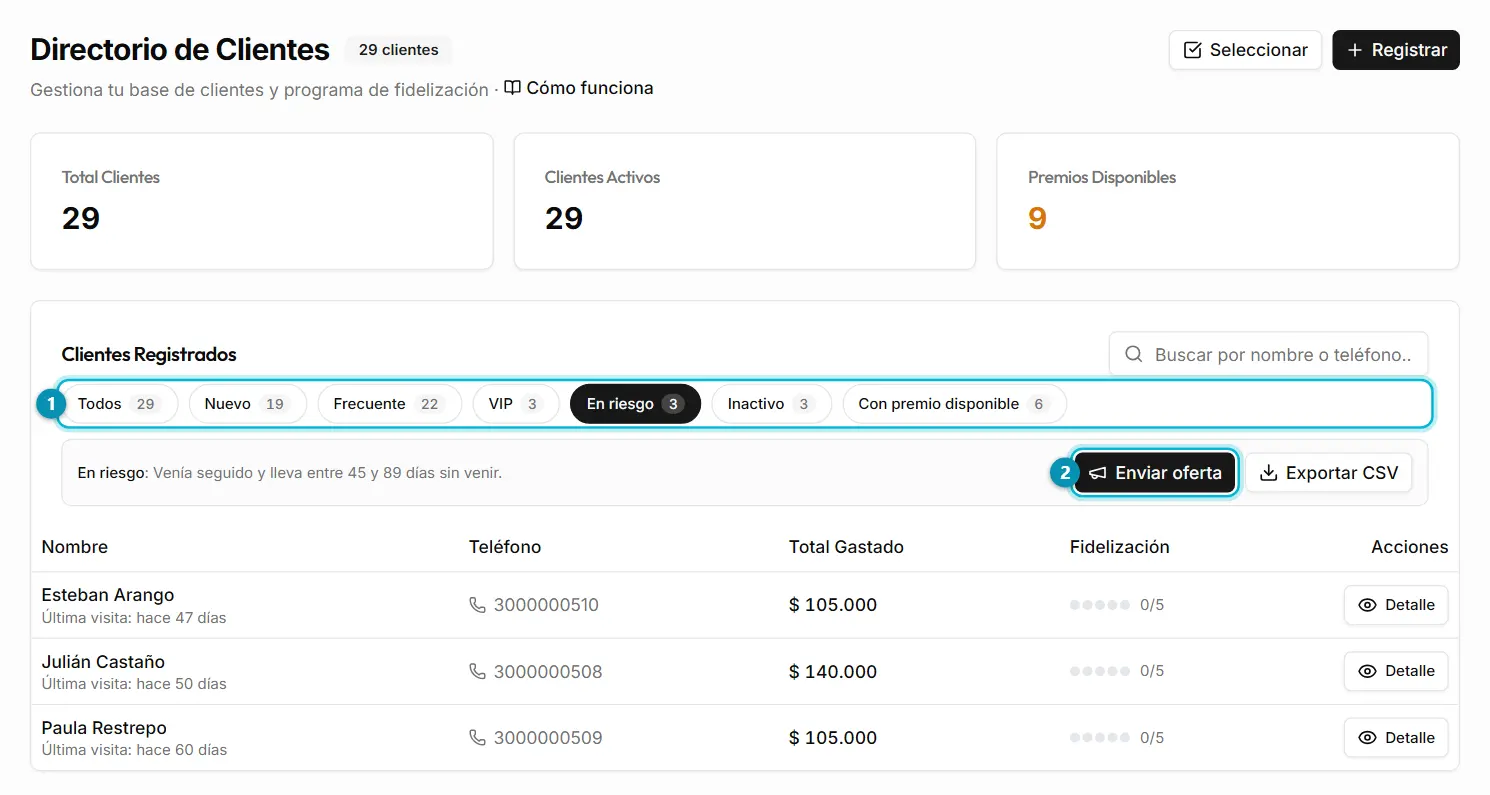
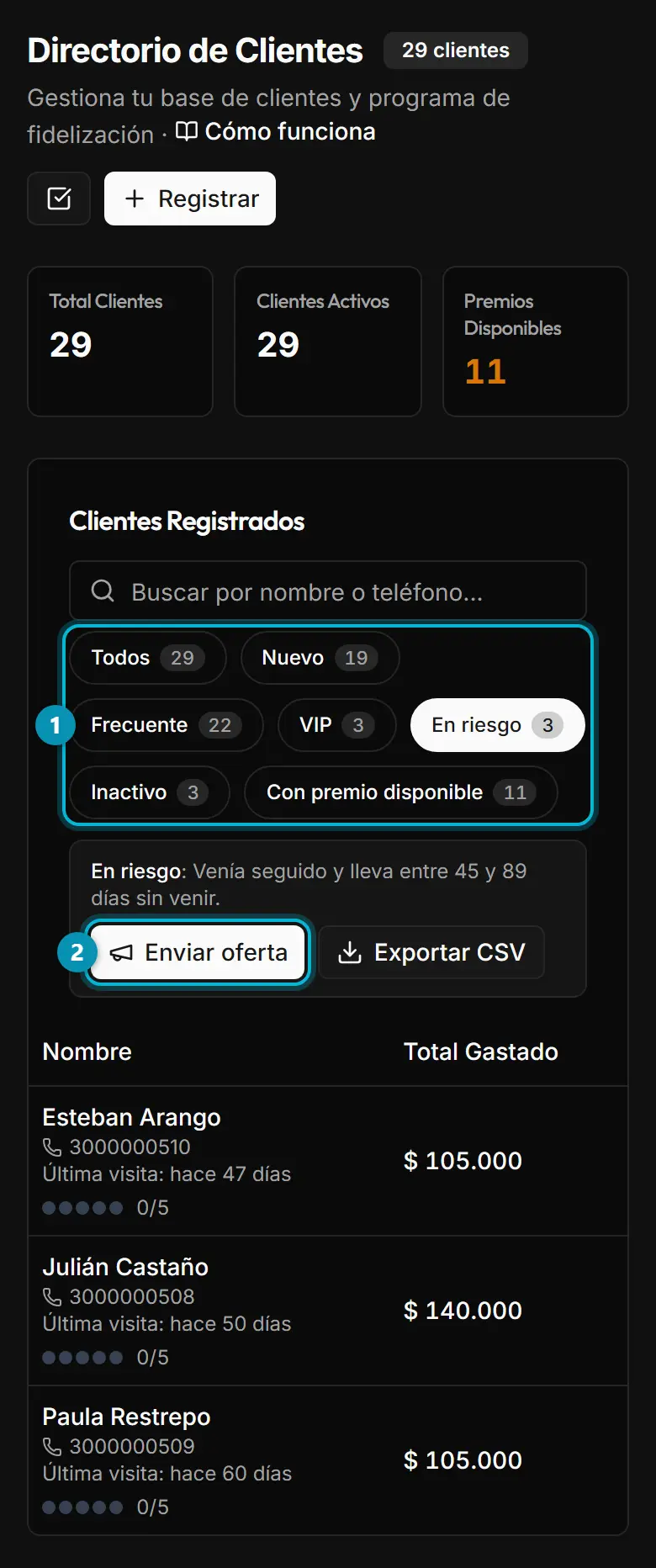
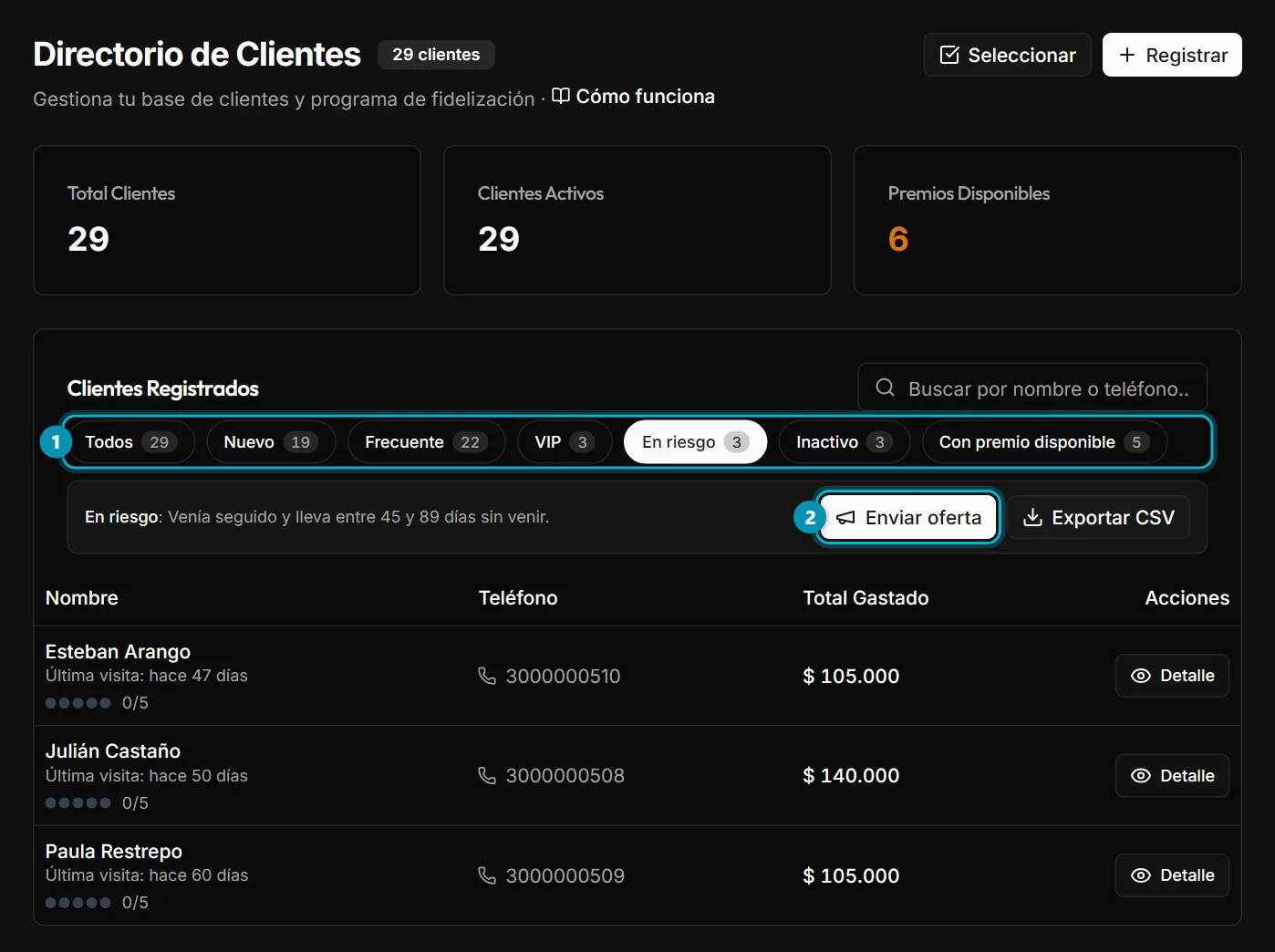
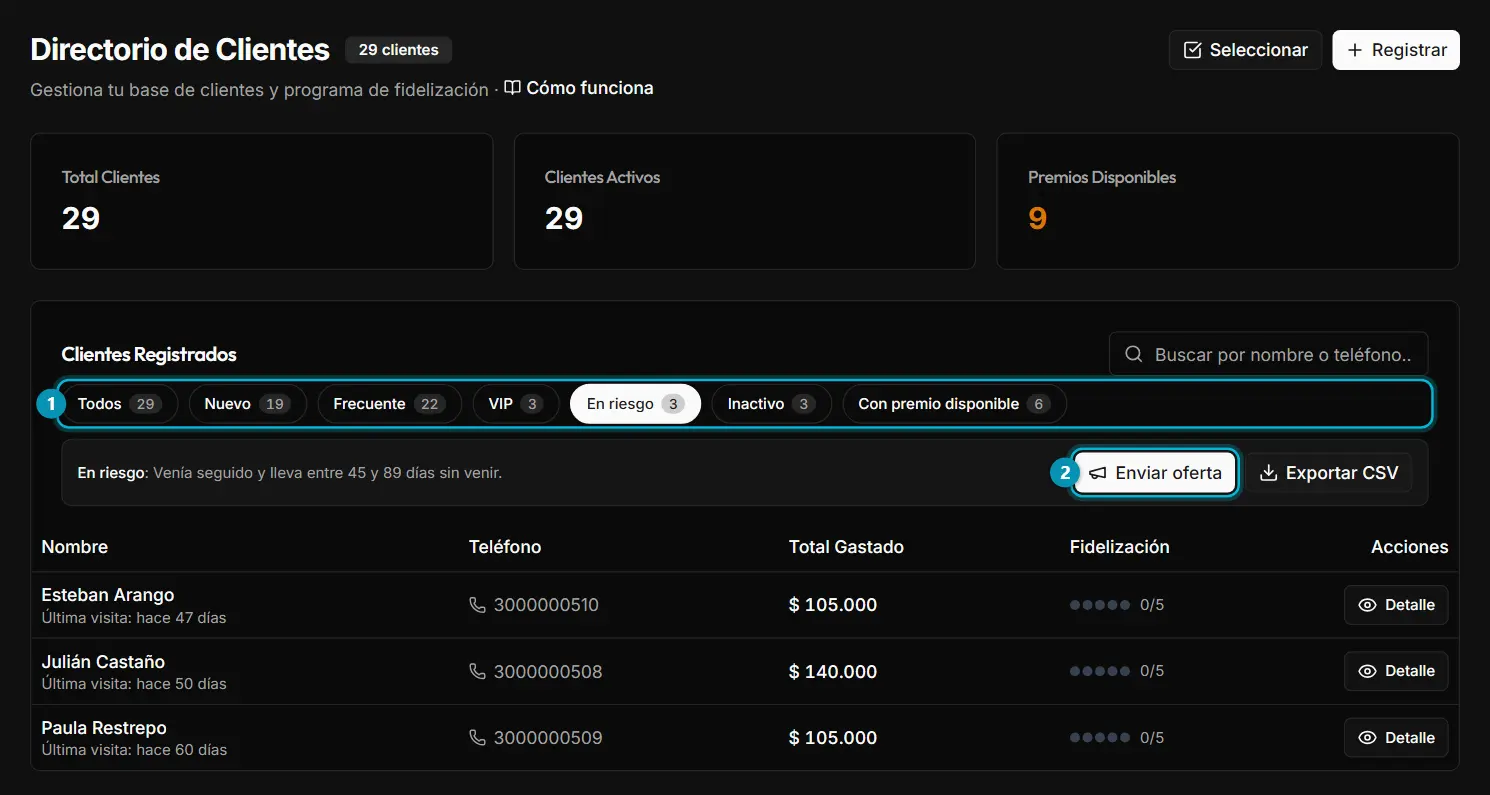
Encima de la tabla hay un botón por cada segmento, con cuántos clientes tiene. Un cliente puede estar en varios a la vez. Los clientes que nunca han venido no están en ninguno; los ves en Todos.
| Segmento | Quién está en él |
|---|---|
| Nuevo | Vino por primera vez hace 30 días o menos. |
| Frecuente | Ha venido 3 veces o más en los últimos 90 días. |
| VIP | Está entre el 10 % que más gastó en los últimos 180 días y ha venido al menos 2 veces en ese tiempo. |
| En riesgo | Venía seguido (3 visitas o más en los 90 días antes de su última visita) y lleva entre 45 y 89 días sin venir. |
| Inactivo | Lleva 90 días o más sin venir. |
| Por recuperar | Ha venido en 3 días distintos o más y lleva sin venir el doble de lo que suele tardar entre una visita y otra (al menos 21 días y como mucho 365). Salen primero los que más gastaban. |
| Con premio disponible | Tiene un premio de sellos listo para canjear. |
| Con puntos por vencer | Tiene puntos que vencen en los próximos 30 días. |
Cómo se cuenta:
- Visita: una orden entregada con al menos un servicio. Las ventas de mostrador (solo productos, sin vehículo) y las órdenes eliminadas no cuentan. Dos órdenes el mismo día son dos visitas.
- Gasto: lo que pagó cada visita, incluidas las ventas a crédito.
- Días: se cuentan por fecha, con la hora de Colombia. Una visita de las 11:30 p. m. cuenta para ese día.
- Con muy pocos clientes, el VIP es el que más gastó (siempre que haya venido 2 veces o más). Si varios gastaron lo mismo en el límite, todos entran.
- Por recuperar mide a cada cliente con su propio ritmo. Uno que venía cada semana aparece a las 3 semanas sin venir; uno que venía cada mes, a los 2 meses. Debajo de su nombre ves cada cuánto venía, cuántos días lleva sin venir y el servicio que más pedía, para que la oferta sea para él. Un cliente puede estar a la vez en Por recuperar y en En riesgo o Inactivo. Este filtro viene con los planes Pro y Ultra.
- Los clientes eliminados no aparecen en ningún segmento.
- Los filtros Con premio disponible y Con puntos por vencer solo aparecen si el módulo de Fidelización está activo, y el segundo, si activaste los puntos.
Enviar una oferta
- Elige un segmento y toca Enviar oferta.
- Escribe tu mensaje. Usa
{nombre}para poner el primer nombre de cada cliente y{negocio}para el nombre de tu negocio. Mientras el mensaje conserve el texto entre corchetes, no se puede enviar. - Toca Enviar junto a cada cliente: se abre WhatsApp con el mensaje listo y tú lo mandas.
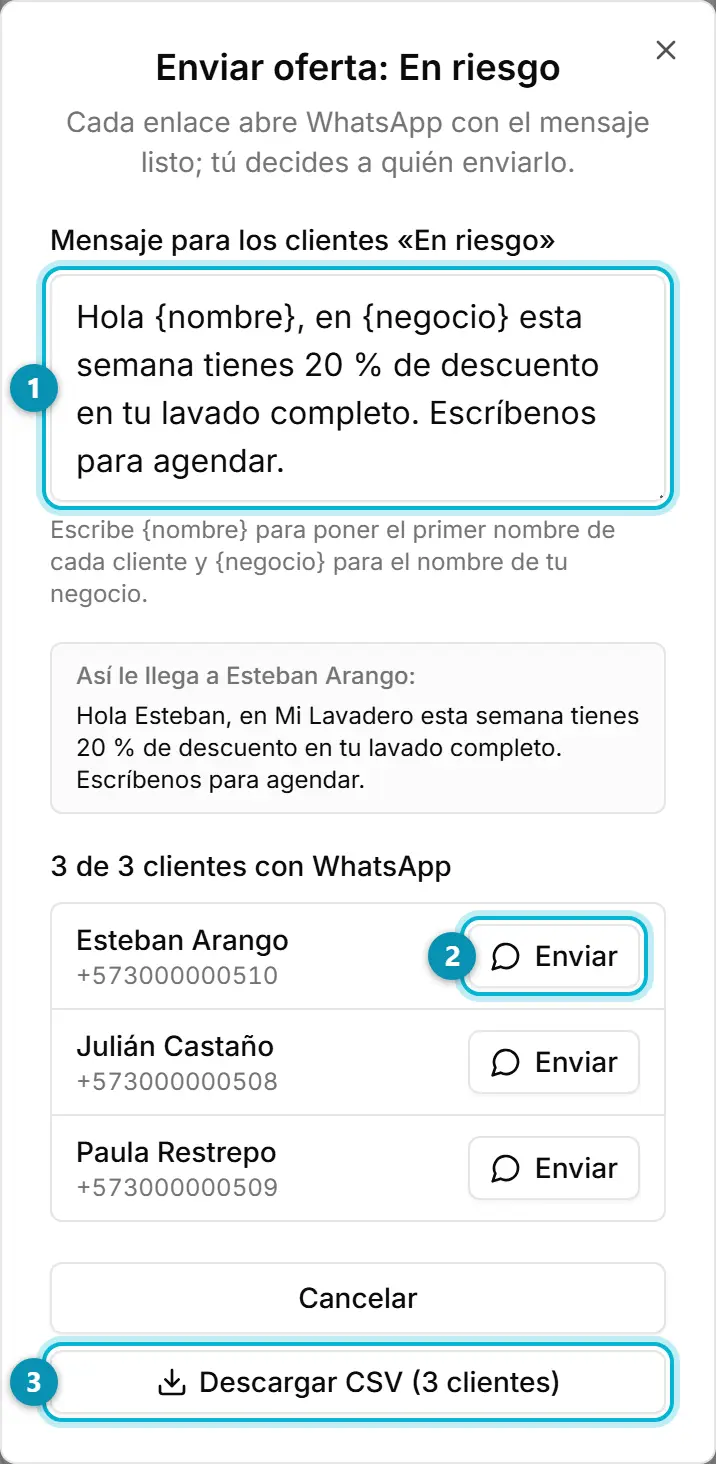
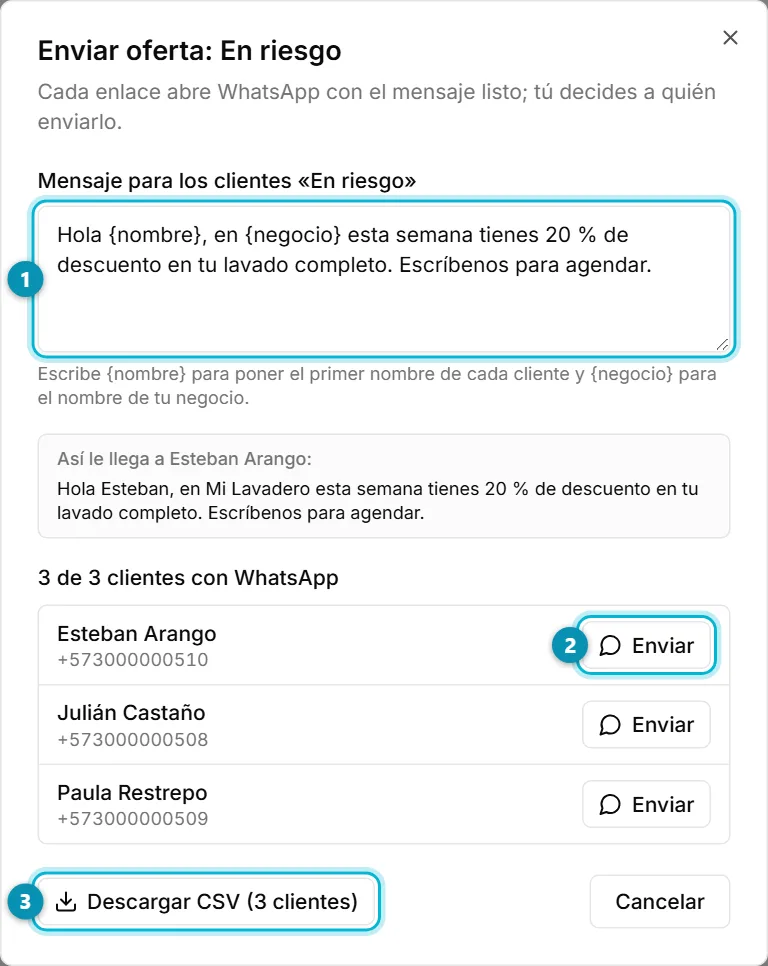
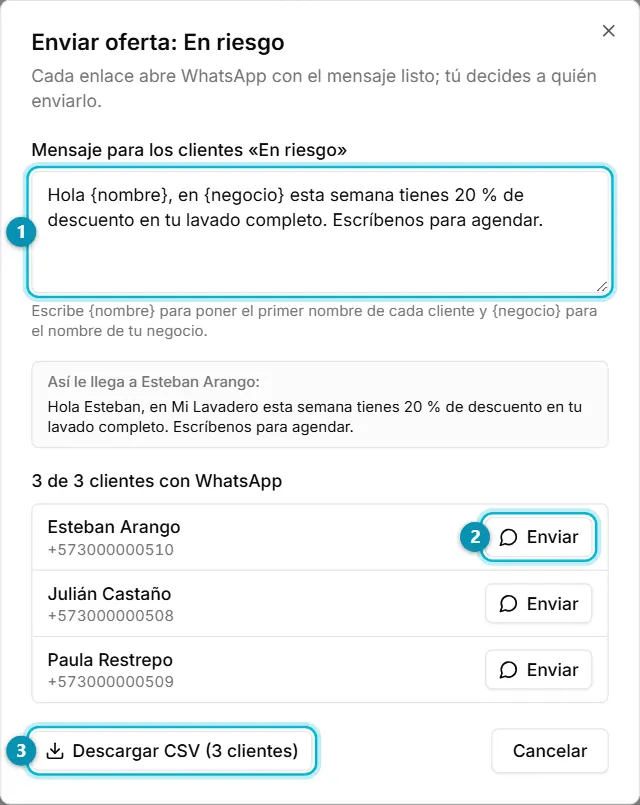
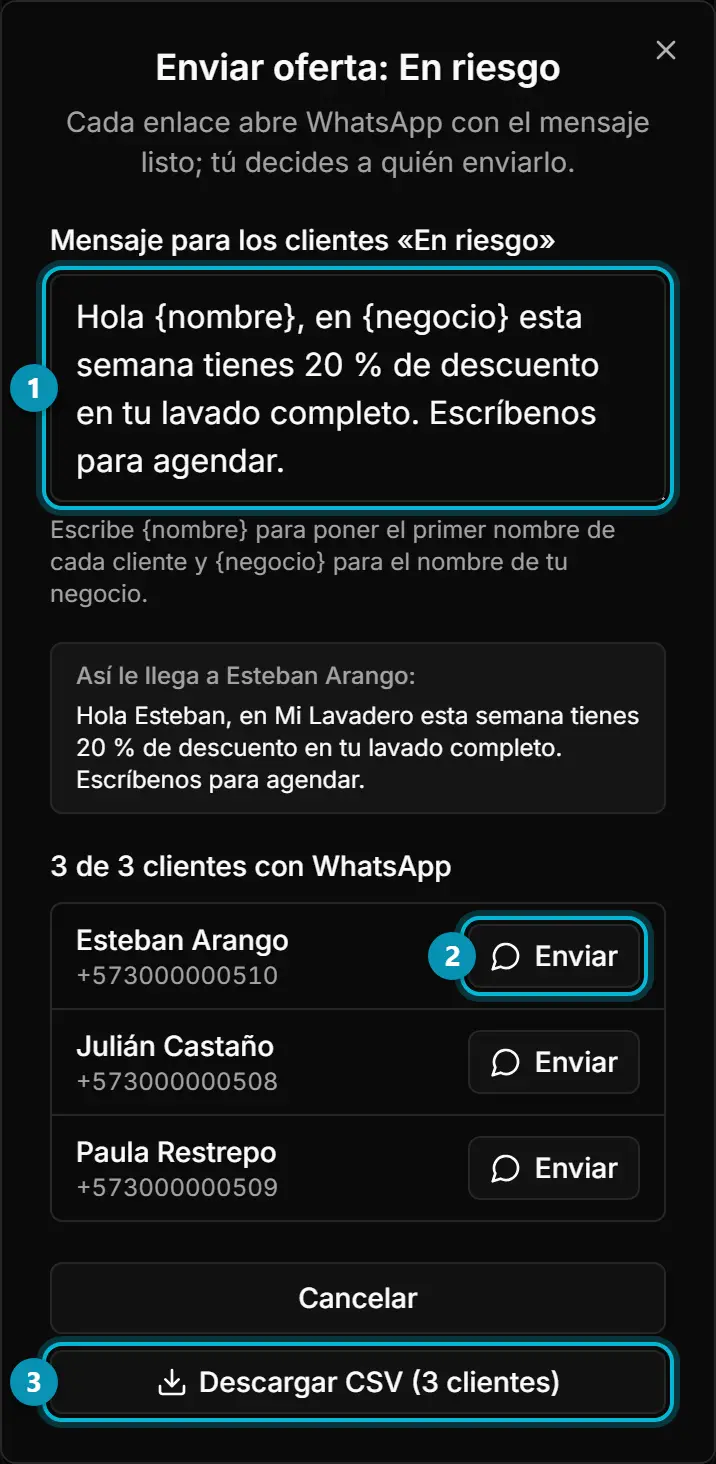
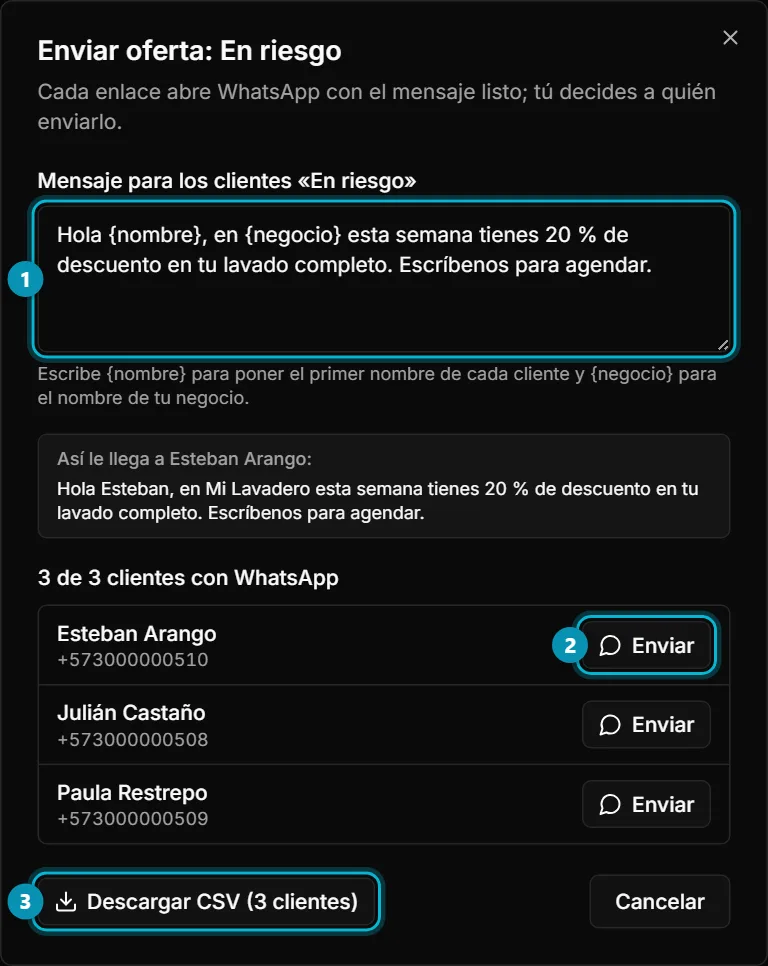
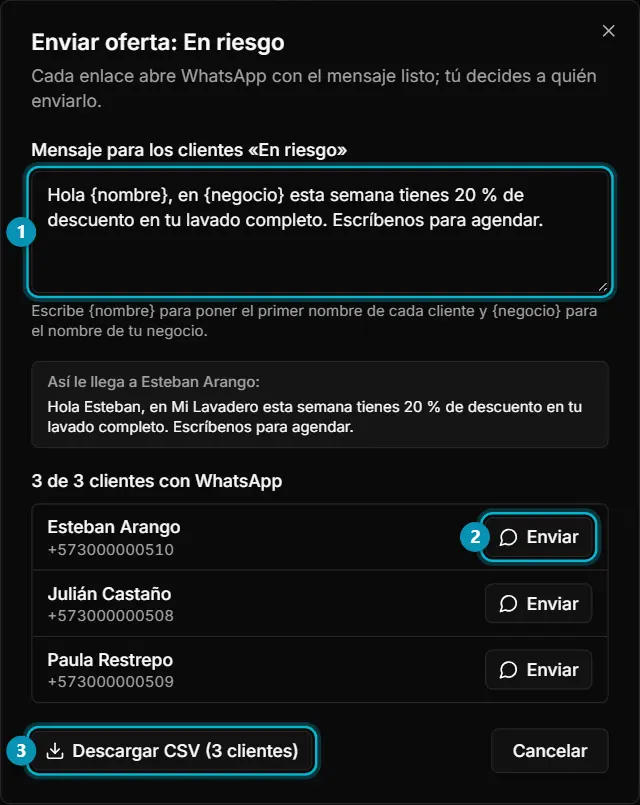
- Solo salen en la lista los clientes con un teléfono válido. La ventana te dice cuántos quedaron fuera; siguen contando en el segmento y en el CSV.
- Si dos clientes tienen el mismo número, ese número recibe un solo mensaje.
- BTWash no manda nada solo ni guarda a quién se lo enviaste: cada mensaje sale de tu WhatsApp cuando tocas el enlace.
- Si cierras la ventana a medio escribir, el mensaje se conserva. Cancelar lo descarta.
- Funciona sin internet, aunque WhatsApp sí necesita conexión para enviar.
Exportar un segmento
Con un segmento elegido, toca Exportar CSV. El archivo trae el nombre, el teléfono, si tiene WhatsApp, sus segmentos, la fecha de su última visita, los días sin venir, las visitas de los últimos 90 días y lo gastado en los últimos 180. Se abre directo en Excel.
Ficha del cliente
Al abrir un cliente verás:
- Datos de contacto: nombre, teléfono, correo y dirección.
- Estadísticas: total de órdenes, total gastado y lavados acumulados.
- Historial: todas sus órdenes con fecha, servicios y monto.
- Vehículos que ha traído.
- Crédito: saldo, límite y movimientos.
- Fidelización: avance hacia sus premios, sellos por vencer y saldo de puntos.
2. Crédito al cliente
Algunos clientes (empresas, flotas, clientes de confianza) pagan después. Así funciona:
Paso a paso:
- Abre una de sus órdenes, o su ficha, y entra a la sección Crédito.
- Crea la cuenta y define el límite, o márcala como sin límite.
- Al cobrar una orden, elige Crédito. El valor se suma a lo que el cliente debe, siempre dentro de su límite.
3. Cartera (cuentas por cobrar)
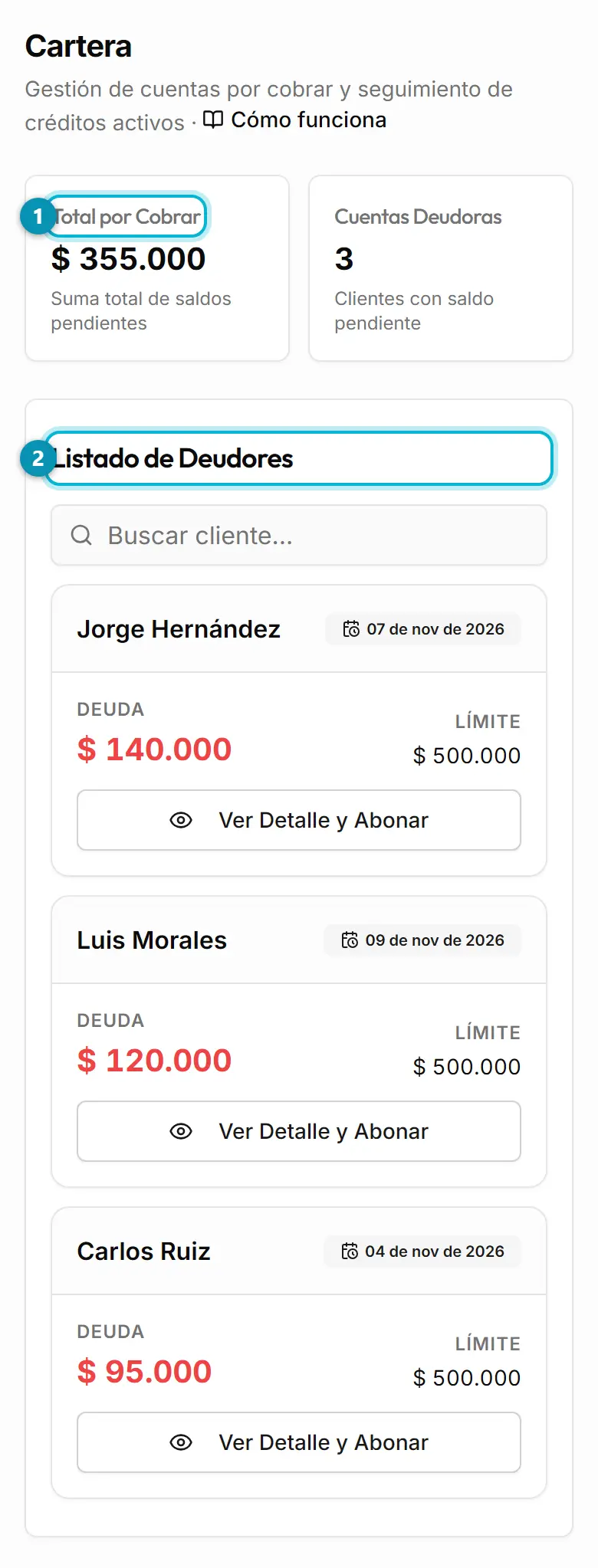
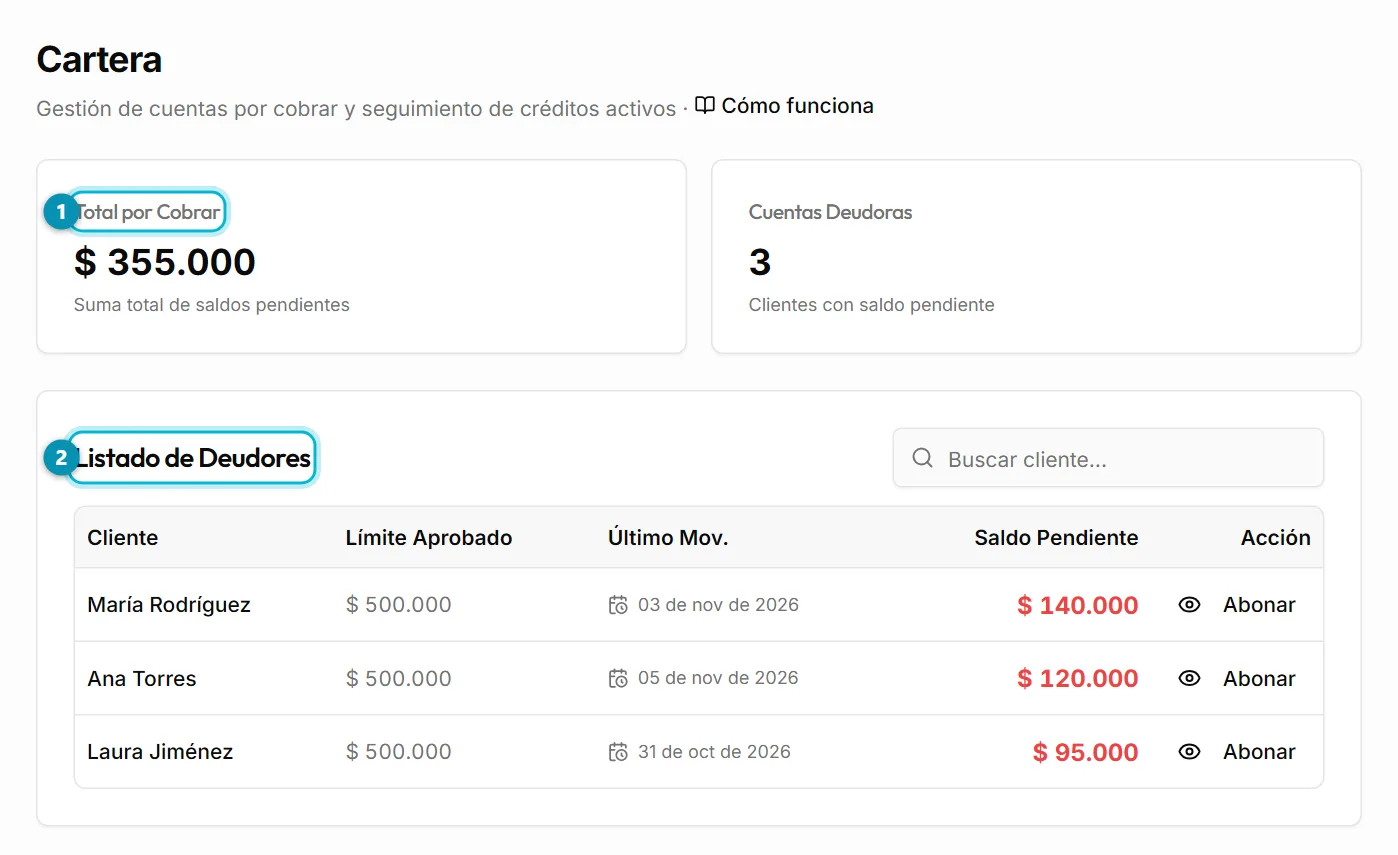
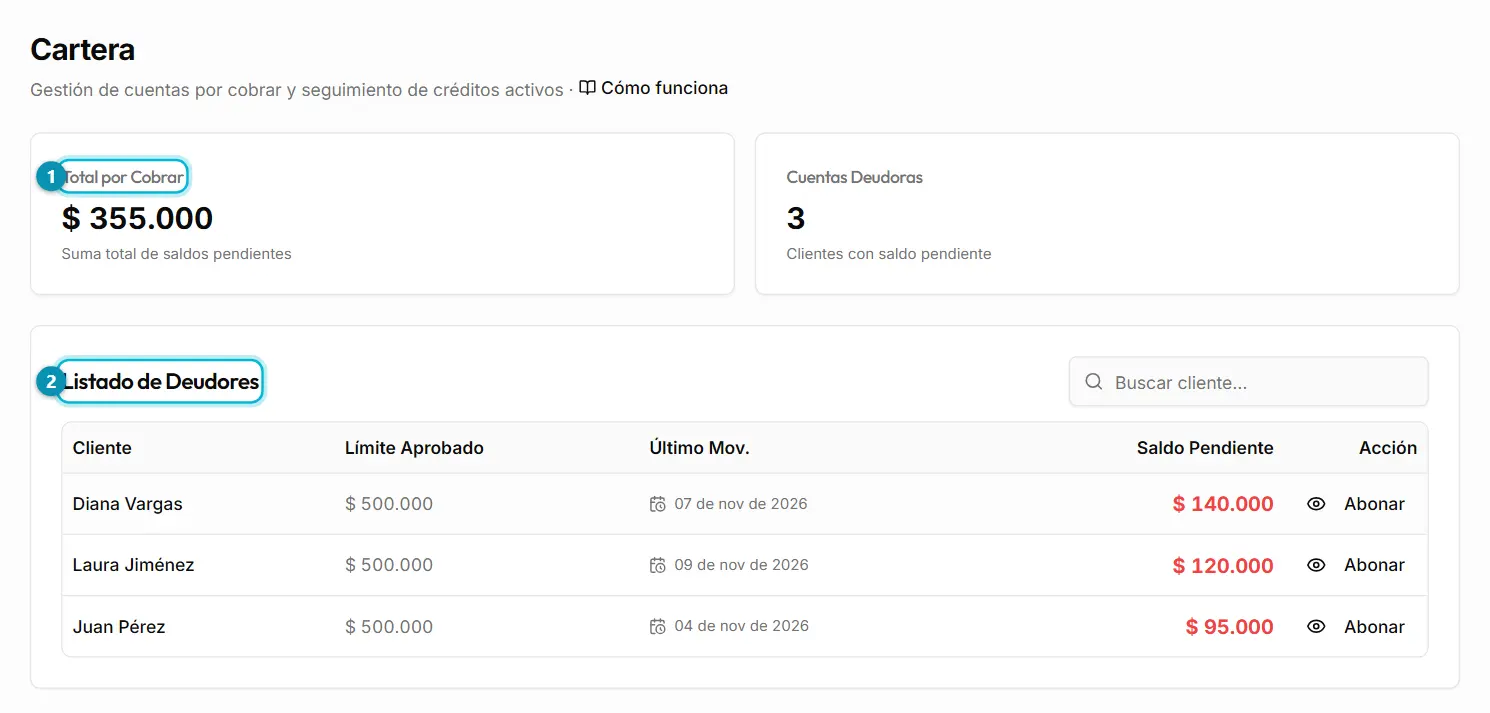
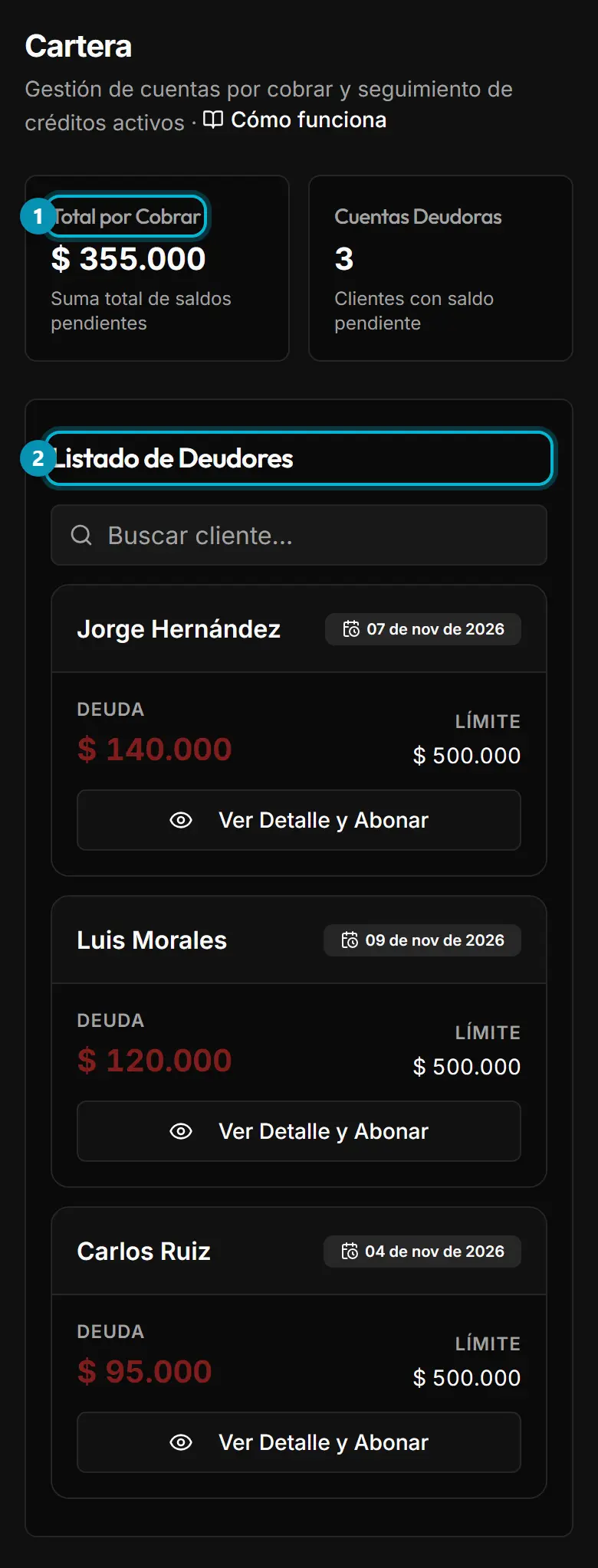
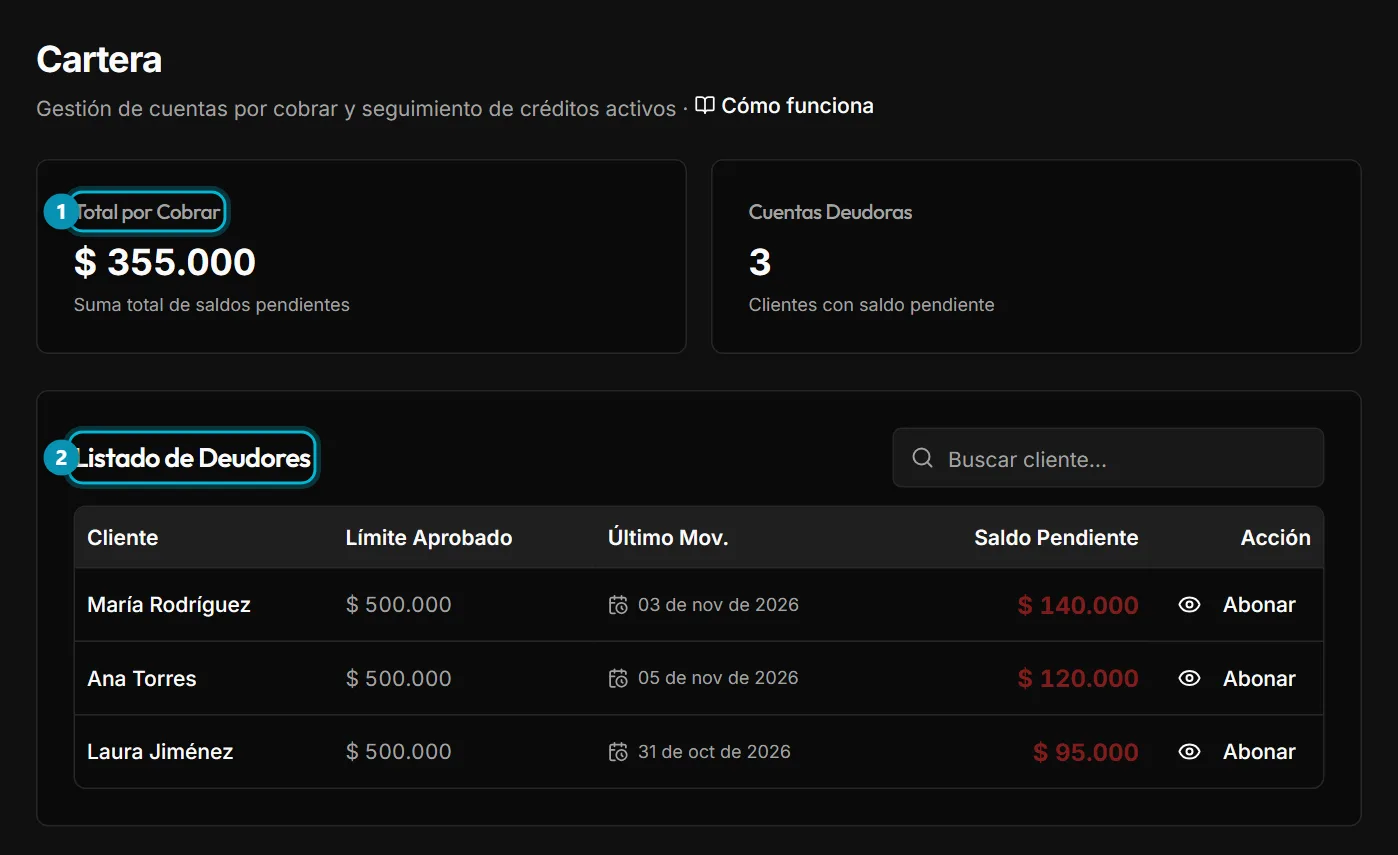
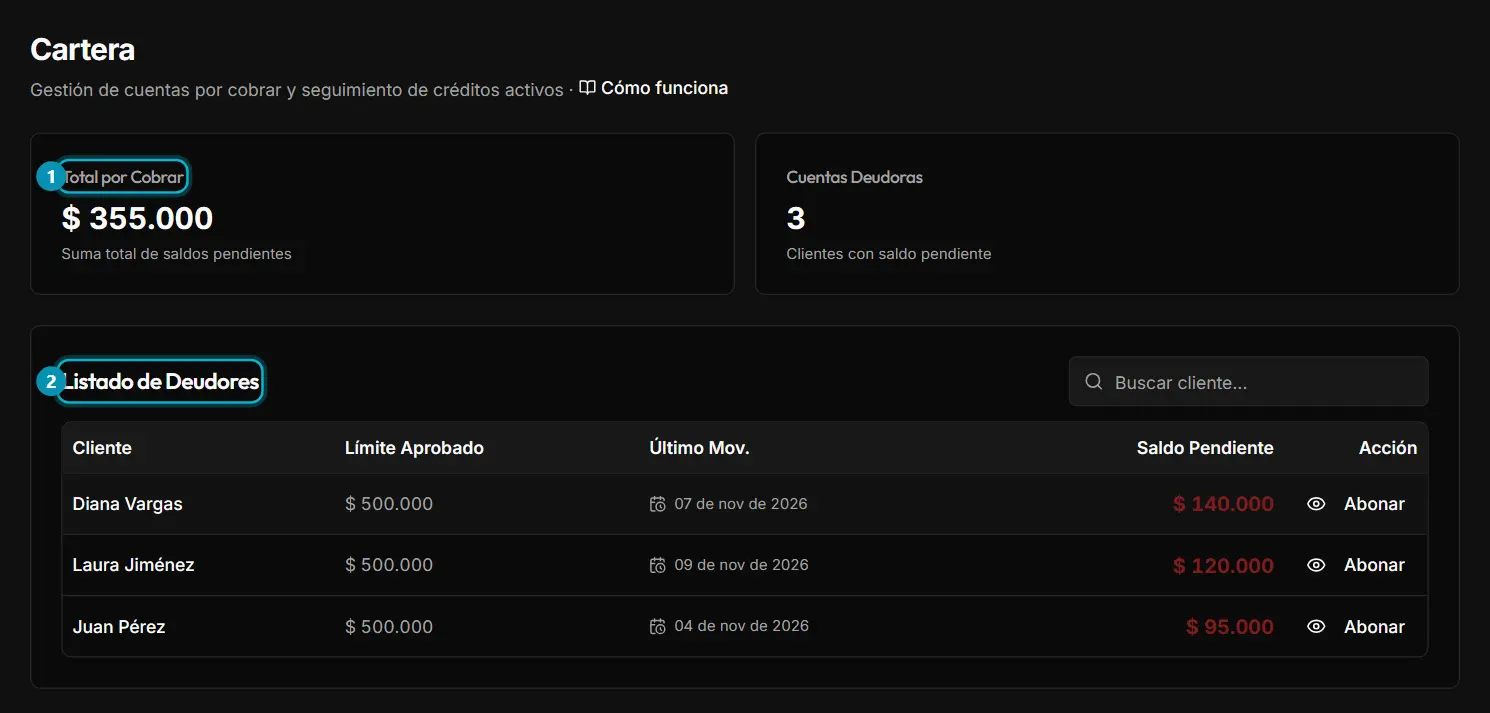
Entra a Cartera para ver todo lo que te deben.
Resumen
- Total por cobrar: la suma de todas las deudas.
- Cuentas activas: cuántos clientes tienen deuda pendiente.
Lista de deudores
Cada fila muestra el cliente, su saldo, la fecha de su último movimiento y el estado de su cuenta.
Qué puedes hacer
| Acción | Descripción |
|---|---|
| Ver detalle | Abrir el historial completo de la cuenta. |
| Registrar abono | Anotar un pago parcial o total del cliente, en efectivo o transferencia. |
| Bloquear crédito | Desactivar la cuenta para que no pueda seguir comprando a crédito. |
Las ventas a crédito no suman puntos de fidelización, porque el dinero todavía no ha entrado a caja.