Usuarios
Los enlaces con la flecha abren esa pantalla en tu cuenta de BTWash, en otra pestaña. Si no has iniciado sesión, primero te pedirá entrar y después te lleva ahí.
Decide quién entra a BTWash en tu negocio y qué puede hacer cada persona, sin escribirle a nadie: agrega a tu gente, cámbiale el rol, dale un perfil de permisos o desactívala.
1. Usuarios y Personal no son lo mismo
- Usuarios son las personas que entran a BTWash con su correo y su contraseña: tú, quien recibe los carros, quien cobra, quien maneja el parqueadero.
- Personal son los lavadores: se les asignan carros y se les liquida la comisión, pero no entran a BTWash.
Entra a Usuarios desde el menú, en Configuración, o desde Ajustes (solo administradores). En el último paso de la configuración completa (la abres desde Termina tu lavadero en Recepción o desde Ajustes → Módulos), el botón Crear su usuario también te trae aquí, con el formulario de Agregar persona ya abierto, para darle acceso a quien registra los carros.
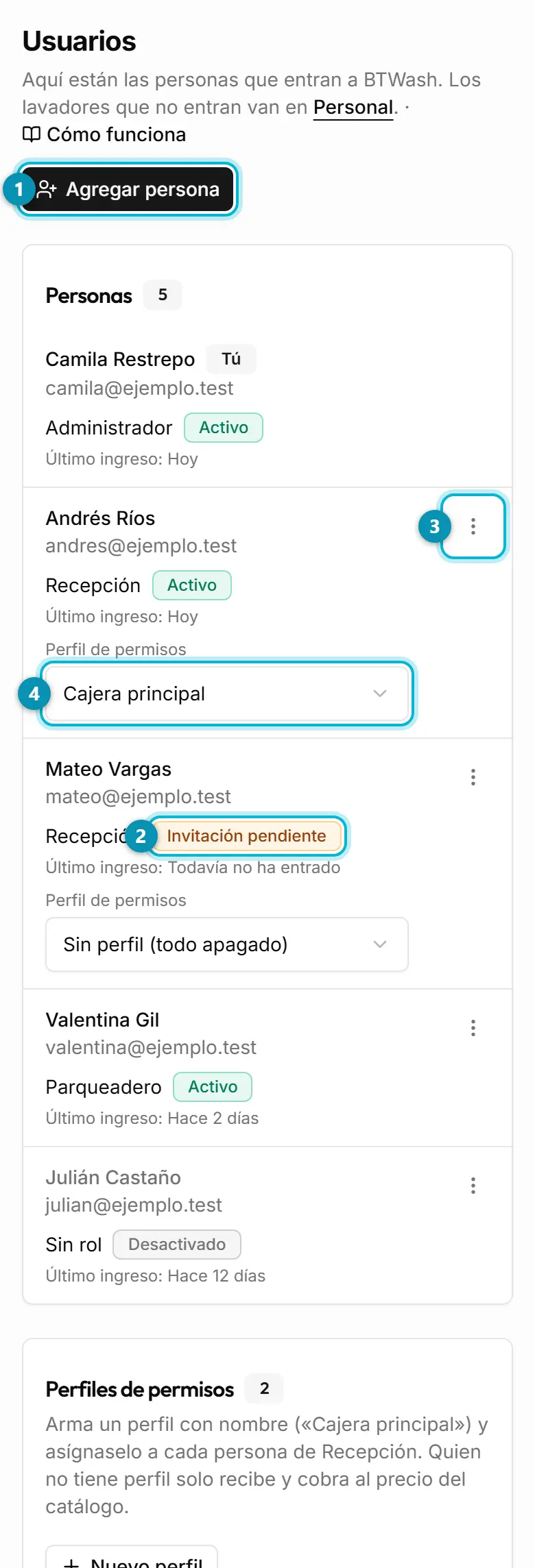
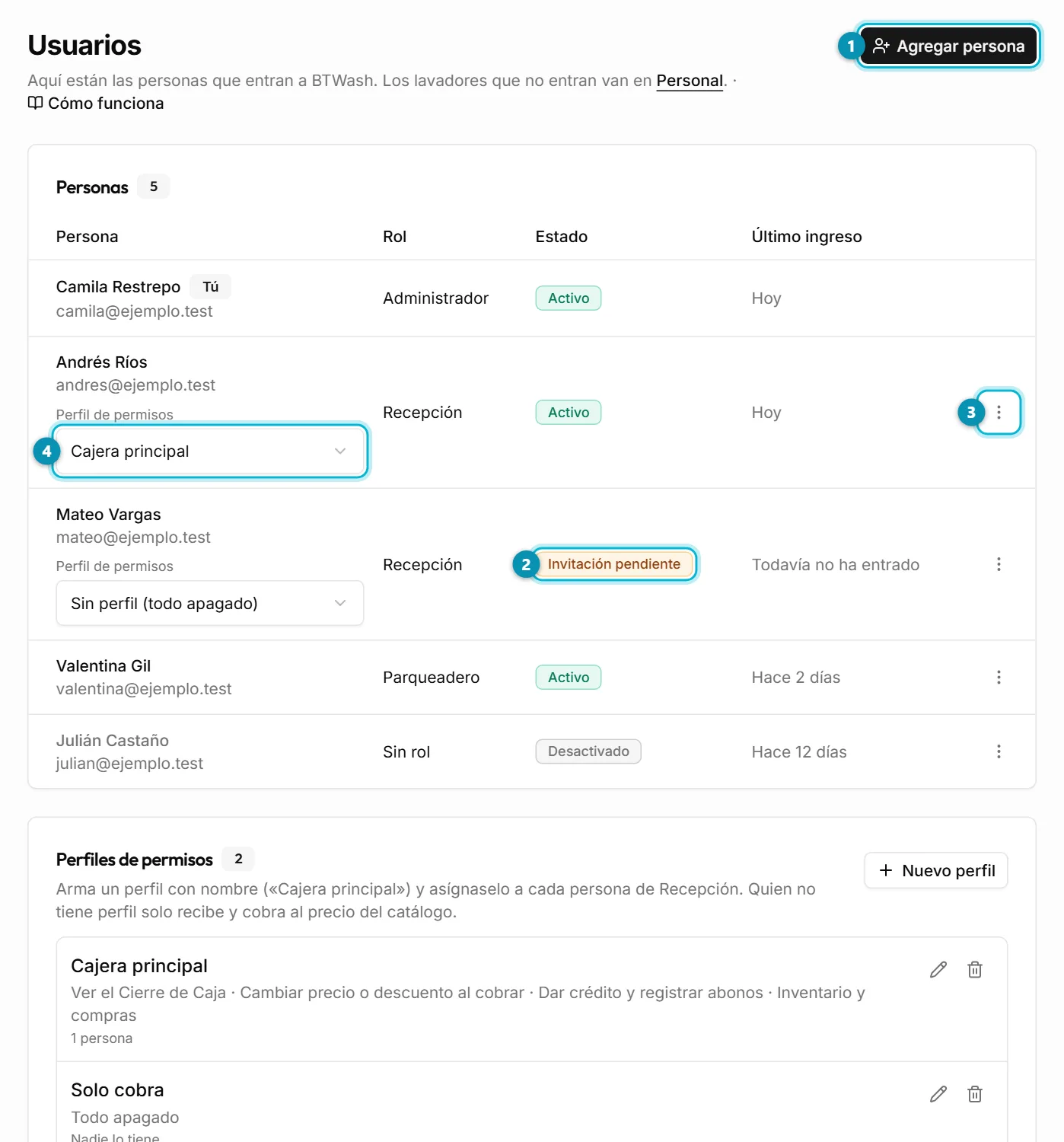
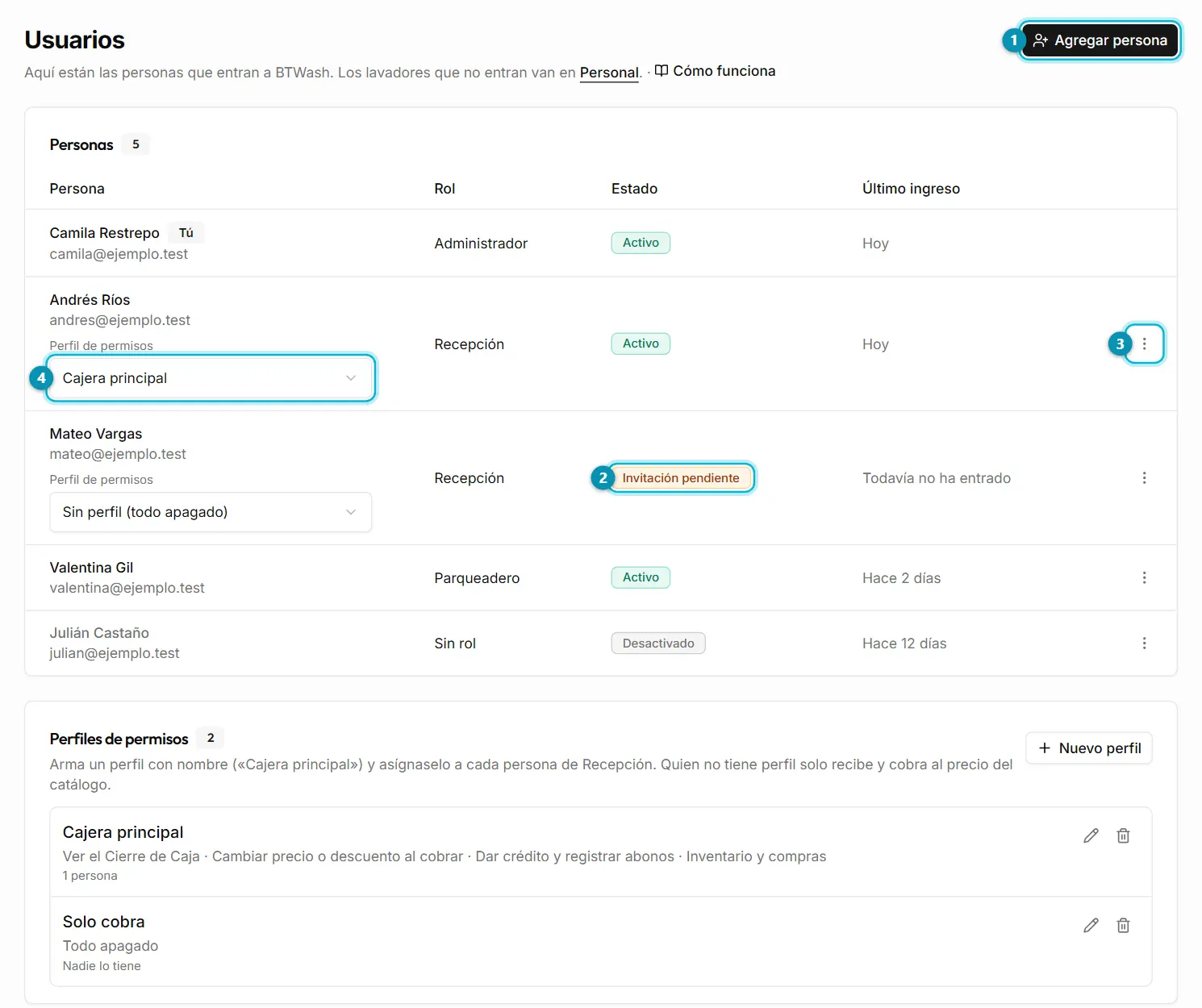
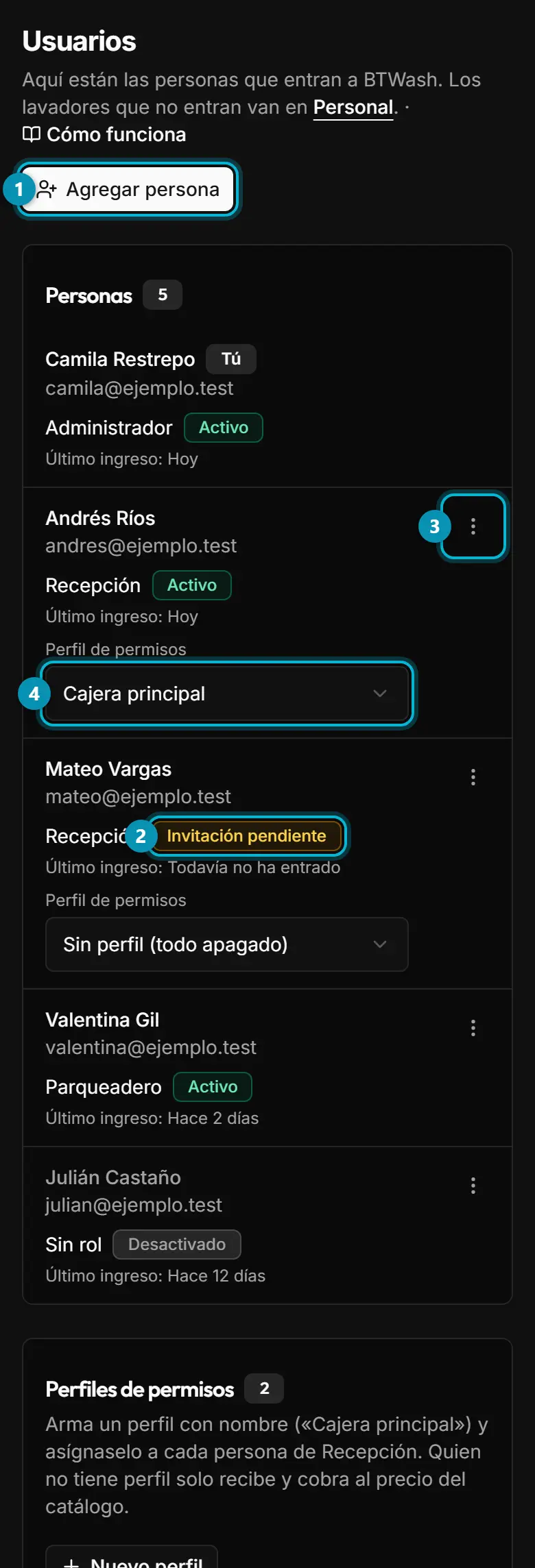
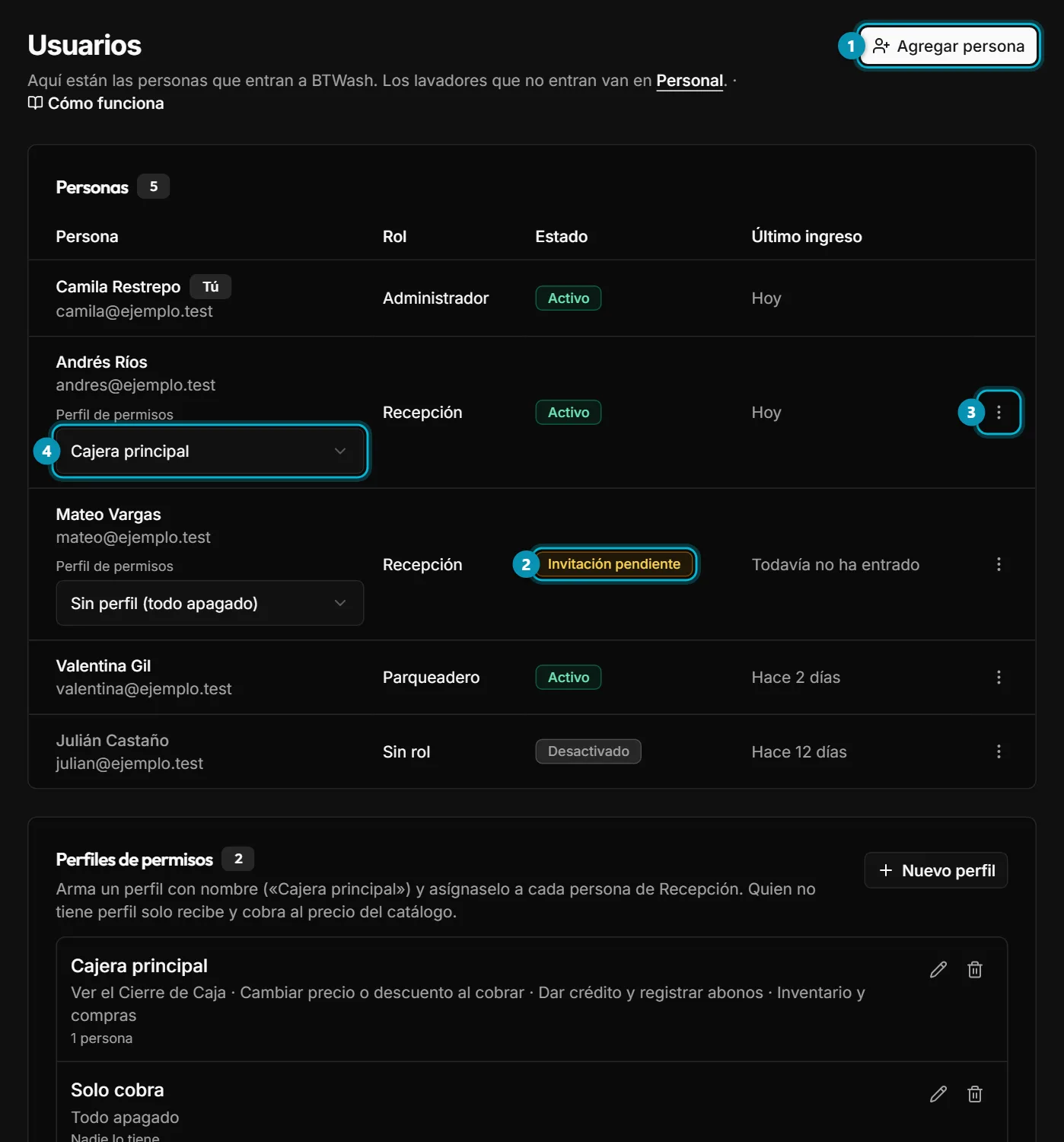
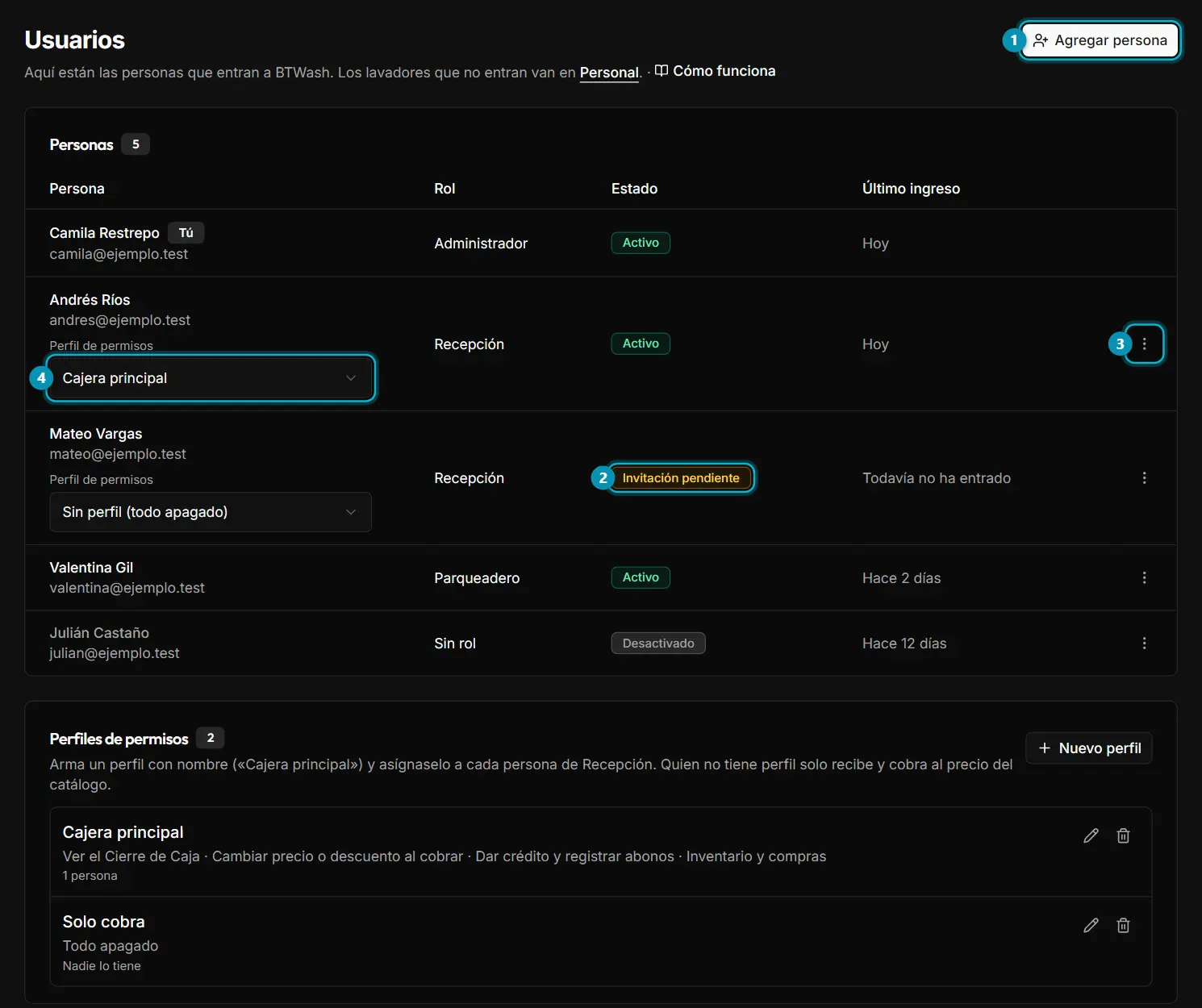
La lista muestra, por cada persona, su nombre, su correo, su rol, su estado y cuándo entró por última vez. Tu fila dice «Tú» y no tiene acciones: nadie se cambia el rol ni se desactiva a sí mismo.
2. Qué puede hacer cada rol
| Rol | Qué puede hacer |
|---|---|
| Administrador | Todo. |
| Recepción | Recibir y cobrar (efectivo, transferencia o tarjeta), Clientes, Reservas y Parqueadero (sin tarifas). Lo demás se suma con un perfil de permisos. |
| Parqueadero | Solo Parqueadero. |
Un administrador puede cambiarle el rol o desactivar a otro administrador, pero el negocio siempre conserva al menos uno.
3. Perfiles de permisos para la recepción
Una persona nueva de Recepción arranca con todo apagado: recibe carros, los mueve y los cobra al precio del catálogo, y trabaja con Clientes, Reservas y Parqueadero. Todo lo demás se lo das con un perfil: un conjunto de permisos con nombre, por ejemplo «Cajera principal», que armas una vez y le asignas a cada persona.
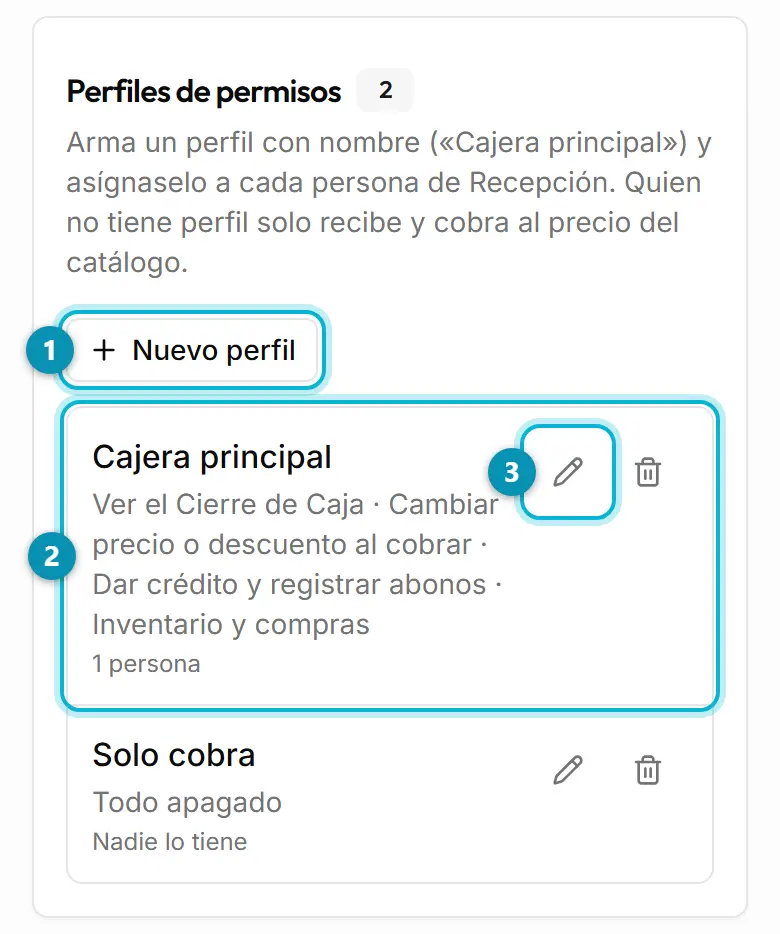
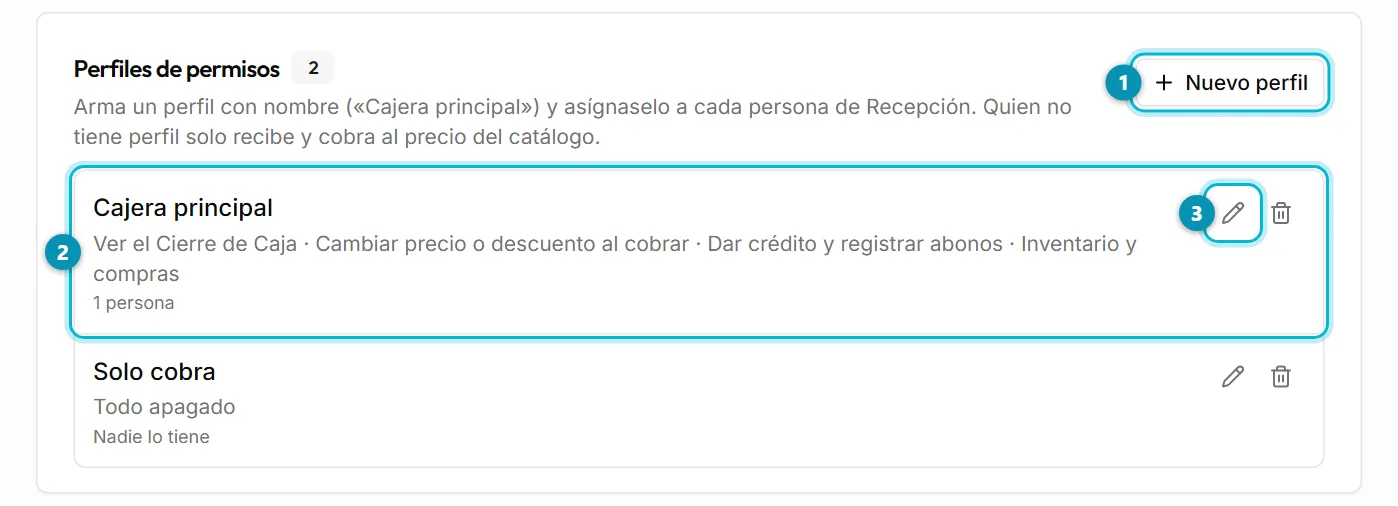
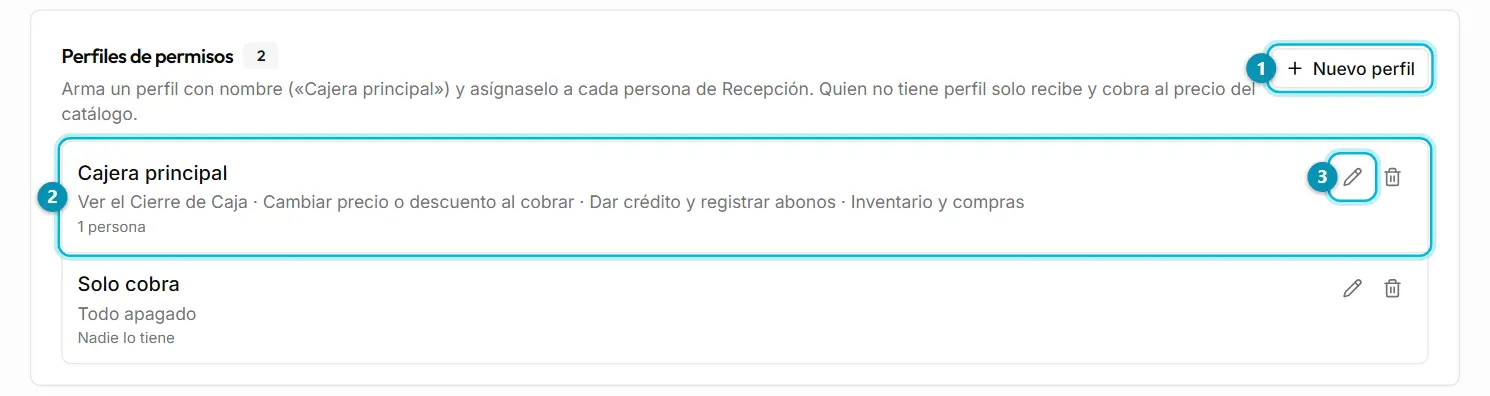
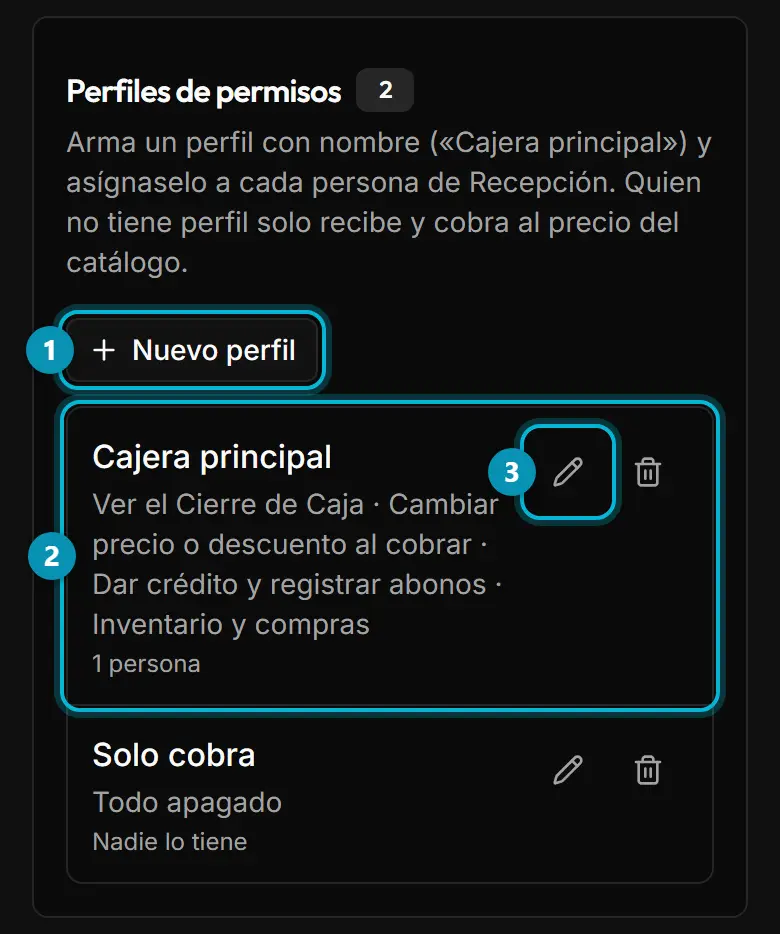
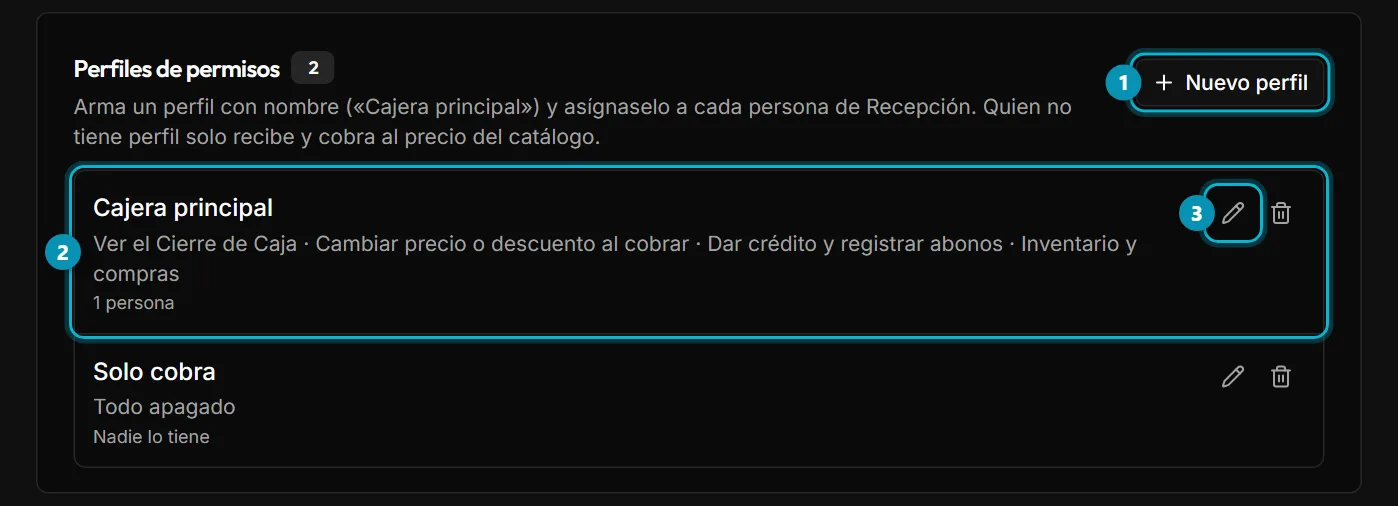
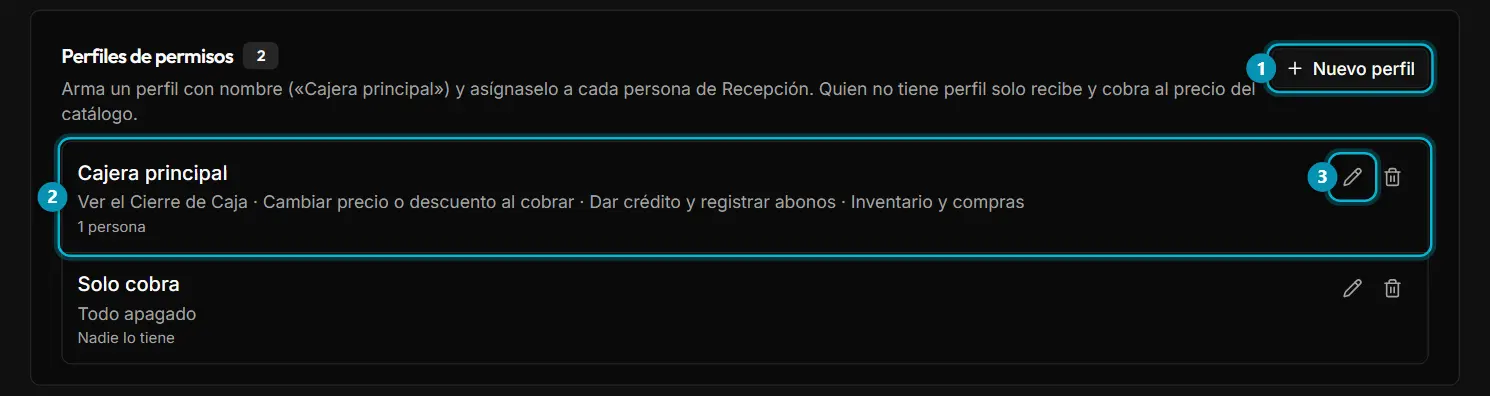
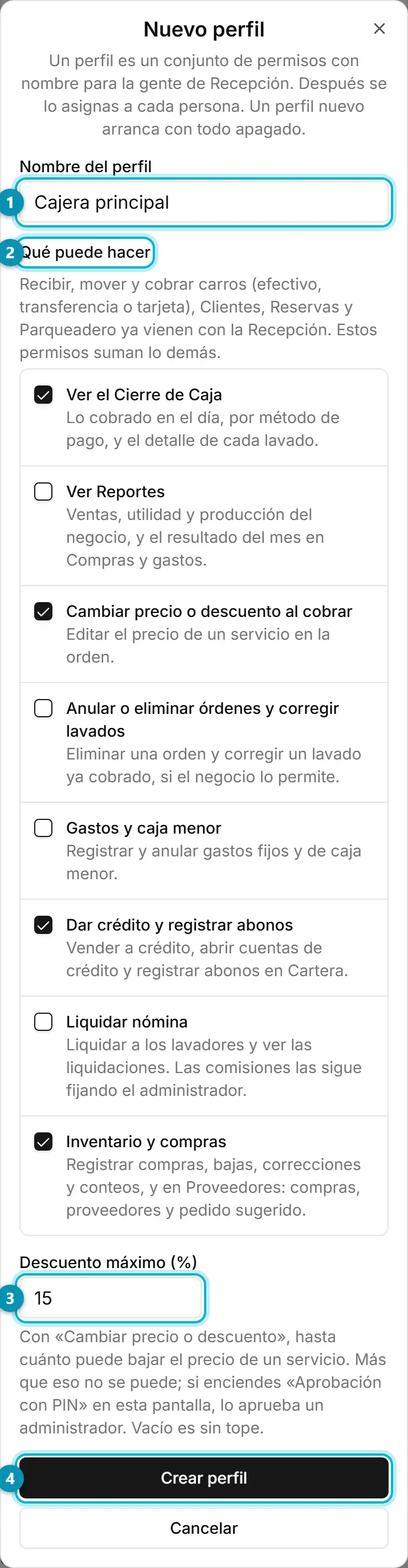
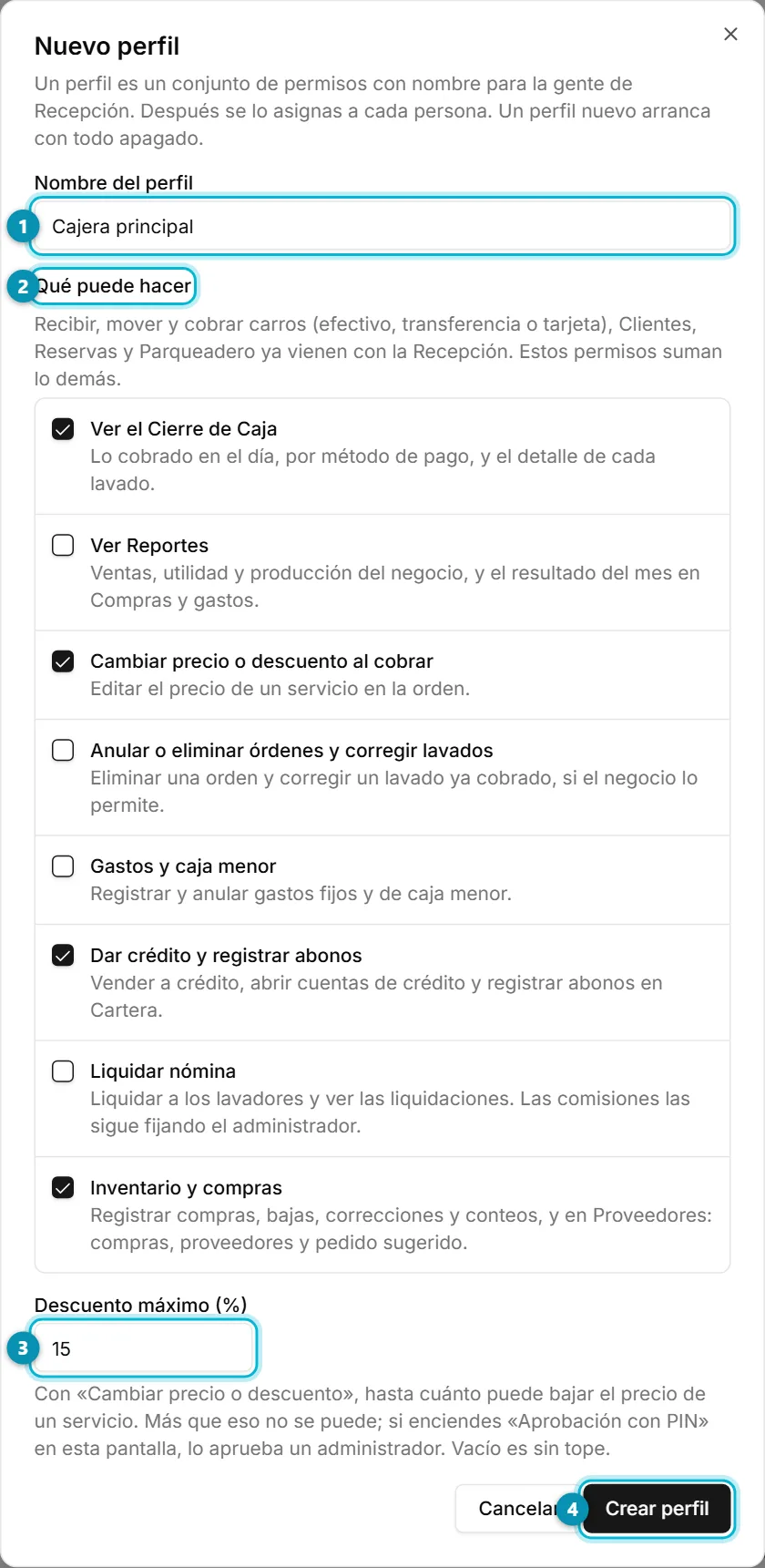
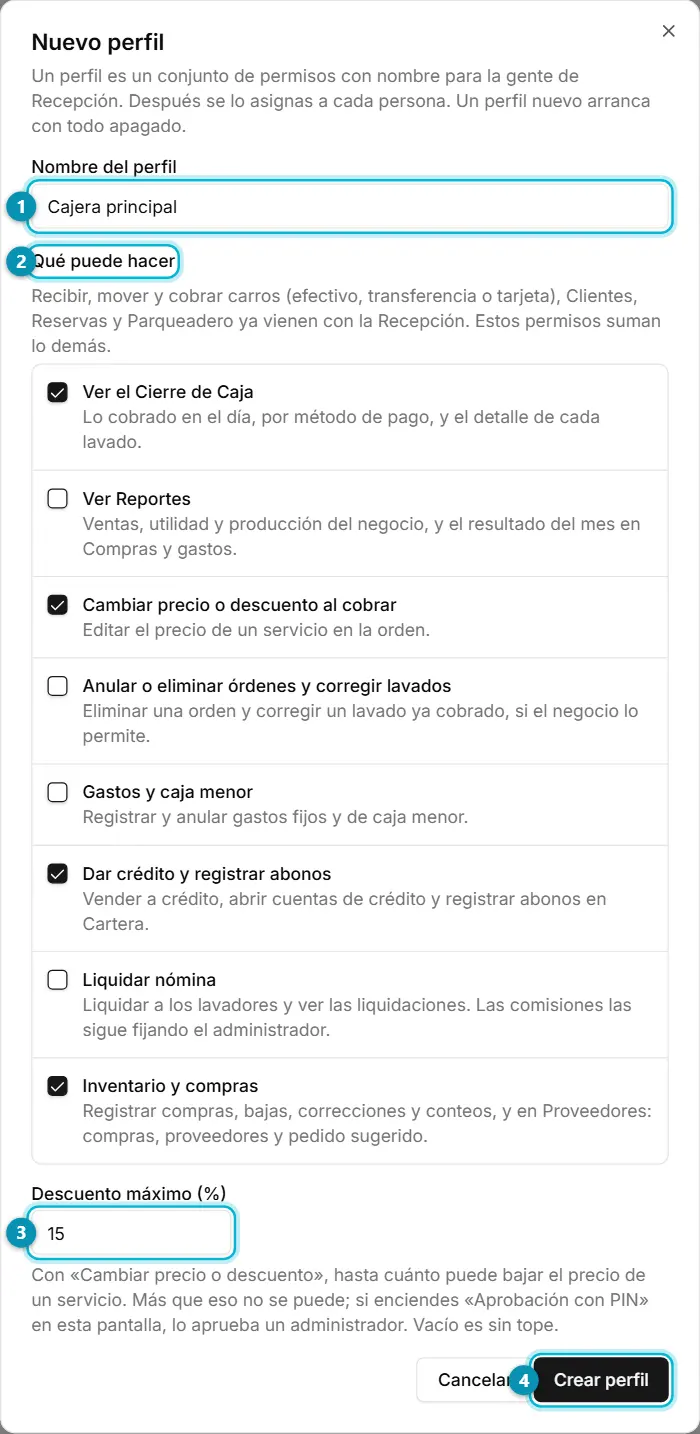
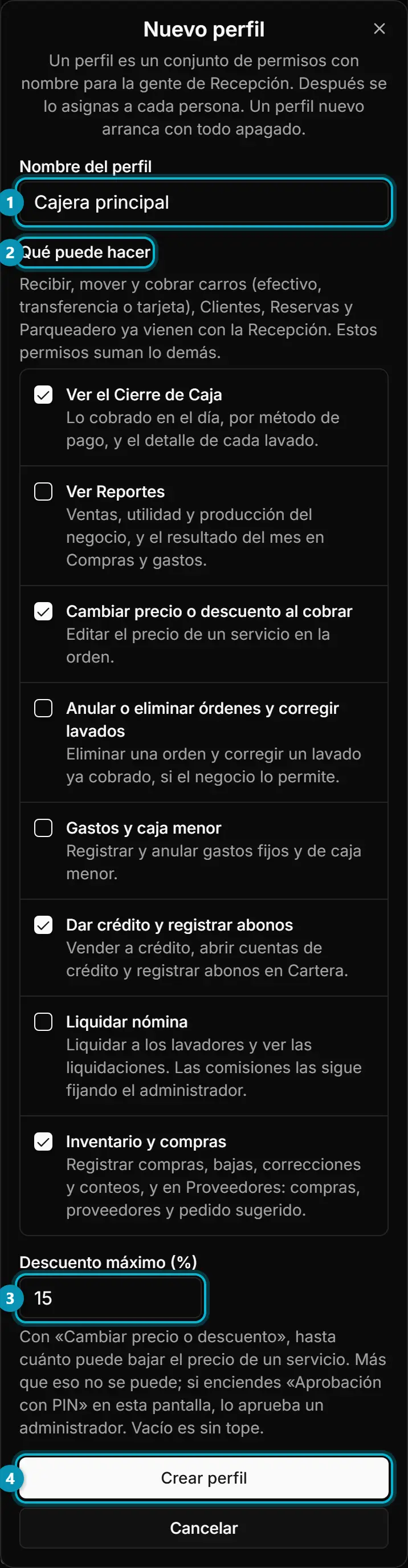
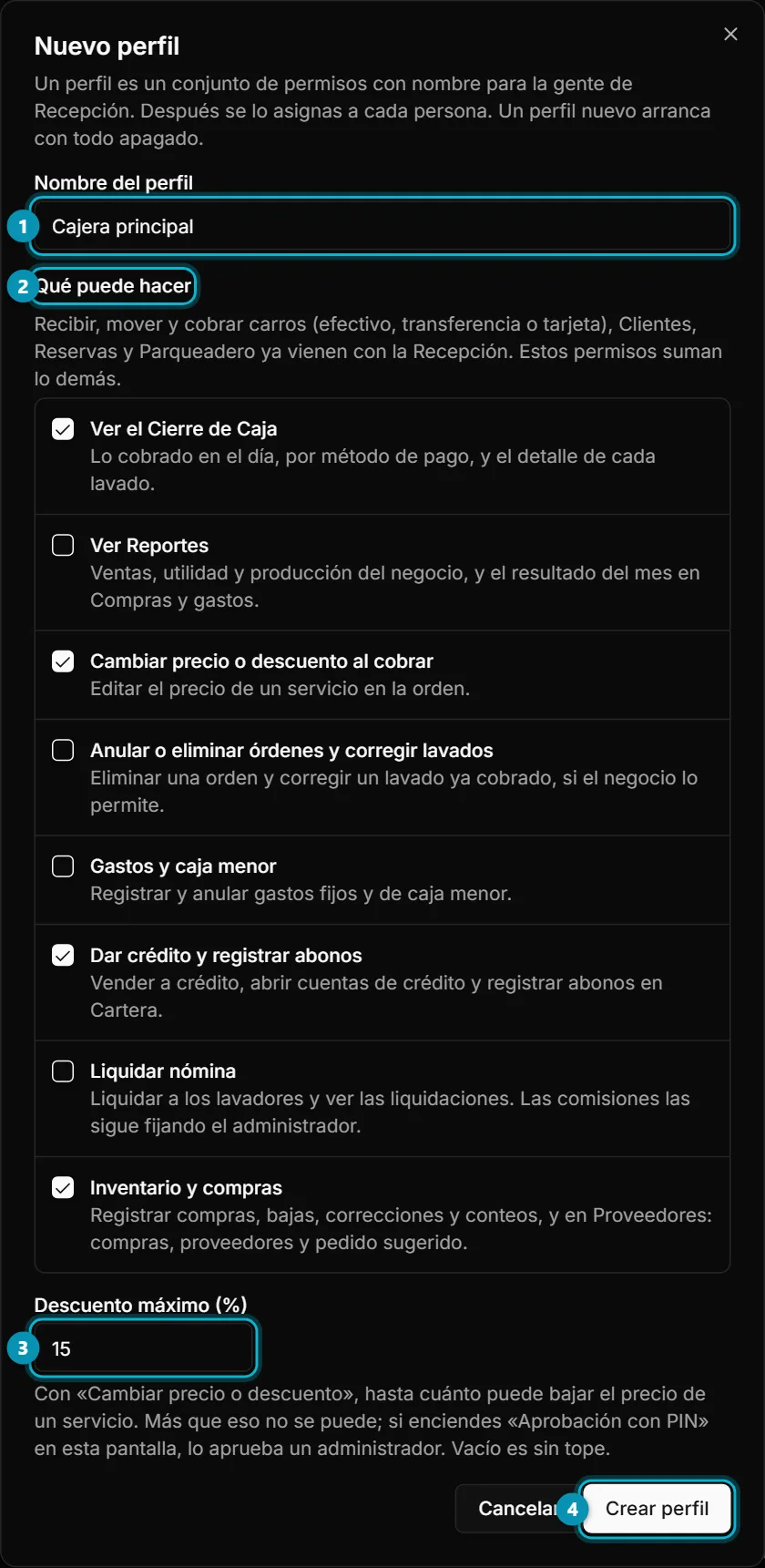
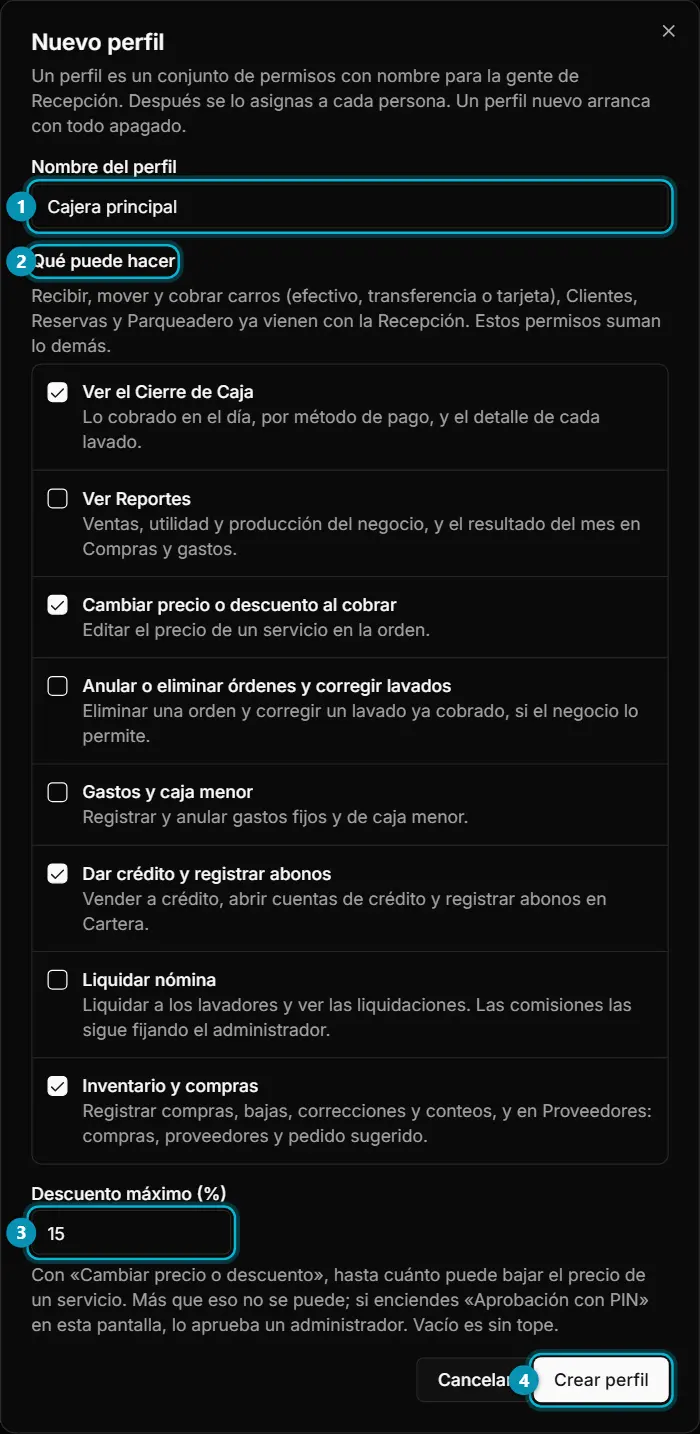
Toca Nuevo perfil, ponle un nombre y marca lo que puede hacer:
| Permiso | Qué abre |
|---|---|
| Ver el Cierre de Caja | Historial y Caja: lo cobrado en el día, por método de pago, y el detalle de cada lavado. |
| Ver Reportes | Reportes, y el «Resultado del mes» de Compras y gastos. |
| Cambiar precio o descuento al cobrar | Editar el precio de un servicio en la orden, hasta el descuento máximo del perfil. Sin este permiso el precio se ve pero no se edita; con la aprobación con PIN encendida, el cambio lo aprueba un administrador. |
| Anular o eliminar órdenes y corregir lavados | Eliminar una orden y corregir un lavado ya cobrado (si el negocio lo permite en Ajustes → Caja). Es aparte del permiso de precios. Sin este permiso no se ofrece; con la aprobación con PIN encendida, lo aprueba un administrador. |
| Gastos y caja menor | Compras y gastos: registrar y anular gastos fijos y de caja menor. |
| Dar crédito y registrar abonos | Vender a crédito, abrir cuentas de crédito y registrar abonos en Cartera y en Clientes. |
| Liquidar nómina | Liquidar a los lavadores y ver las liquidaciones en Nómina. Las comisiones y los servicios de nómina los sigue fijando el administrador. |
| Inventario y compras | Inventario (registrar compras, bajas, correcciones y conteos, también sin internet) y, en Proveedores, Compras, Proveedores y Pedido sugerido. No crea ni edita ítems, ni sus medidas o recetas. «Por pagar» y los reportes de Proveedores siguen siendo del administrador. |
Para asignarlo, usa el selector Perfil de permisos en la fila de la persona (solo aparece en Recepción). Sin perfil deja todo apagado.
- Solo existe para Recepción. Si le cambias el rol a otro, o la desactivas, el perfil se quita solo, y al volver a Recepción lo asignas de nuevo.
- Puedes editar un perfil cuando quieras: el cambio llega a todos los que lo tienen. Si lo desactivas, quienes lo tenían quedan sin perfil (todo apagado) y puedes volver a usar su nombre.
- Los permisos de crédito, nómina, gastos y compras también los hace cumplir la base de datos: aunque alguien lo intente desde otro lugar, se rechaza. Los de ver la caja, ver reportes, precios y anular los revisa la propia app, y para precios y anular existe la aprobación con PIN (más abajo).
- Se aplica al instante en la base, y los equipos con internet lo toman en menos de un minuto, sin recargar. Si le quitas un permiso a alguien que tenía cosas sin subir (por ejemplo, abonos), quedan guardadas en su equipo y suben cuando entre alguien con ese permiso.
El descuento máximo
En cada perfil puedes poner un descuento máximo, en porcentaje. Hasta ese porcentaje, quien tiene «Cambiar precio o descuento al cobrar» baja el precio por su cuenta. Si se pasa, la app no lo deja; con la aprobación con PIN encendida, le pide el PIN de un administrador. Déjalo vacío para no poner tope, o pon 0 para que ningún descuento se haga sin aprobación.
El descuento se mide contra el precio del catálogo: el del servicio para ese tipo de vehículo, o el precio de venta del producto. Bajar de $30.000 a $27.000 es un 10 %. Subir el precio no cuenta como descuento, y los premios de fidelización y el canje de puntos tampoco. Al corregir un lavado ya cobrado, quitarle un servicio cuenta como un descuento del 100 % en ese servicio, porque es plata que se devuelve.
Aprobar con el PIN
Si la enciendes, cuando alguien de Recepción hace algo que su perfil no le deja, un administrador lo aprueba en el momento con su PIN, también sin internet:
- Cambiar un precio: sin el permiso de precios, o con un descuento mayor que el máximo de su perfil.
- Eliminar una orden o corregir un lavado ya cobrado: sin el permiso de anular.
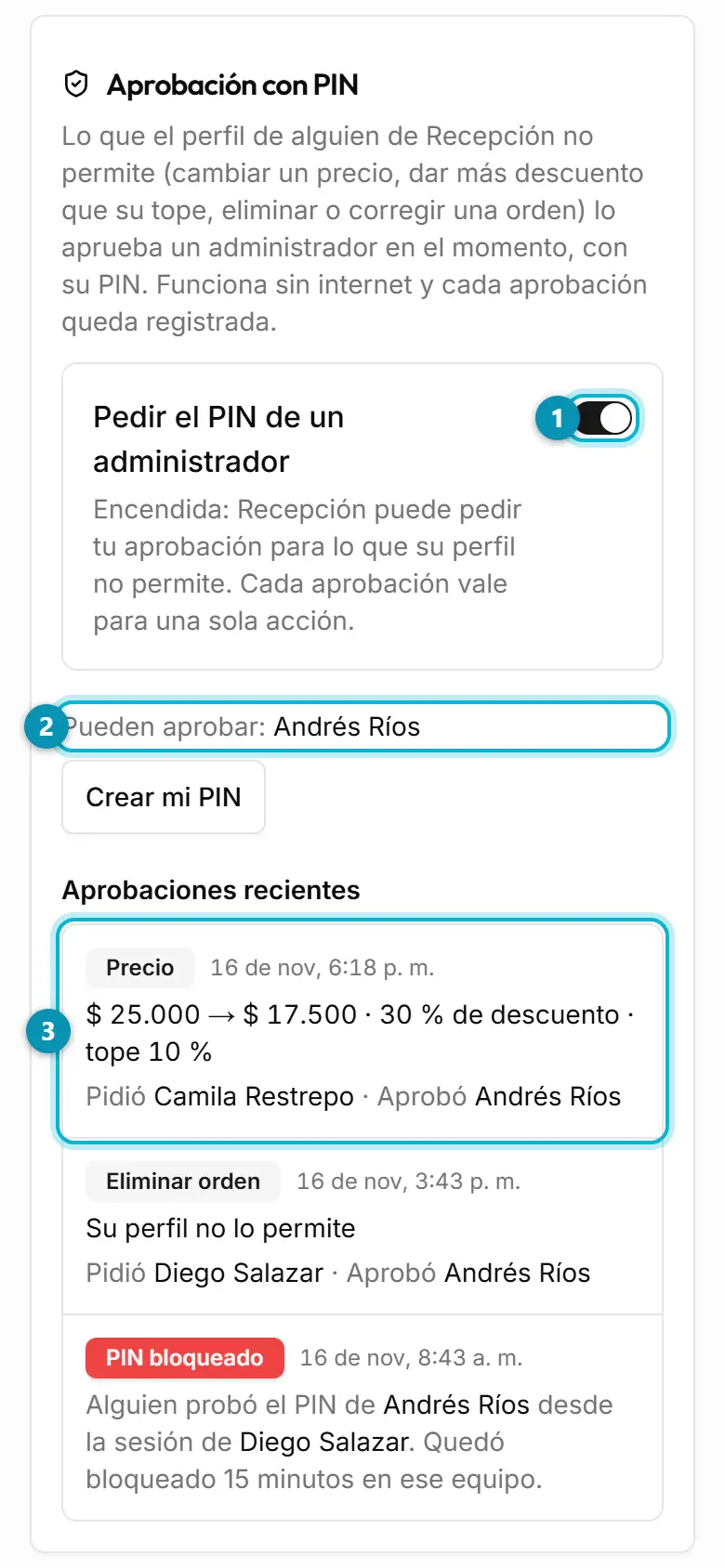
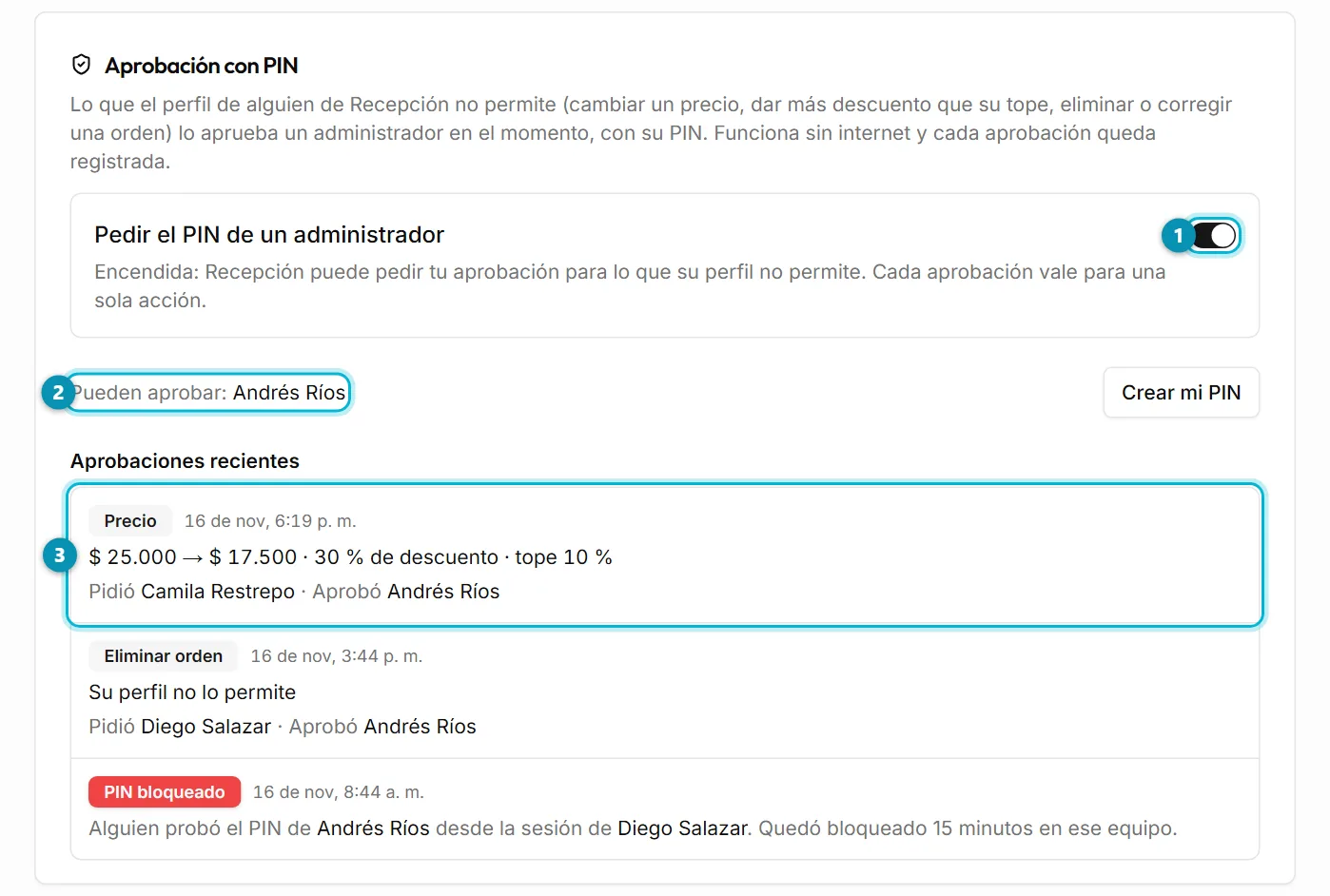
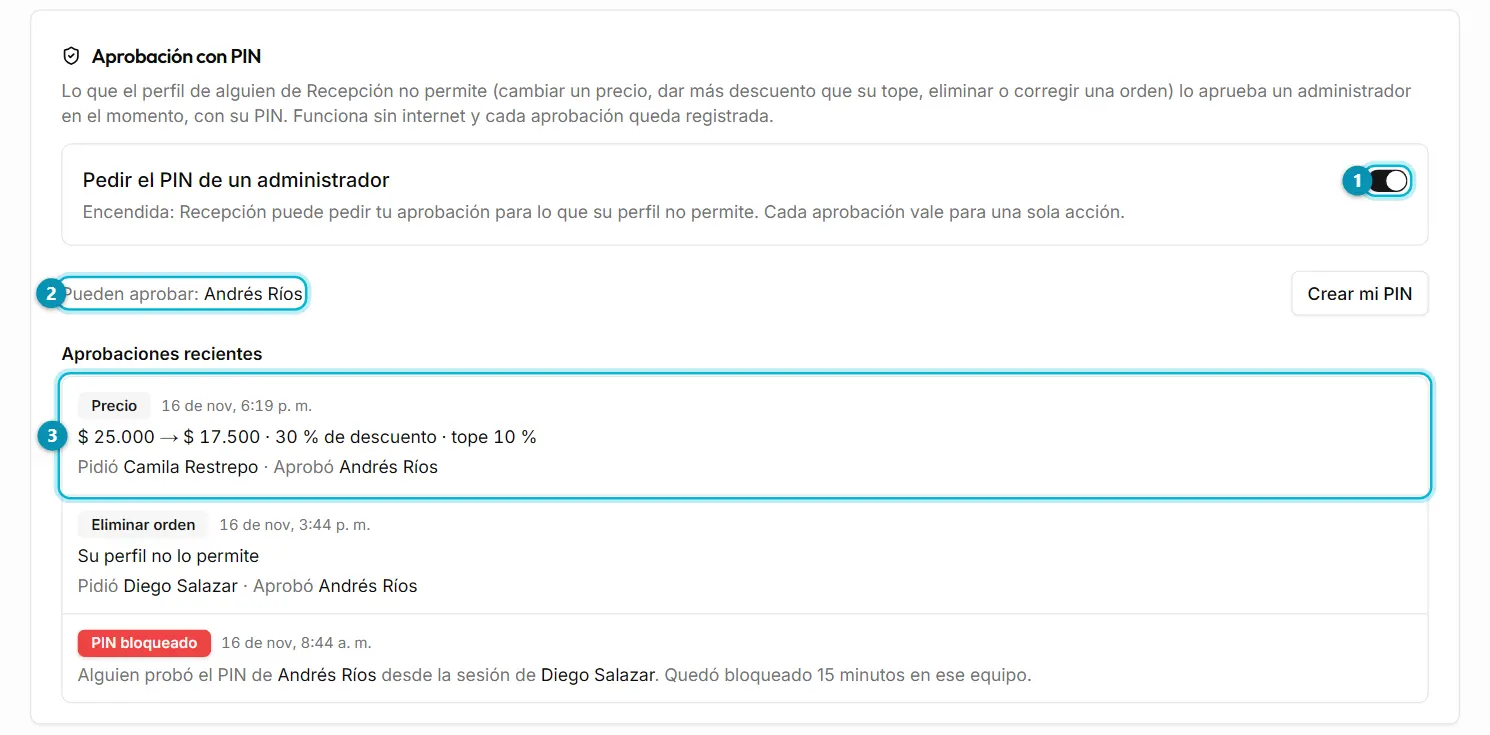
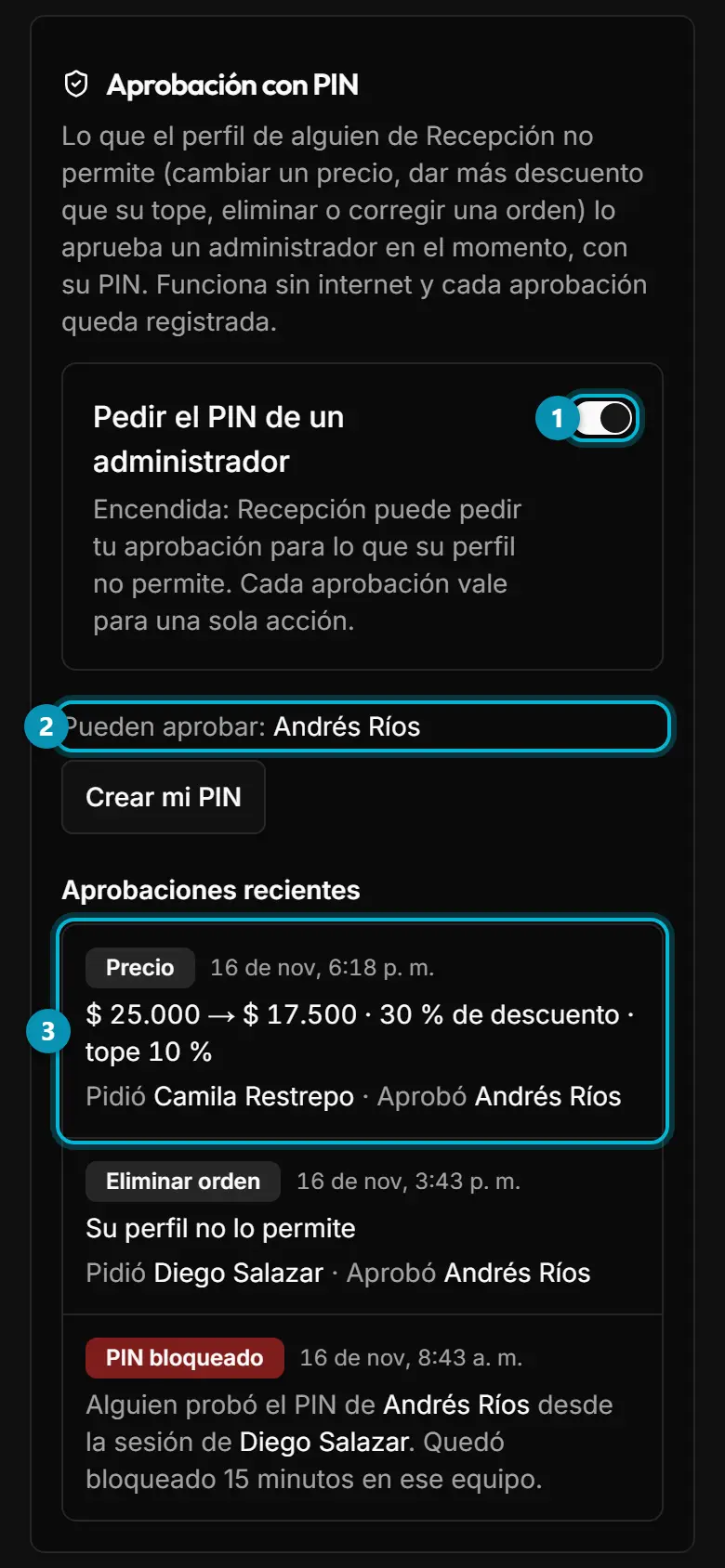
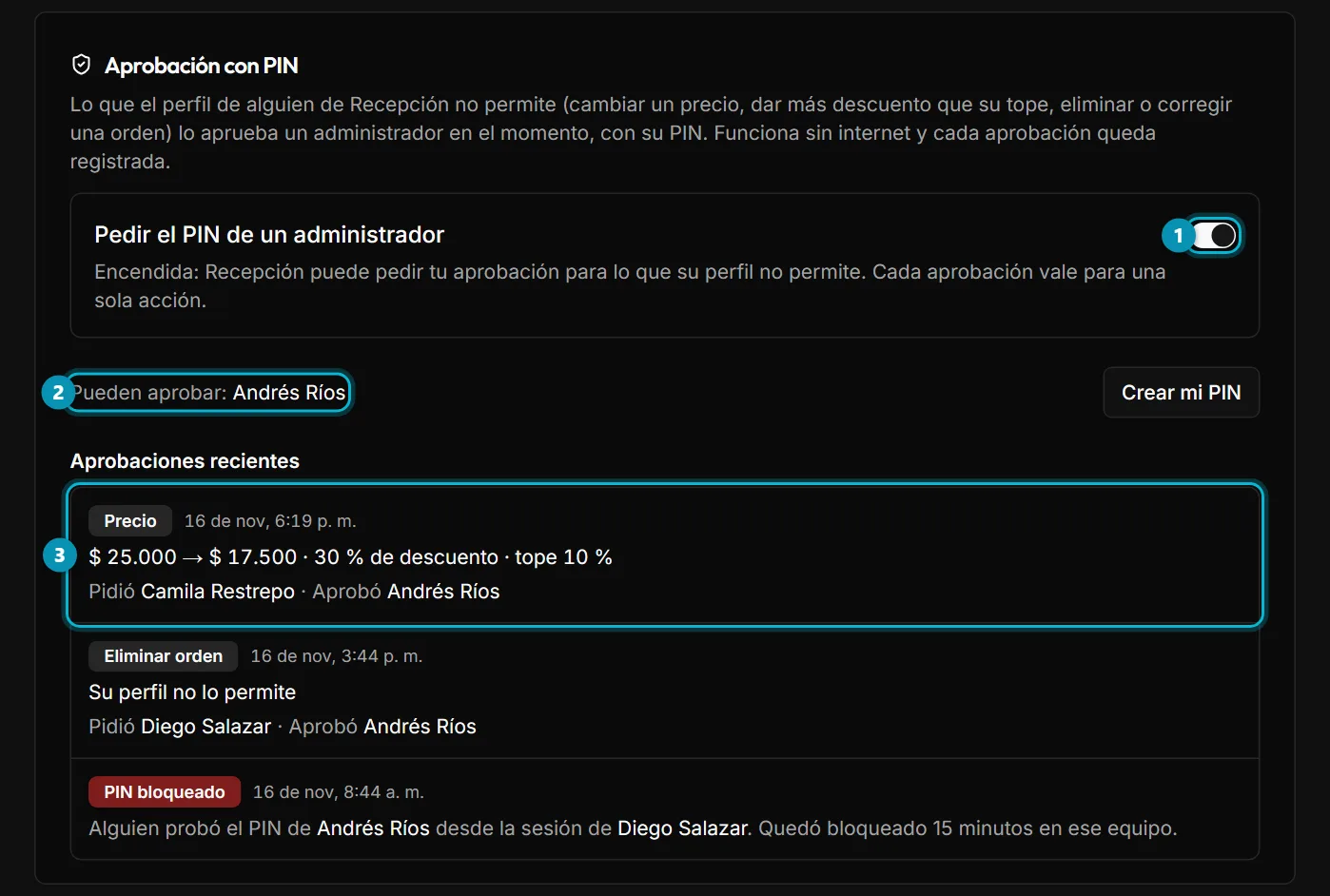
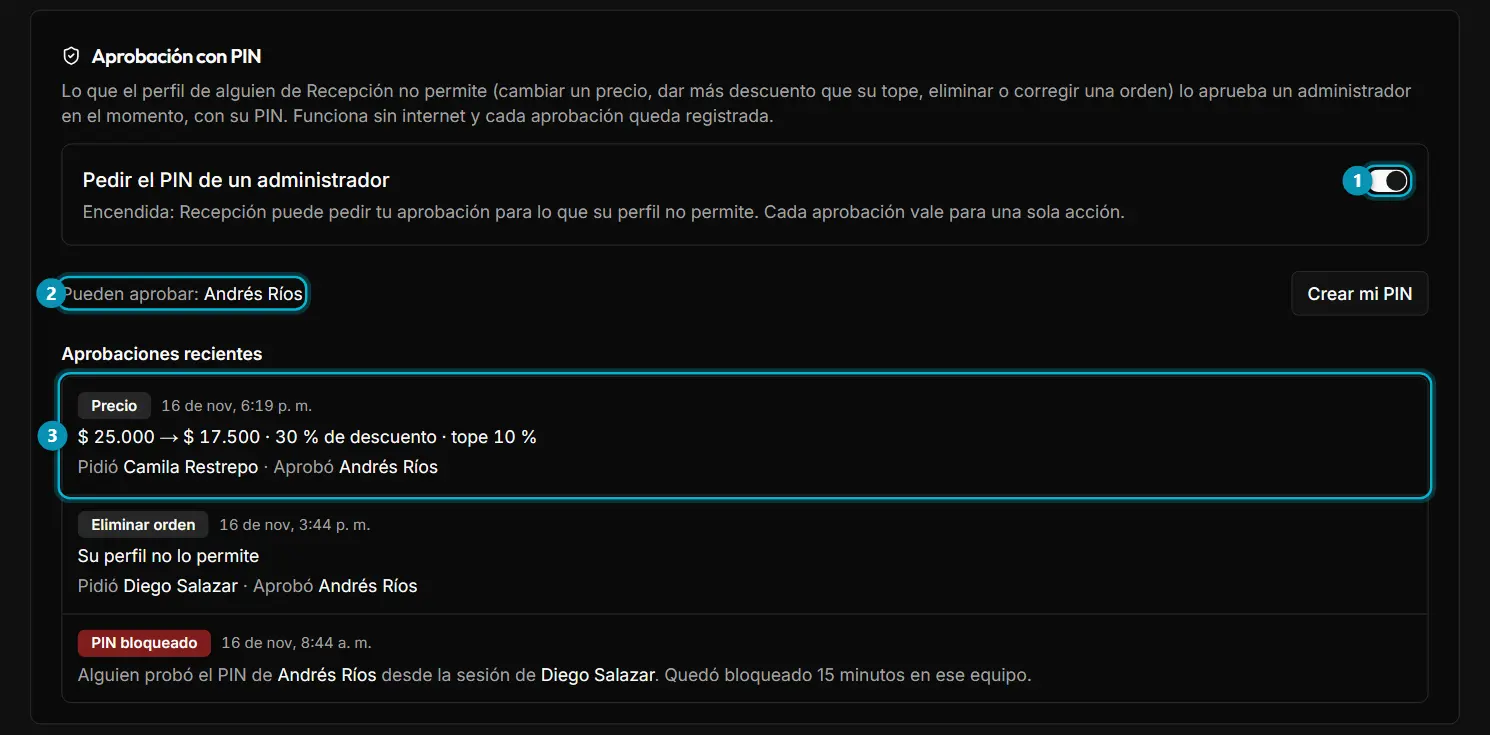
La aprobación con PIN viene apagada. Se enciende y se apaga en la tarjeta Aprobación con PIN de Usuarios, con el interruptor «Pedir el PIN de un administrador», y vale para todo el negocio:
- Apagada: lo que el perfil de cada persona no permite simplemente no se puede hacer. El precio se ve pero no se edita, y no aparecen los botones de eliminar ni de corregir. Nadie ve la ventana del PIN.
- Encendida: Recepción ve el precio editable y esos botones, y cada vez que su perfil no alcanza, la app pide el PIN de un administrador. Debajo del interruptor ves quién puede aprobar; si nadie ha creado su PIN, la tarjeta te lleva a crearlo.
Apagarla no borra nada: los PIN de los administradores y el registro de aprobaciones se quedan. Funciona también sin internet: el cambio llega a los demás equipos al sincronizar.
La ventana del PIN muestra qué se va a aprobar (el servicio, el precio del catálogo, el precio a cobrar y el descuento, o la orden que se elimina) y quién lo pide, para que el administrador lo revise antes de poner su PIN. Si hay varios administradores con PIN, se elige quién aprueba. Al escribir el sexto número, la app lo revisa sola.
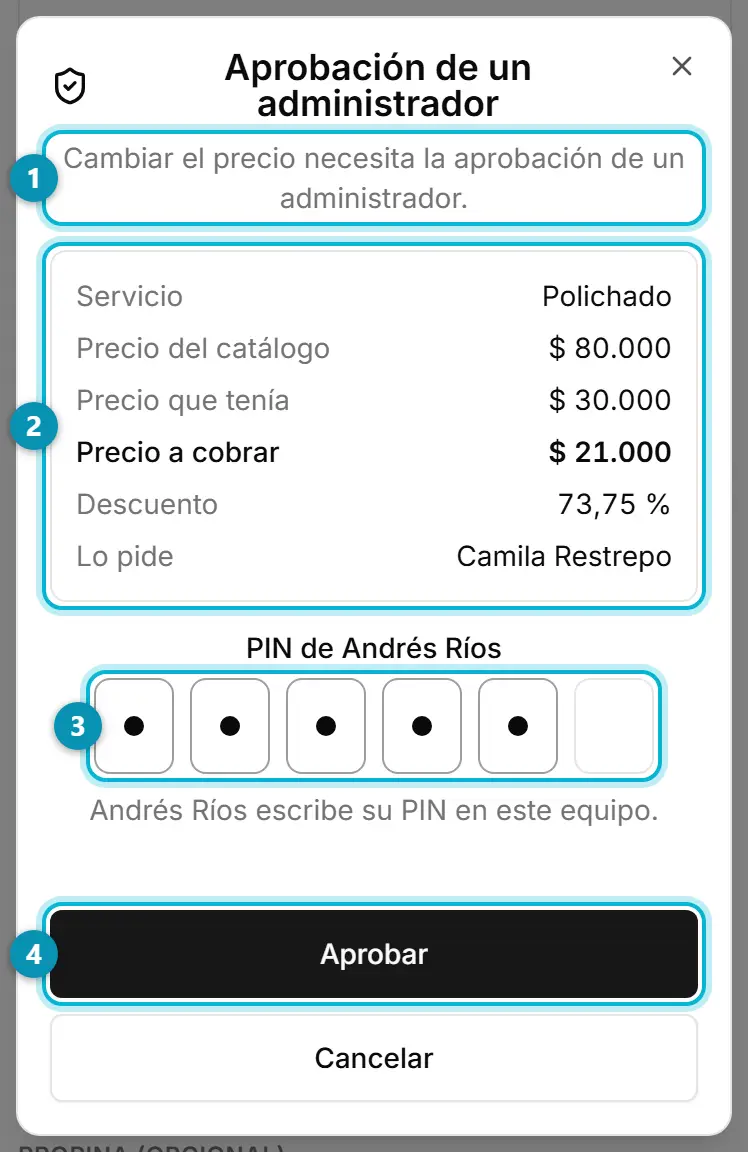
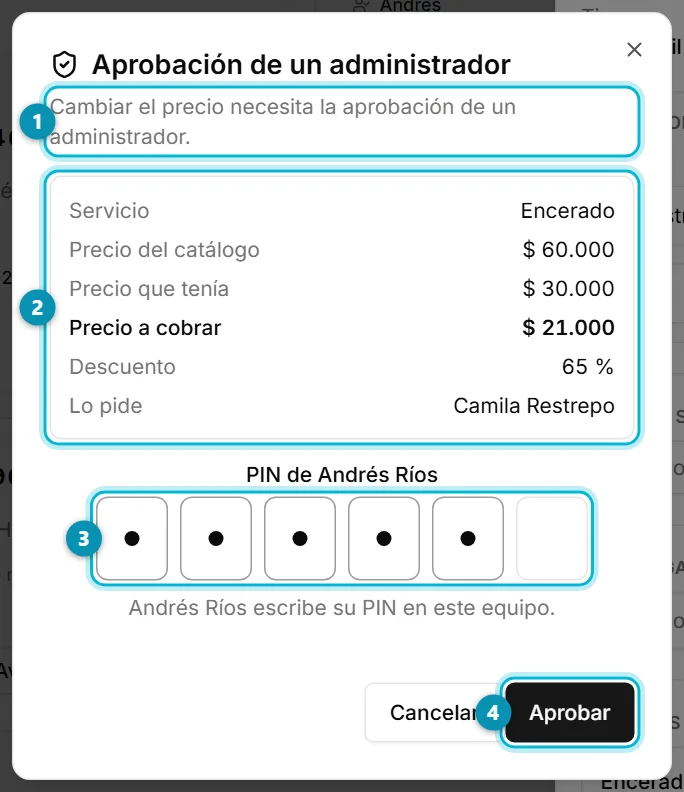
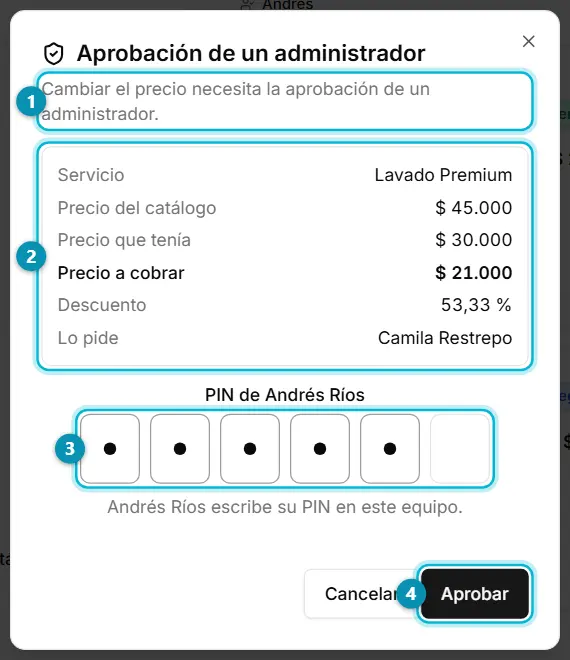
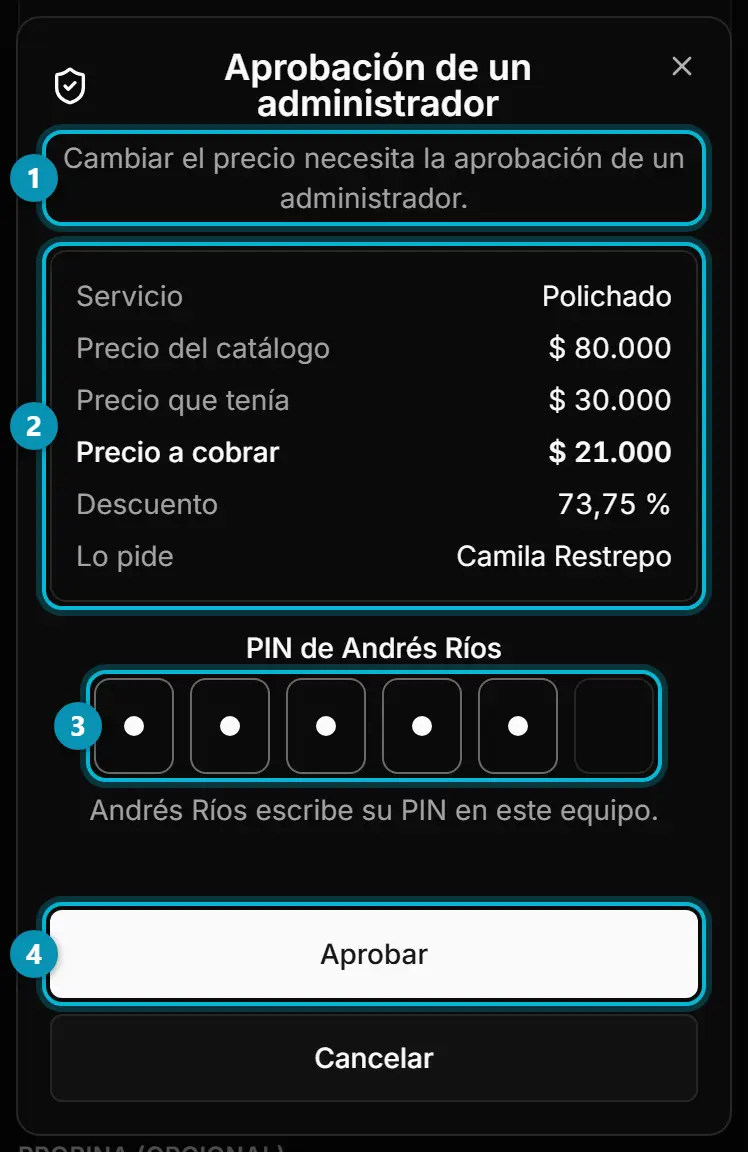
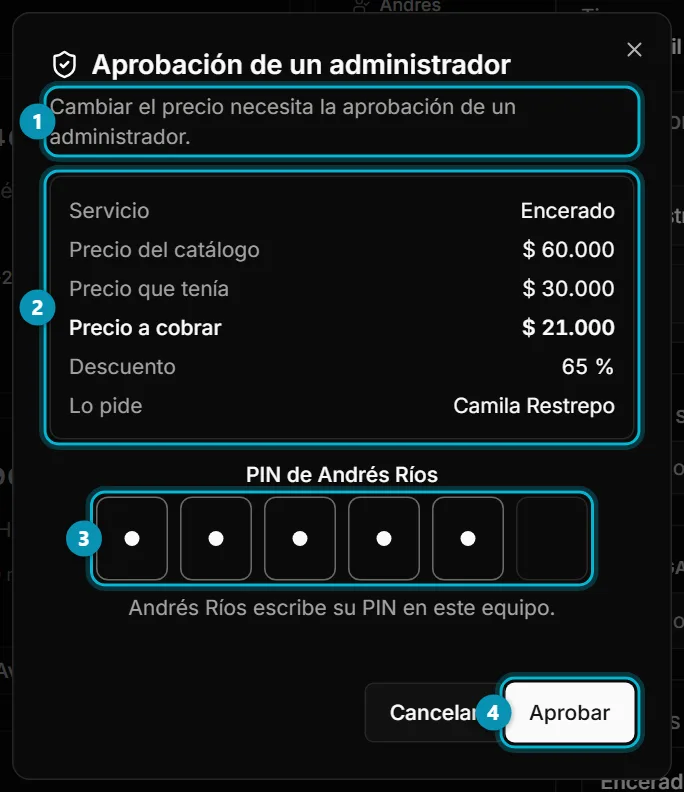
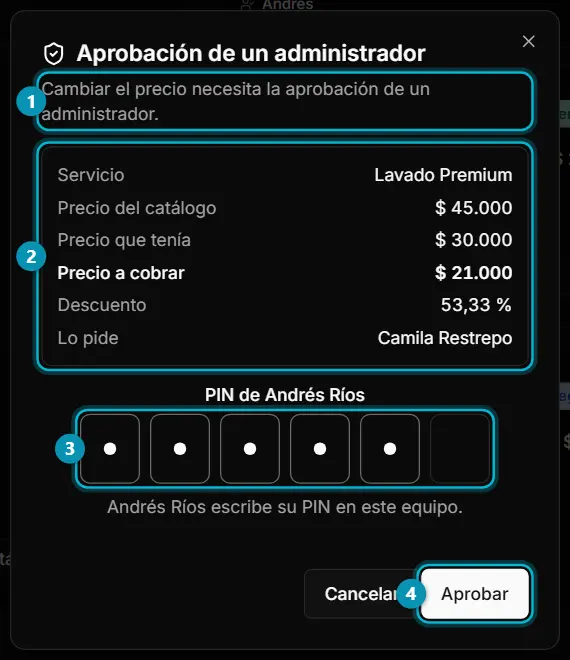
Cada administrador crea su propio PIN, de 6 números, en Mi cuenta. Cada aprobación sirve para una sola acción y dura un par de minutos.
Con internet, el PIN lo revisa el servidor de BTWash. Sin internet, lo revisa el propio equipo, para que la recepción no se quede esperando.
Todo queda registrado: en Aprobaciones recientes, dentro de la misma tarjeta, ves qué se aprobó (con los montos), quién lo pidió y quién lo aprobó. Toda orden eliminada y todo lavado cobrado que se corrige queda ahí, aunque lo haga un administrador o alguien con el permiso, sin PIN: sale «Lo hizo … con su permiso, sin PIN», con la hora y el valor que tenía la orden. Así ninguna orden se elimina sin dejar rastro, tengas o no encendida la aprobación con PIN. Las que se dieron sin internet salen marcadas «Sin verificar», y el botón «Solo sin verificar» te deja verlas solas. El Cierre de Caja también te avisa si hubo alguna en los últimos 7 días. El registro solo crece: nadie lo edita ni lo borra.
- Después de 5 PIN incorrectos seguidos, el PIN de ese administrador se bloquea 15 minutos y queda anotado. Con internet el bloqueo vale en todos los equipos; sin internet, en ese equipo.
- Nadie puede aprobar su propio pedido con su PIN.
- Vender a crédito sin el permiso de crédito no se aprueba con PIN: el crédito sigue necesitando su permiso.
- Si le quitas el rol de administrador a alguien, o lo desactivas, su PIN deja de valer.
- Una advertencia honesta: para que el PIN funcione sin internet, los equipos de Recepción guardan lo necesario para revisarlo. Alguien que sepa de informática podría usar eso para adivinar el PIN. Por eso conviene revisar las aprobaciones, sobre todo las «Sin verificar», y cambiar tu PIN en Mi cuenta si ves una que no diste.
4. Agregar a alguien
Toca Agregar persona y llena su nombre, su correo y su rol. Cada persona necesita un correo, también si entra con una contraseña temporal: es con lo que inicia sesión.
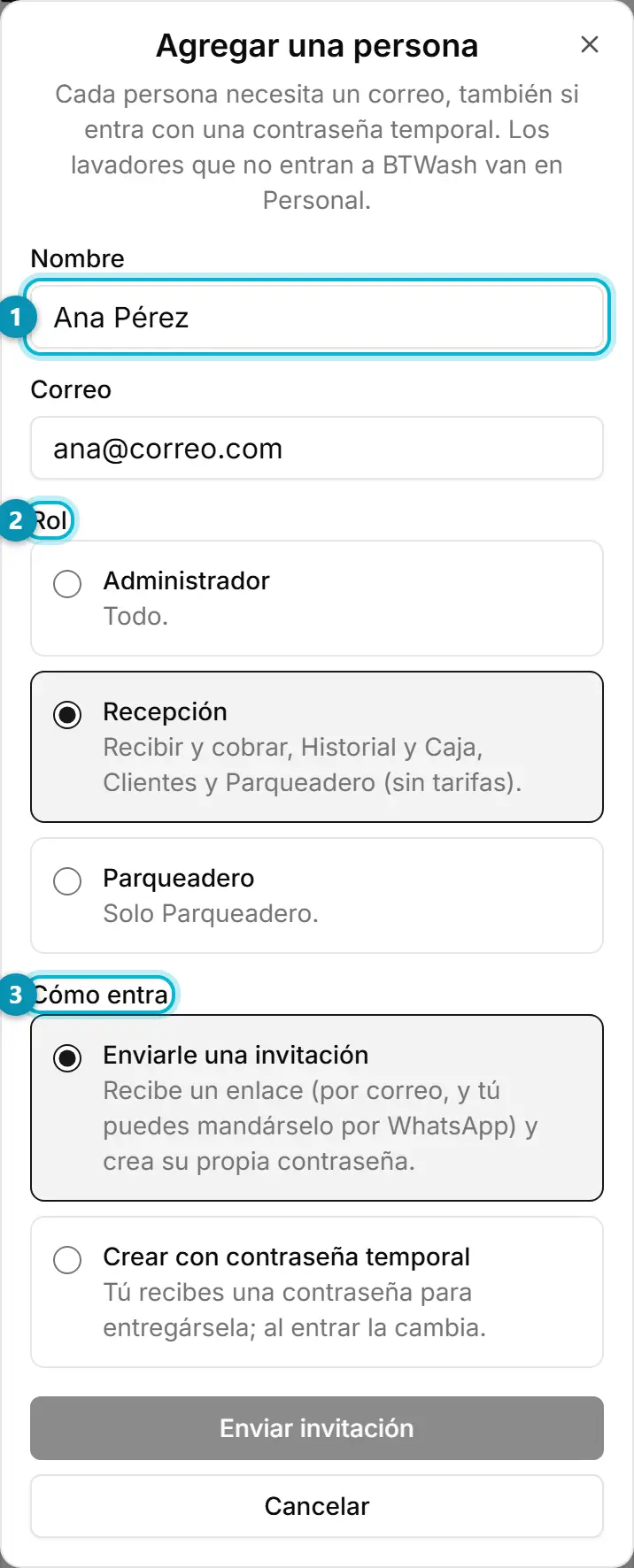
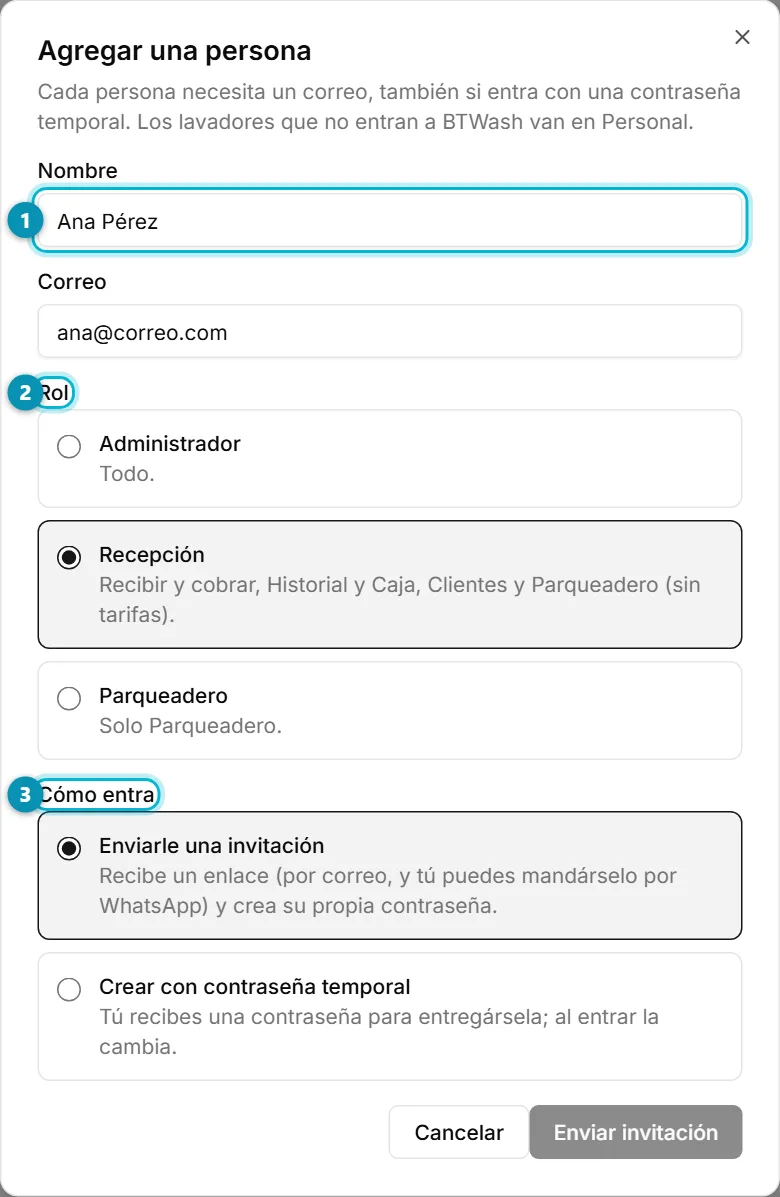
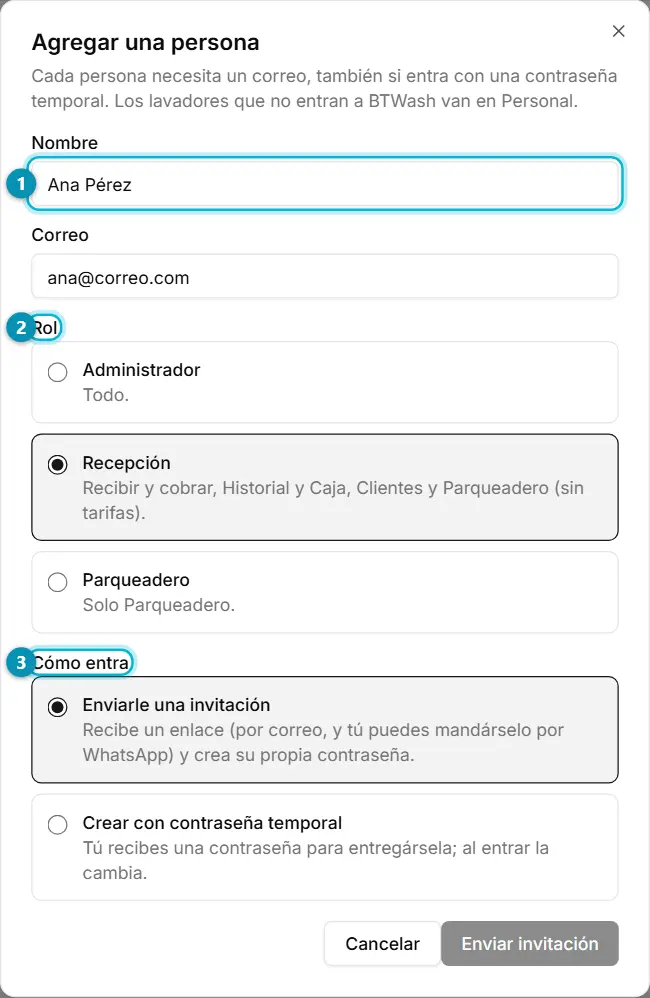
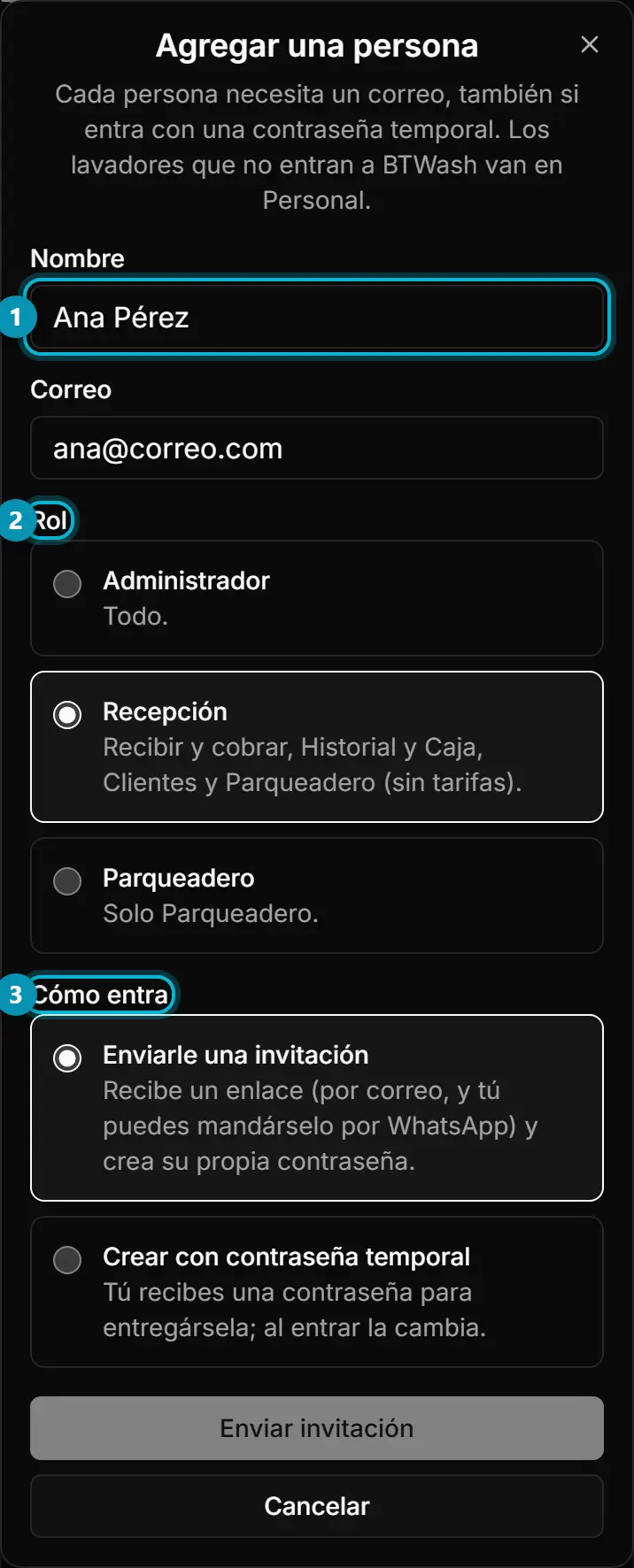
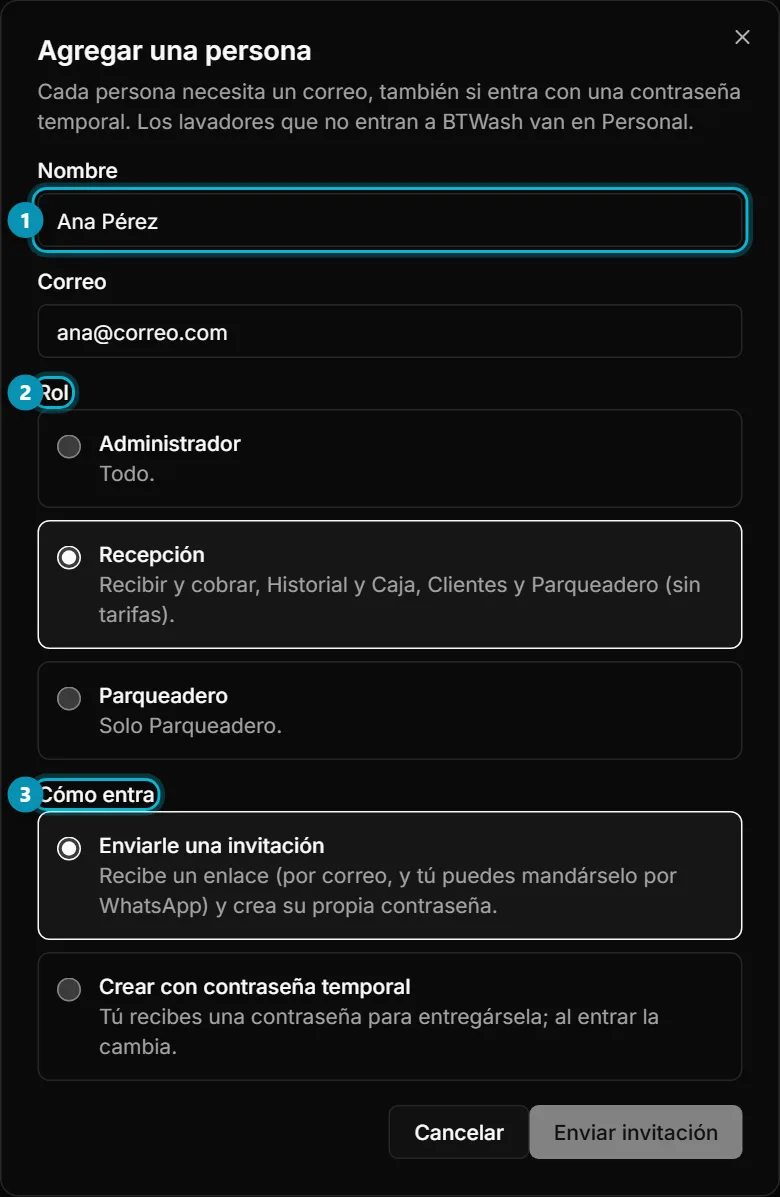
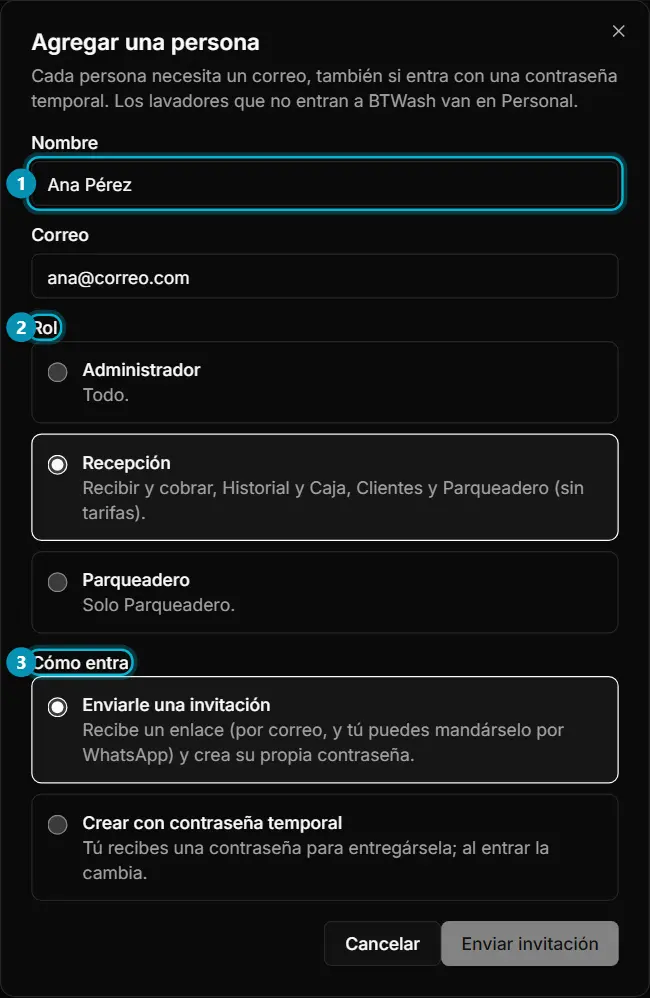
Luego eliges cómo entra:
Enviarle una invitación
BTWash le manda un correo y además te da un enlace que puedes copiar o enviar por WhatsApp: mucha gente de recepción no revisa el correo.
- Con el enlace, la persona crea su propia contraseña y entra.
- El enlace sirve una sola vez y vence en 24 horas. Se ve solo ahora; es como una llave: quien lo abra entra como esa persona.
- Si venció o se perdió, usa Reenviar invitación en su fila. El enlace anterior deja de servir.
Crear con contraseña temporal
BTWash genera una contraseña y te la muestra una sola vez, con un botón para copiarla.
- Entrégasela a la persona en persona.
- Cuando entre con ella, BTWash le pide cambiarla por una suya antes de seguir.
- No se vuelve a ver. Si la perdiste, usa Nueva contraseña temporal en su fila.
Lo que escribas en el formulario se conserva si lo cierras o cambias de pantalla; toca Cancelar para descartarlo.
5. Lo que puedes hacer con cada persona
Toca el botón de acciones de su fila:
| Acción | Cuándo está | Qué hace |
|---|---|---|
| Cambiar rol | Personas activas e invitadas | Cambia lo que puede hacer. Se aplica al instante en la base; en los equipos con internet, en menos de un minuto y sin recargar. Si tenía un perfil de permisos y deja de ser Recepción, lo pierde. |
| Nueva contraseña temporal | Recepción y Parqueadero | Pone una contraseña nueva, que verás una sola vez. La anterior deja de servir. No existe para otro administrador: él usa «Olvidé mi contraseña» al iniciar sesión. |
| Reenviar invitación | Invitación pendiente | Da un enlace nuevo. |
| Cancelar invitación | Quien nunca ha entrado | Borra su acceso y libera su correo, por ejemplo si lo escribiste mal. Si ya hizo algo en BTWash, no se puede: desactívala. |
| Desactivar | Personas activas | Deja de poder entrar, ahora mismo. Su historial se conserva. |
| Reactivar | Personas desactivadas | Vuelve a entrar con el rol que elijas. |
Los estados son Activo, Invitación pendiente y Desactivado.
El dueño del negocio
Quien creó la cuenta del negocio es su dueño, y su fila dice Dueño. Nadie más del equipo le puede cambiar el rol, desactivarlo, ponerle una contraseña temporal ni reenviarle su invitación, aunque sea administrador: así un administrador nuevo no puede quitarle el negocio. El dueño sí puede hacer todo eso con los demás.
Si el dueño cambia, o hay que pasar el negocio a otra persona, escríbenos a soporte@btw-one.com y lo hacemos nosotros.
6. Qué pasa al desactivar a alguien
- No puede volver a entrar, y si tenía BTWash abierto en una tablet con internet, su sesión se cierra sola en menos de un minuto.
- No se borra nada: sus órdenes, sus cobros y su historial siguen a su nombre.
- Lo que no alcanzó a subir (ventas hechas sin internet) queda guardado y cifrado en ese equipo, y se sube cuando entre otra persona del negocio. Si lo tenía en su celular personal, solo sube cuando otra persona del negocio entre en ese celular. Antes de desactivar, BTWash te muestra su último ingreso para que lo pienses.
- Puedes reactivarla cuando quieras.
Más sobre qué pasa sin conexión en Trabajar sin internet.
7. Preguntas frecuentes
Necesito internet para administrar usuarios. Sí: agregar, cambiar o desactivar a alguien se aplica en la nube. Sin conexión, la pantalla avisa y desactiva los botones.
«Ese correo ya tiene una cuenta en BTWash». Ese correo ya se usa en otro negocio. No se toca ni se mueve solo: escríbenos y lo resolvemos.
«El negocio debe conservar al menos un administrador». No puedes quitarle el rol, ni desactivar, al último administrador. Agrega o promueve a otro primero.
«Es el dueño del negocio». A la persona que creó la cuenta del negocio nadie del equipo le cambia el rol, la desactiva ni le cambia la contraseña. Si de verdad hay que hacerlo, escríbenos.
«Tu negocio está suspendido» o la prueba venció. Con el negocio suspendido, o con la prueba gratis vencida hace más de 7 días, no se puede agregar ni reactivar a nadie. Listar y desactivar siguen funcionando.
¿Cuántas personas puedo agregar? No hay límite por ahora. Sí hay un máximo de 20 perfiles activos por negocio.
Una persona de Recepción dice que ya no ve Historial y Caja, o que no puede vender a crédito. Desde que existen los perfiles, esas pantallas y acciones se dan con un permiso. Asígnale un perfil que lo incluya (por ejemplo, «Ver el Cierre de Caja» o «Dar crédito y registrar abonos»).
Pide un PIN y dice que nadie puede aprobar. Cada administrador crea el suyo en Mi cuenta, y el equipo lo descarga al sincronizar. Si lo acabas de crear, espera un momento con internet. Si no quieres usar PIN, apaga la aprobación con PIN en Usuarios.
Recepción ya no puede cambiar precios ni eliminar órdenes. Revisa la tarjeta Aprobación con PIN en Usuarios: si está apagada, solo lo hace quien tenga el permiso en su perfil.
El PIN de un administrador quedó bloqueado. Después de 5 intentos fallidos seguidos se bloquea 15 minutos (con internet, en todos los equipos): la ventana dice a qué hora vuelve a servir. Otro administrador puede aprobar mientras tanto.
Una aprobación sale «Sin verificar». Se dio sin internet, o con el servidor sin responder: el PIN lo revisó el propio equipo. No es un error, pero conviene confirmar que la diste tú. Si no la reconoces, cambia tu PIN en Mi cuenta.
«Ya tienes un perfil con ese nombre». Dos perfiles activos no pueden llamarse igual, sin importar las mayúsculas. Cámbiale el nombre o desactiva el otro.
8. ¿Necesitas ayuda?
Escríbenos a soporte@btw-one.com.