Inventario
Los enlaces con la flecha abren esa pantalla en tu cuenta de BTWash, en otra pestaña. Si no has iniciado sesión, primero te pedirá entrar y después te lleva ahí.
Aquí controlas lo que tienes en el lavadero: lo que se gasta al lavar, lo que usas para trabajar y lo que le vendes al cliente. Entra a Inventario (administradores, y la recepción a la que le des el permiso en Usuarios).
Video de 1 minuto: cómo crear un producto, registrar su compra y venderlo. Sirve para cualquier cosa que vendas aparte: bebidas, ambientadores, mecato.
1. Los tres tipos de artículo
Cada tipo se controla distinto, así que elegir bien es lo más importante.
| Tipo | Qué es | Cómo baja el stock |
|---|---|---|
| Insumo | Se gasta al lavar: champú, cera, silicona | Solo al cobrar, si el servicio tiene receta. Si no, con Dar de baja |
| Producto | Se le vende al cliente: ambientadores, gaseosas | Solo, al agregarlo a una orden |
| Herramienta | Se usa y se conserva: hidrolavadora, pulidora | Con Dar de baja |
¿Dudas con alguno?
- Lo vendes y también lo usas (por ejemplo, una cera): crea dos artículos, uno como insumo y otro como producto. Se llevan por separado.
- Paños y toallas: si duran muchos lavados, regístralos como herramienta y lleva la cantidad. Si los cambias en cada servicio, como insumo con receta.
- Algo que no se guarda en bodega, como una limpieza adicional, no va aquí: es un servicio. Créalo en Servicios y precios.
2. Cómo se lee la pantalla
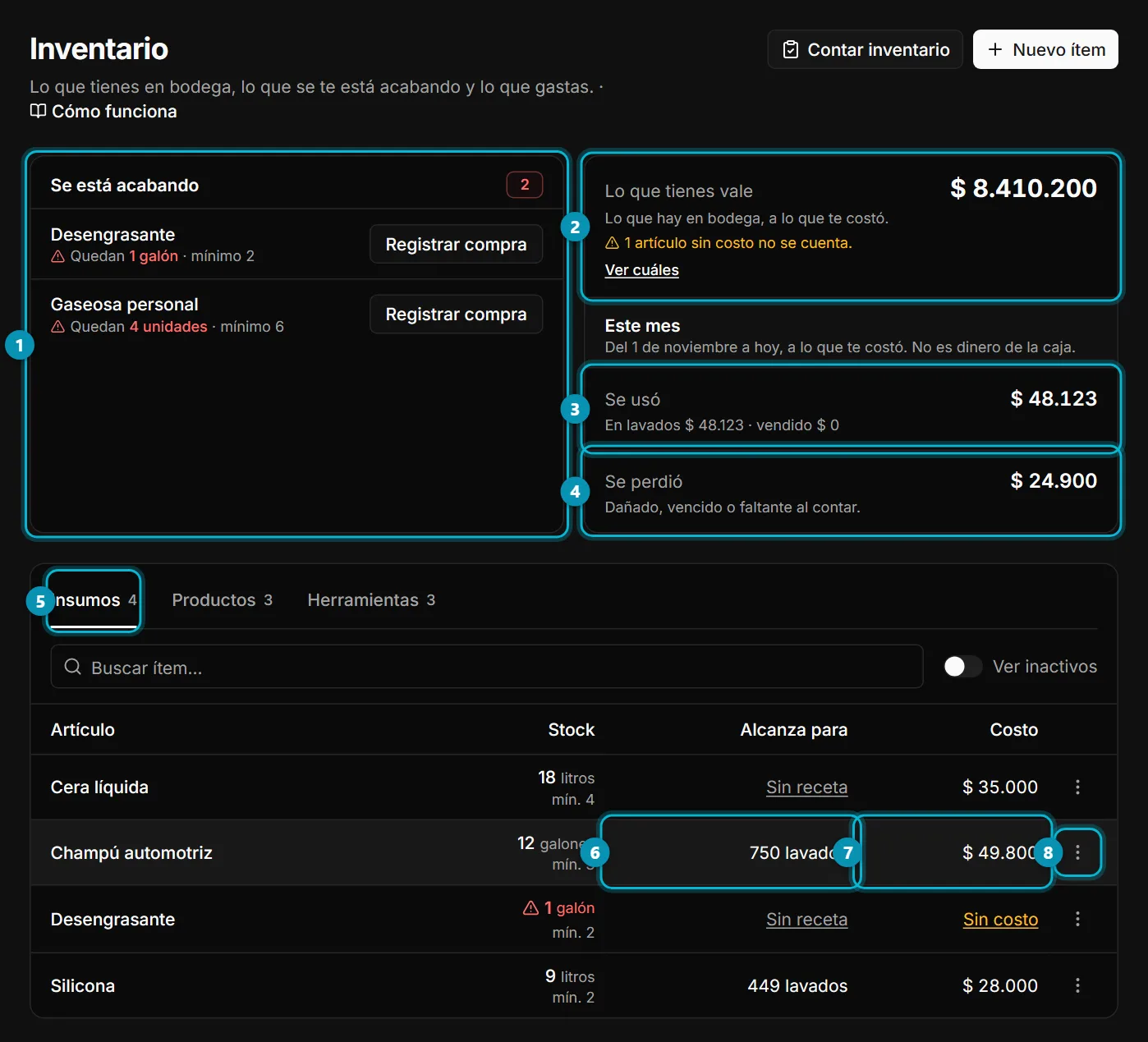
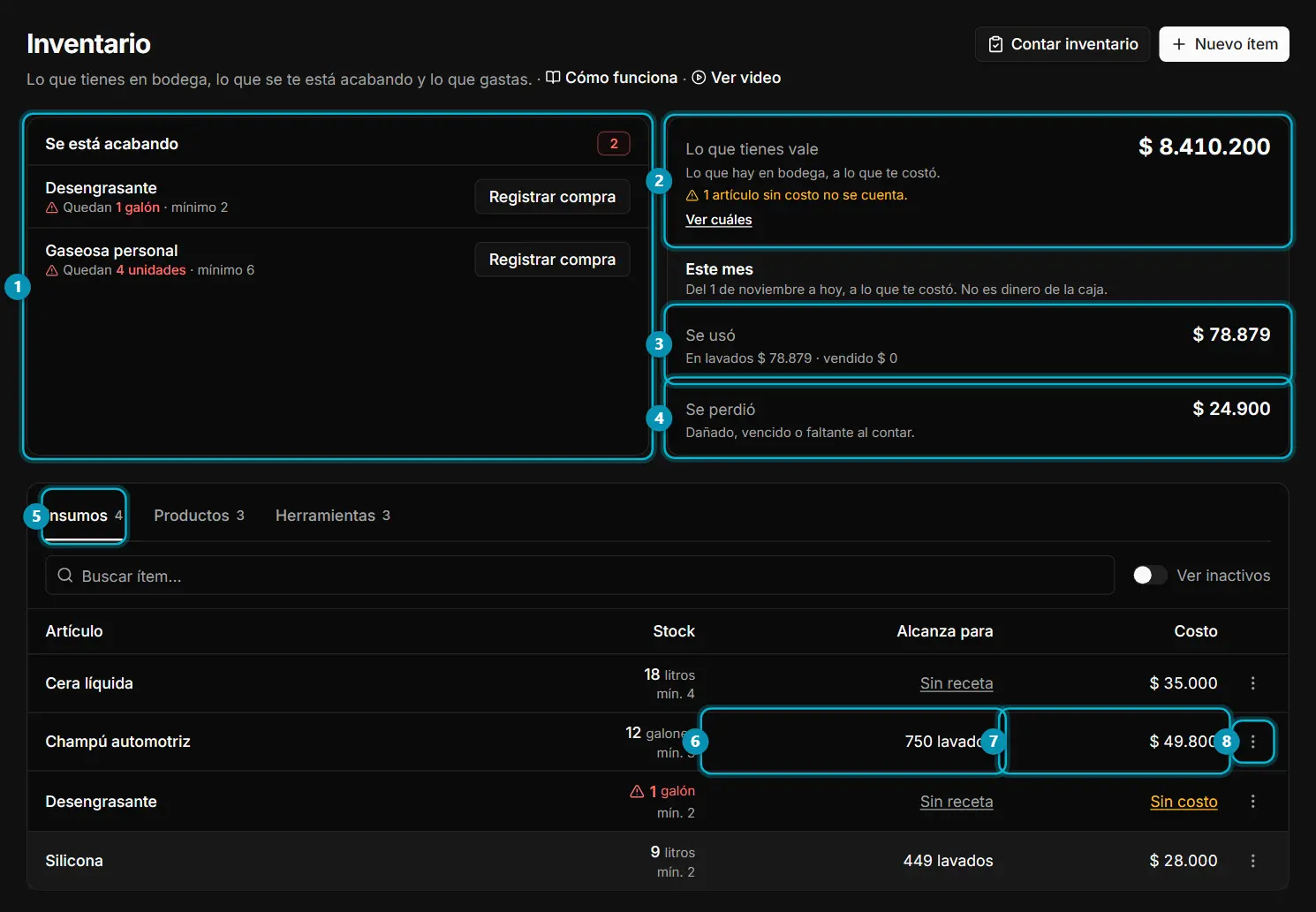
Arriba ves lo que se está acabando y cuánto vale lo que tienes, con lo que se usó y se perdió este mes. Abajo está la lista del inventario.
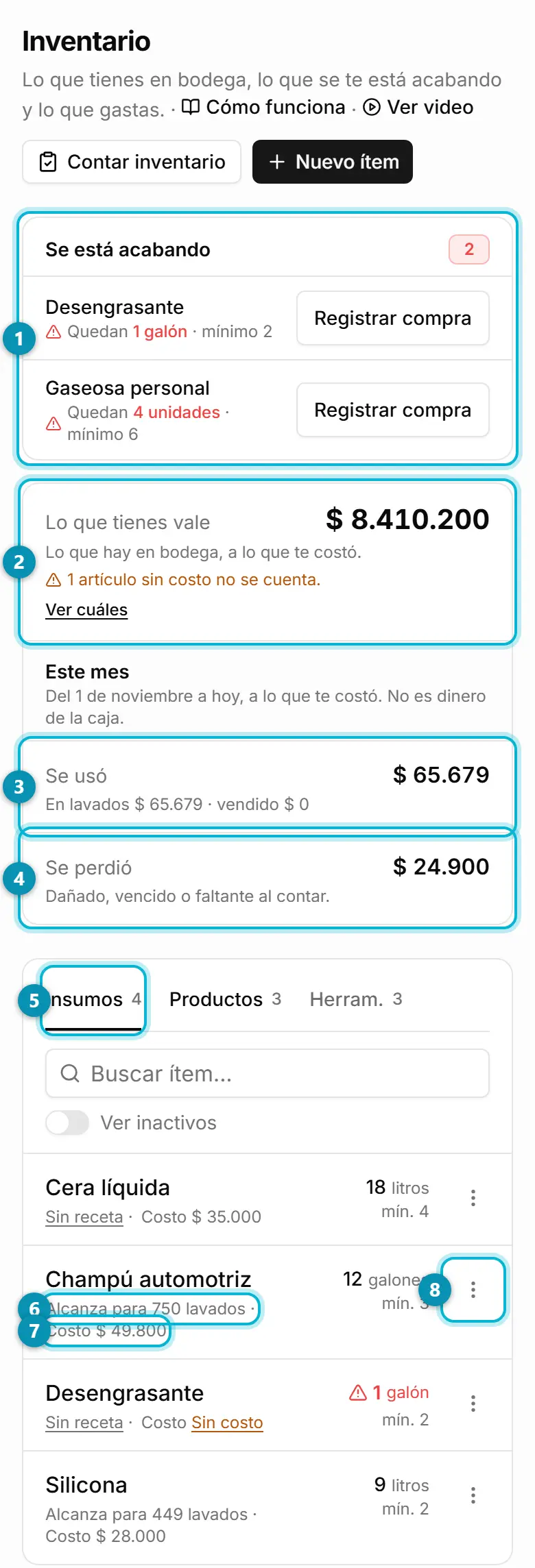
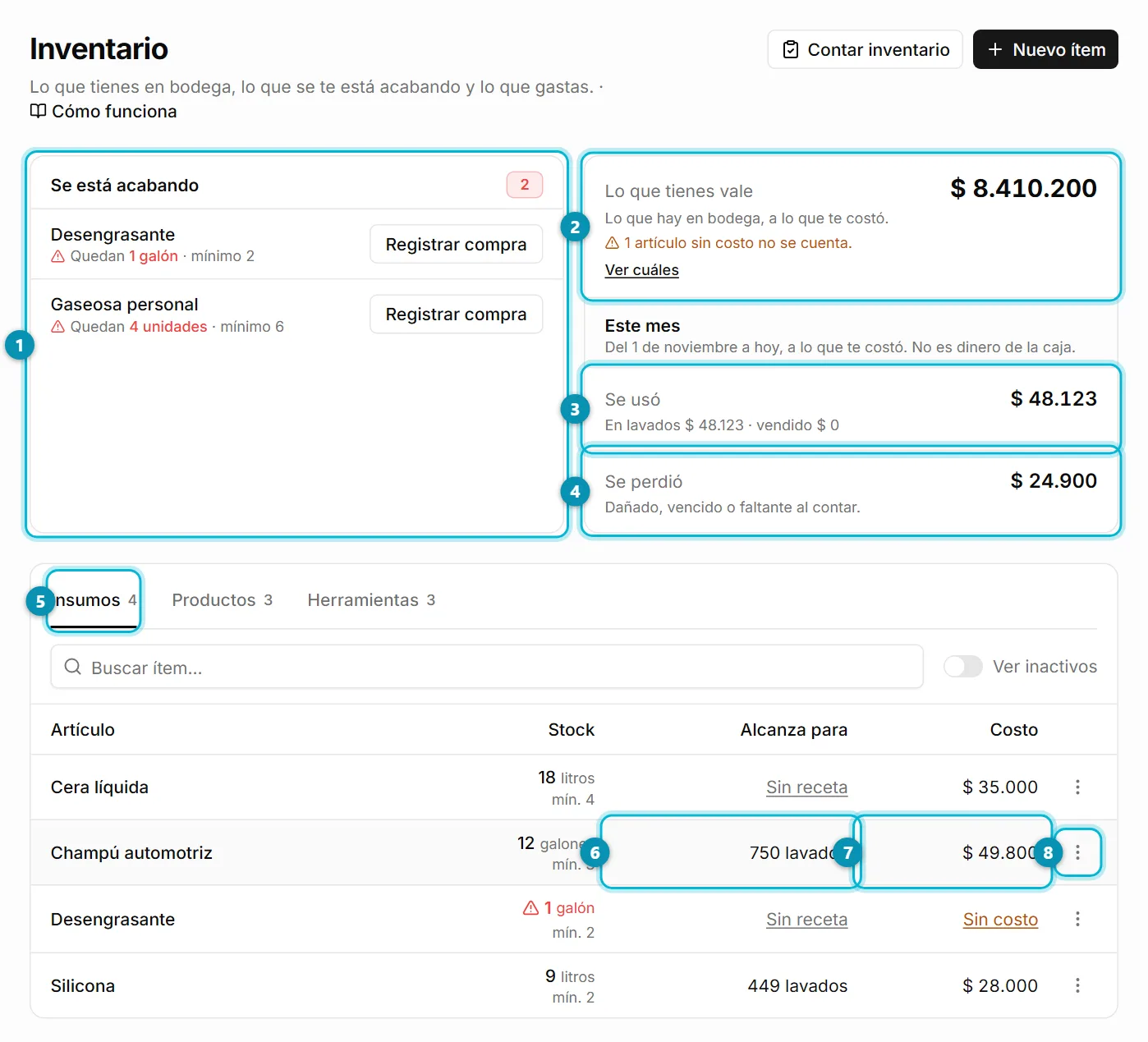
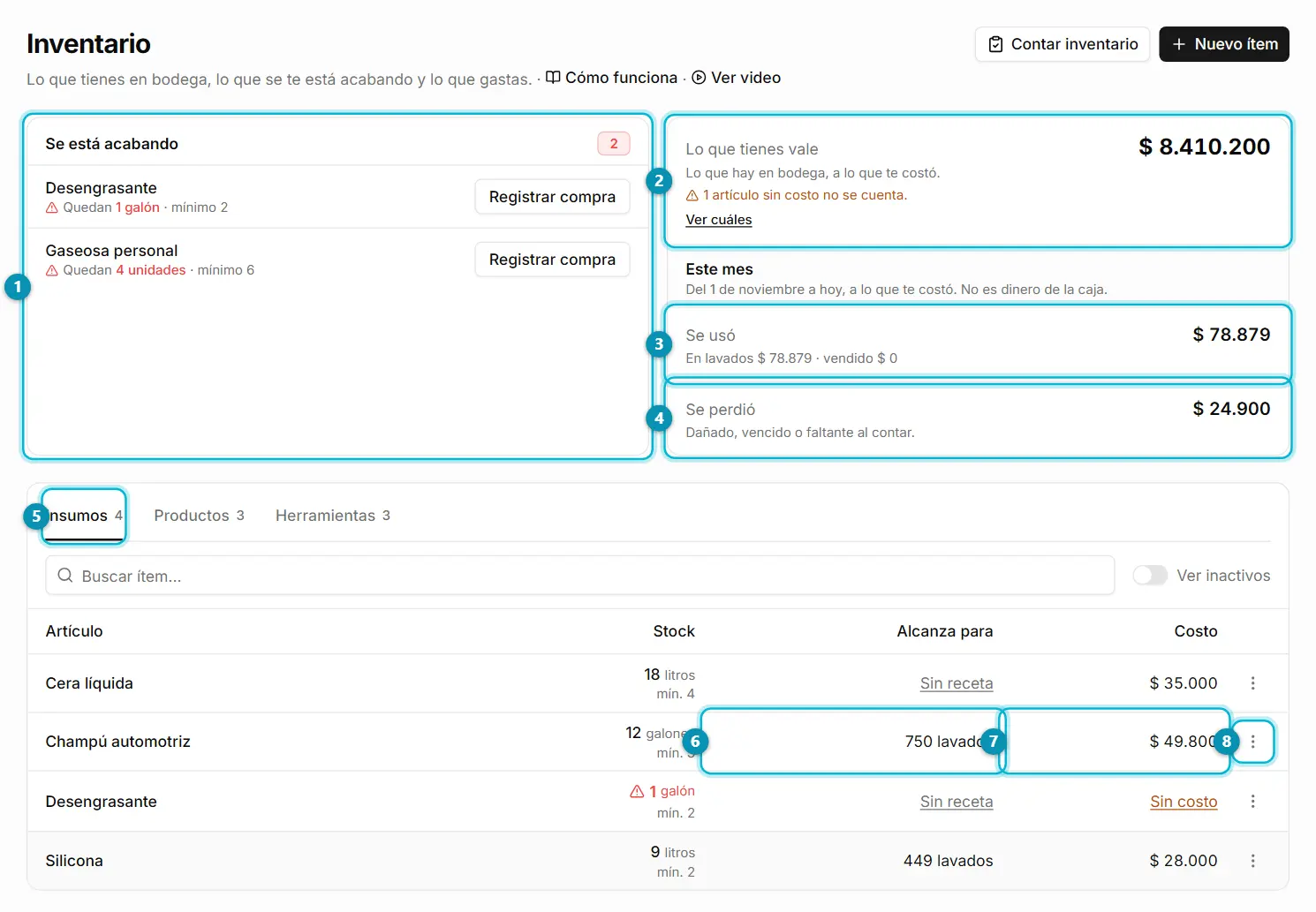
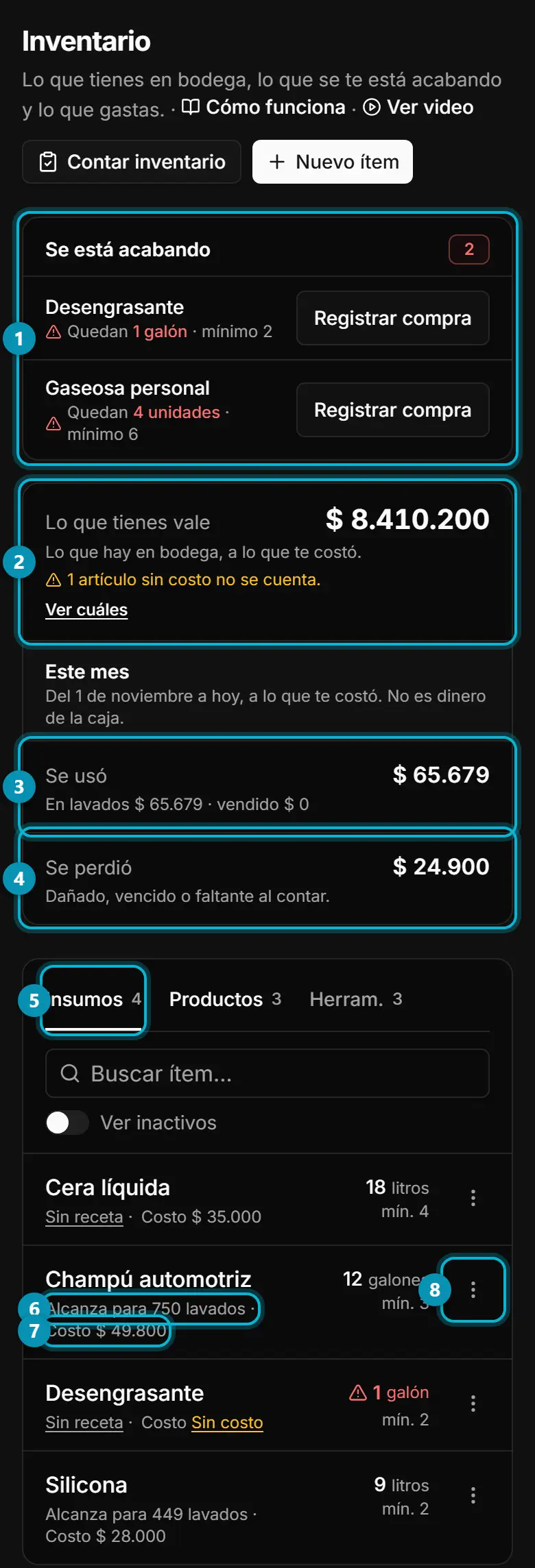
Lo de arriba
| Qué dice | Qué es |
|---|---|
| Se está acabando | Los artículos que están por debajo de su mínimo: cuánto queda de cada uno y un botón para registrar la compra. Si son más de cinco, Ver los N hace que la lista muestre solo esos |
| Lo que tienes vale | El stock de cada artículo por lo que te costó. Lo que no tiene costo no se cuenta, y te dice cuántos faltan; Ver cuáles los muestra en la lista |
| Este mes: se usó | Lo que se gastó del 1 del mes a hoy: los insumos que gastaron los lavados (según las recetas) más los productos que vendiste, a lo que te costaron. Si quitas una línea de una orden, lo devuelto se resta |
| Este mes: se perdió | Lo que se perdió del 1 del mes a hoy: las bajas más lo que faltó en los conteos, a lo que te costó. Lo que sobró en un conteo se muestra aparte, no se resta |
- Lo que se usó y lo que se perdió se cuentan a lo que te costó cada cosa, no son dinero de la caja. No cambian el Cierre de Caja, la nómina ni la Utilidad de Reportes: son para que sepas cuánto te cuesta operar.
- El mes empieza a medianoche del día 1, en hora de Bogotá. Cada movimiento cuenta en el mes en que ocurrió, aunque llegue después porque otro equipo estaba sin conexión.
- Si una cifra no se puede calcular, no te muestra $0: te dice qué falta. Por ejemplo, «Escribe el costo de 6 artículos» o «Ningún servicio tiene receta: los lavados no descuentan insumos».
- Funcionan sin internet: se calculan en el equipo con lo que ya tiene.
Para empezar
Mientras falte algo, arriba de todo aparece una guía de tres pasos que dice cuántos llevas listos. Se marca sola cuando lo haces, y desaparece cuando están los tres.
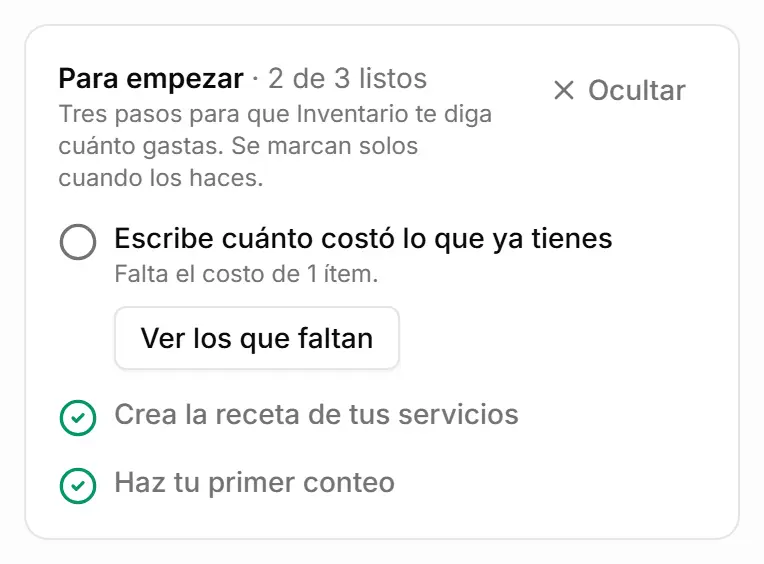
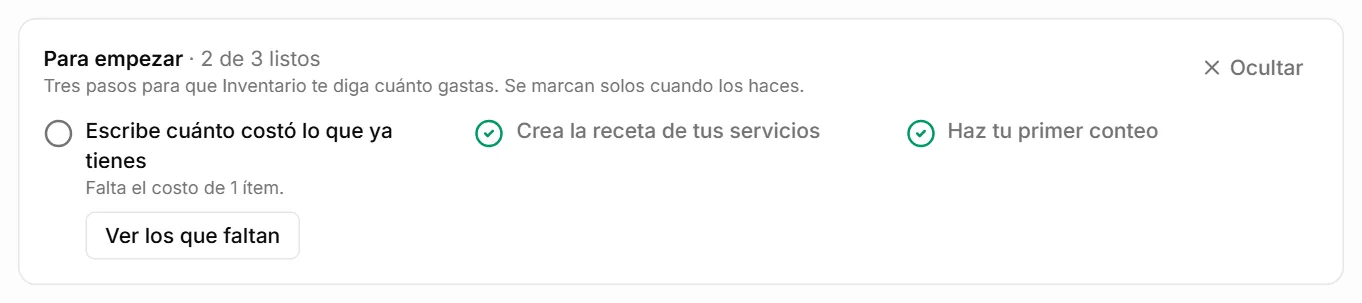

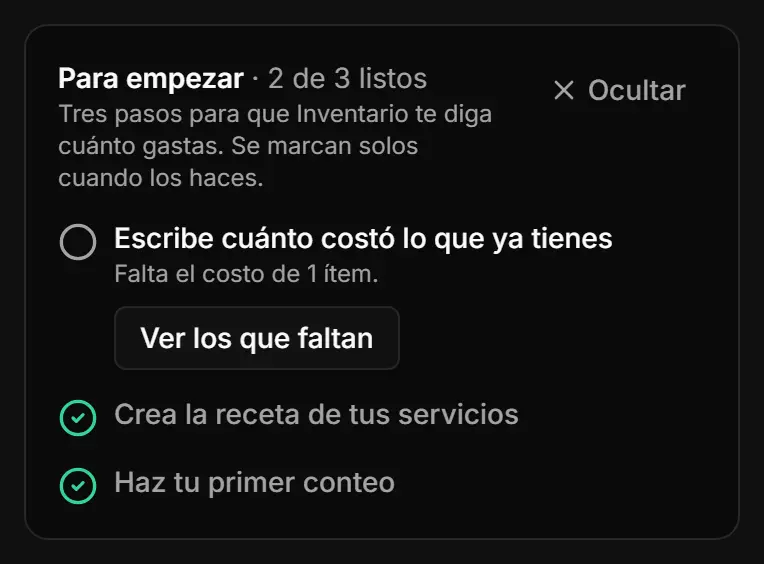
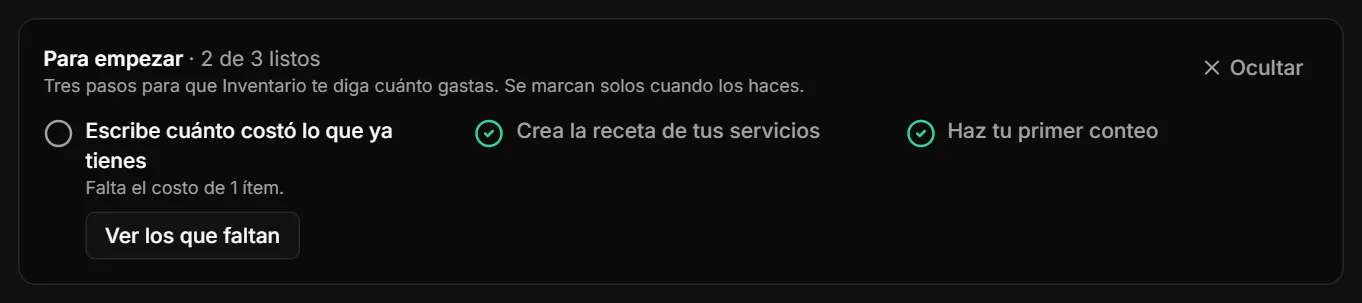

- Escribe cuánto costó lo que ya tienes. Sin costo, el valor, el consumo y la merma no se pueden calcular. Ver los que faltan muestra solo esos artículos.
- Crea la receta de tus servicios. Así cada lavado descuenta sus insumos. Ver Recetas de insumos.
- Haz tu primer conteo. Cuenta lo que hay en la bodega: es tu punto de partida. Ver Conteo físico.
La lista
Hay una pestaña por tipo, con el número de artículos al lado.
| Pestaña | Qué muestra |
|---|---|
| Insumos | Stock con su mínimo debajo, para cuántos lavados alcanza y costo |
| Productos | Stock con su mínimo, precio de venta, costo y margen |
| Herramientas | Cantidad con su mínimo, y costo |
- Buscar: no importan las mayúsculas ni las tildes: "jabon" encuentra "Jabón". Si lo que buscas está en otra pestaña, te lo dice.
- Ver inactivos: los artículos desactivados no aparecen a menos que prendas este interruptor.
- Sin subir: el artículo tiene cambios que todavía no llegan a la nube. Se envían solos cuando hay conexión.
- Contar inventario: el botón de arriba abre el conteo físico (sección 5).
- Lo que está bajo el mínimo sale en rojo, con un aviso.
- El menú de los tres puntos de cada artículo tiene todo lo demás (sección 4).
- Costo por lavado: abajo de la tabla, con dos conteos, dice cuánto gastas de verdad en insumos por cada lavado. Ver Conteo físico.
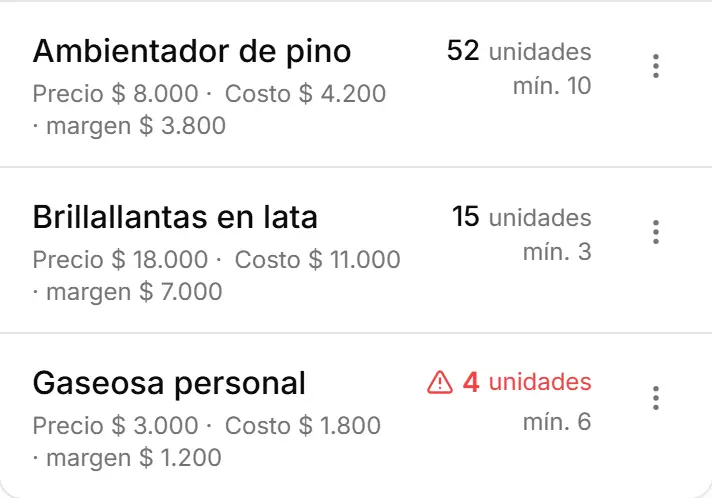
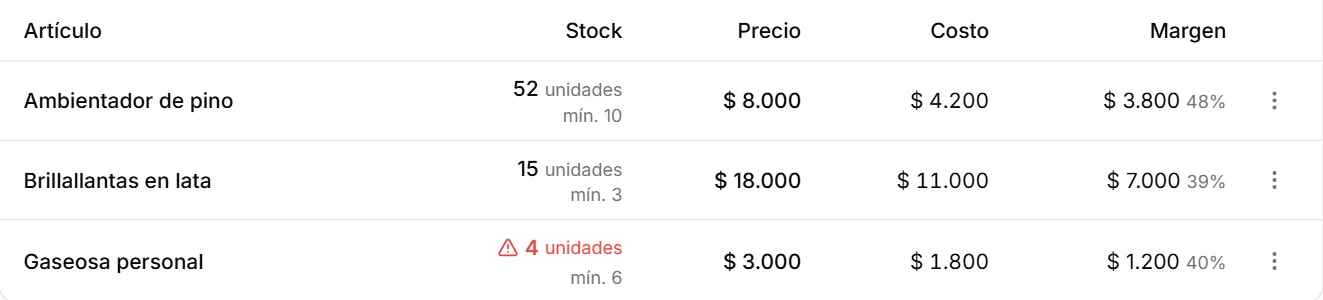

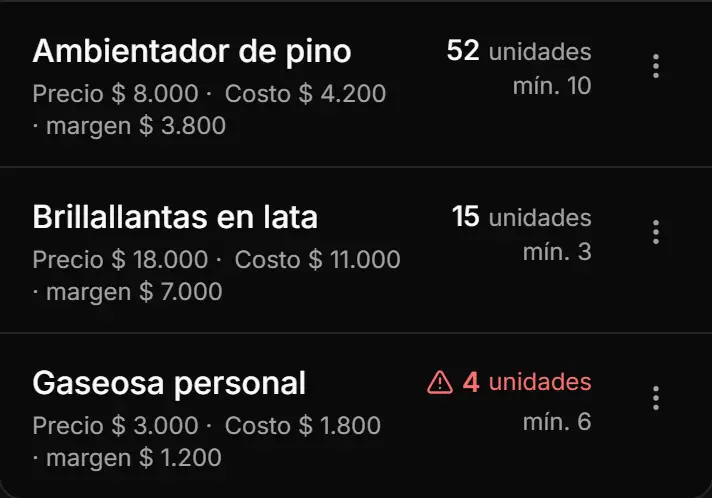
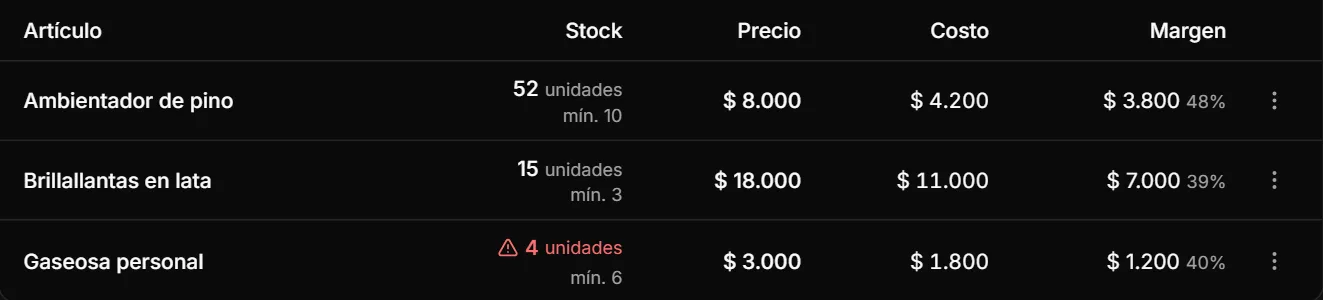

En celular y tablet, cada artículo es una fila de dos líneas: el nombre, y debajo para cuántos lavados alcanza (o el precio) y el costo; a la derecha, el stock con su mínimo.
Qué significa «Alcanza para»
| Lo que ves | Qué significa | Qué hacer |
|---|---|---|
| 720 lavados | Para cuántos lavados alcanza el stock, más o menos | Nada |
| Menos de 1 lavado | Queda menos de lo que gasta un lavado | Reponer |
| Sin stock | Está en cero o en negativo | Reponer y registrar la entrada |
| Sin receta | Ningún servicio lo usa, así que no se puede calcular | Tócalo para ir a Servicios y precios y crearle una |
En Recetas de insumos está cómo se calcula.
3. Añadir un artículo
- Toca Nuevo ítem. El tipo ya viene según la pestaña en la que estás.
- Escribe el nombre.
- Revisa el tipo.
- Elige la unidad: en la que lo compras y lo cuentas. Si no está en la lista, toca Otra y escríbela.
- Escribe el stock actual, lo que tienes hoy, y el stock mínimo, el punto en el que quieres que te avise.
- Si lo sabes, escribe cuánto te costó cada unidad. Si no, déjalo vacío: tu primera compra fija el costo.
- Si es un producto, escribe el precio de venta.
- Toca Guardar ítem.
La unidad importa
Elige la unidad en que compras, y usa la misma cifra siempre. Si compras champú por galón y tienes 12, la unidad es Galón y el stock es 12.
No necesitas registrar el insumo en mililitros para controlar tapitas: para eso están las medidas.
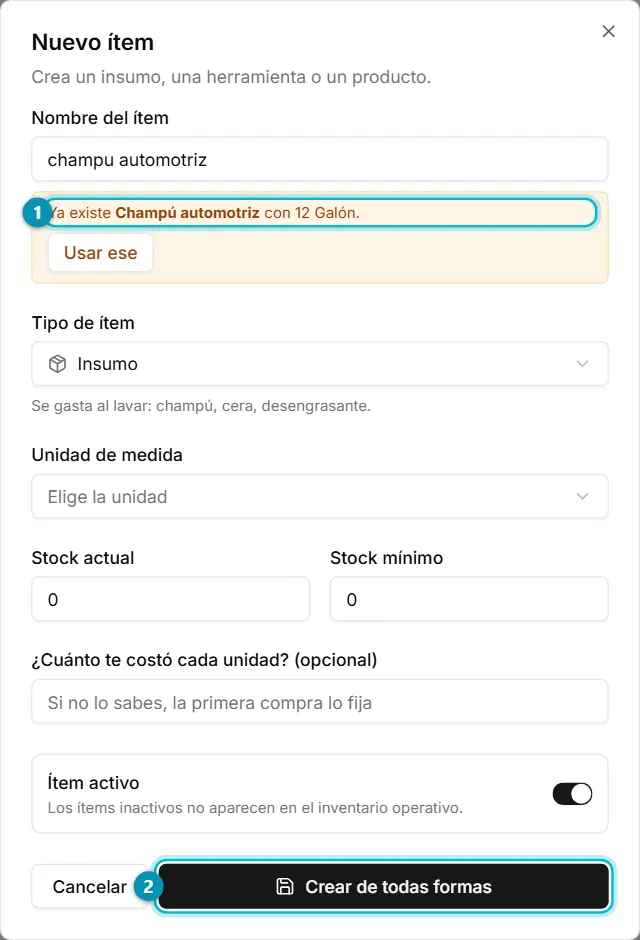
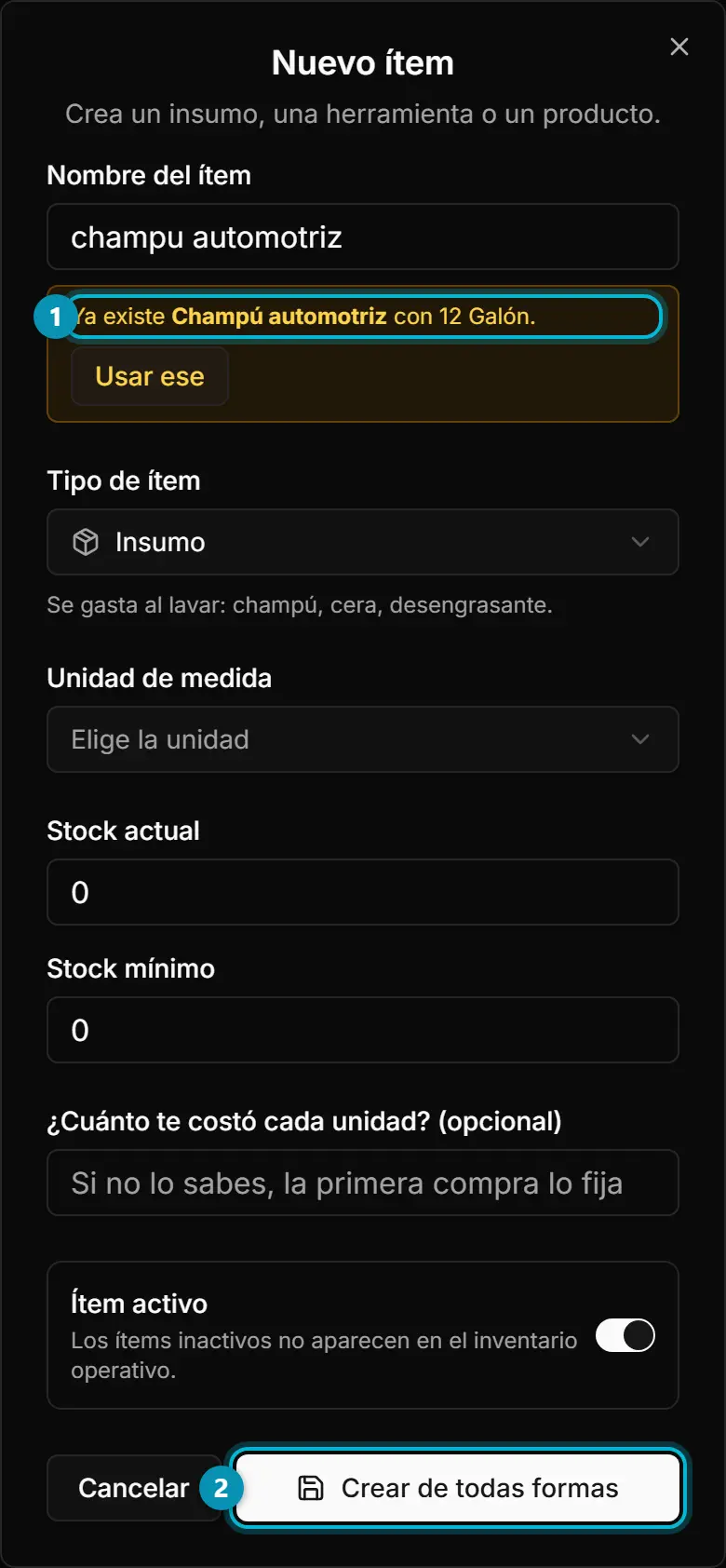
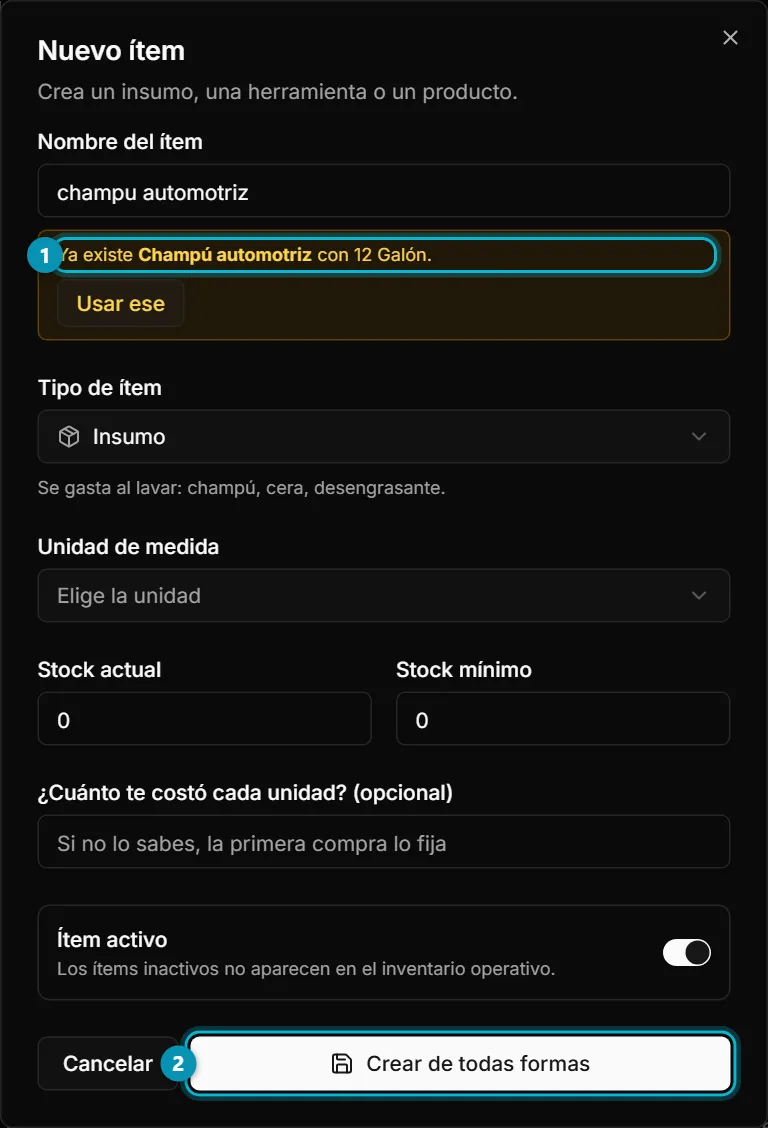
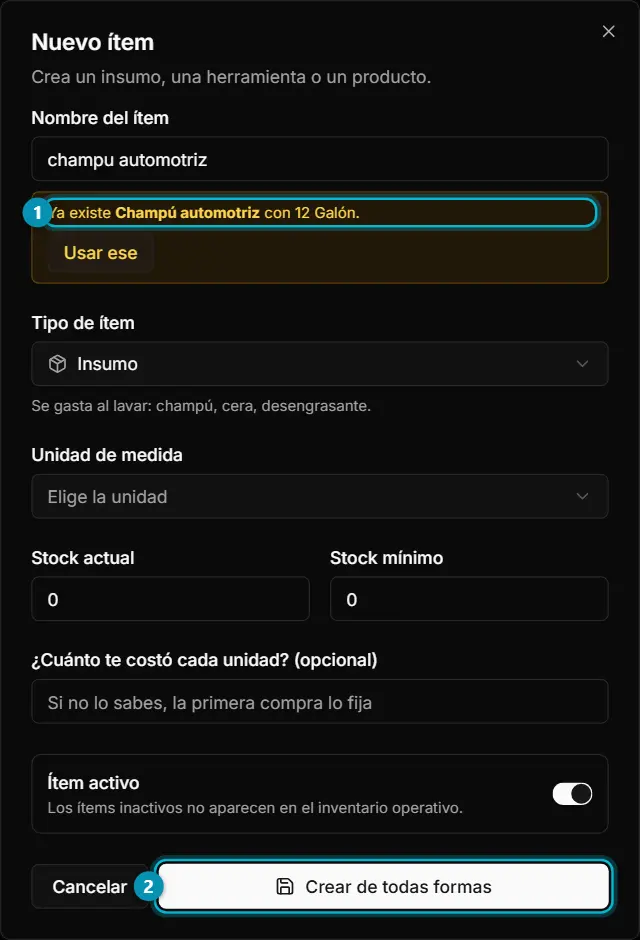
Los avisos del formulario
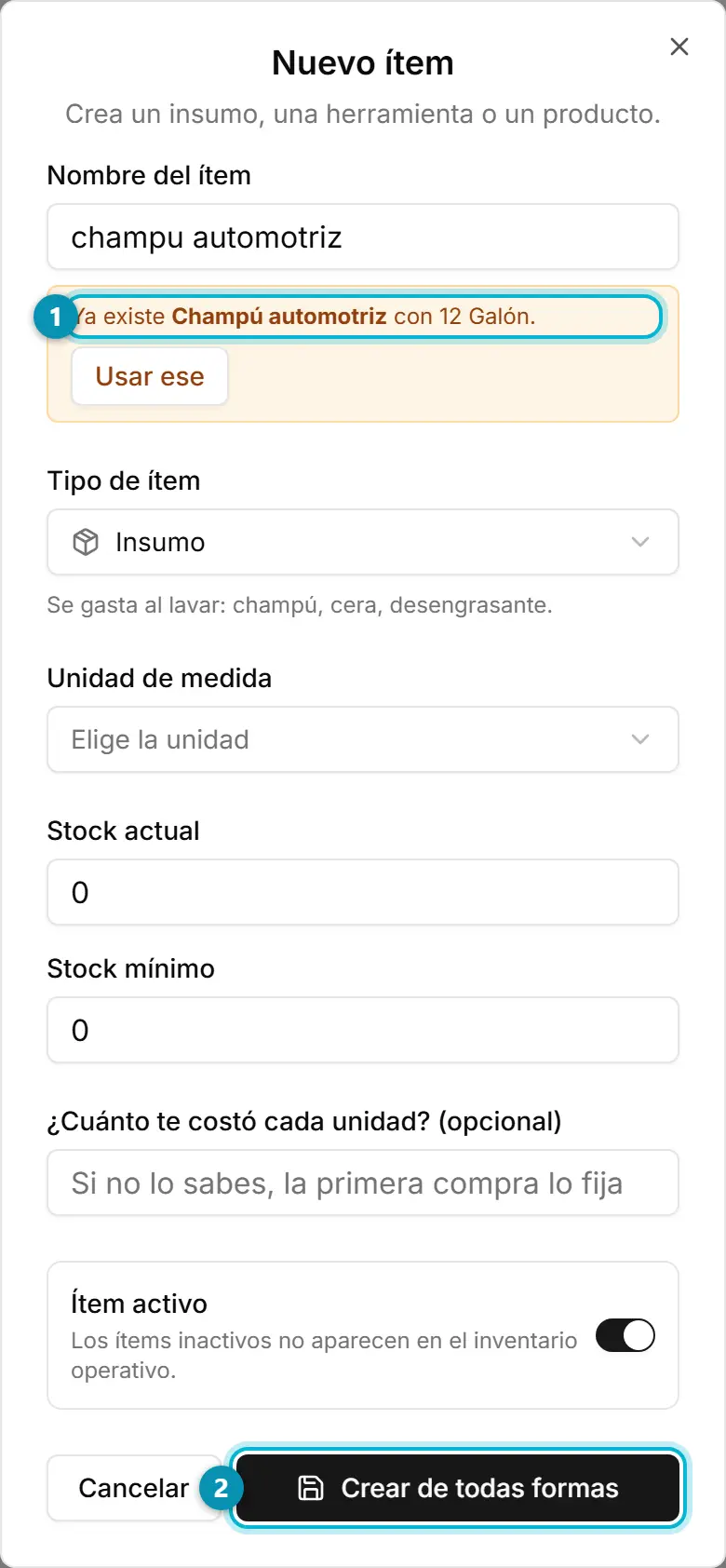
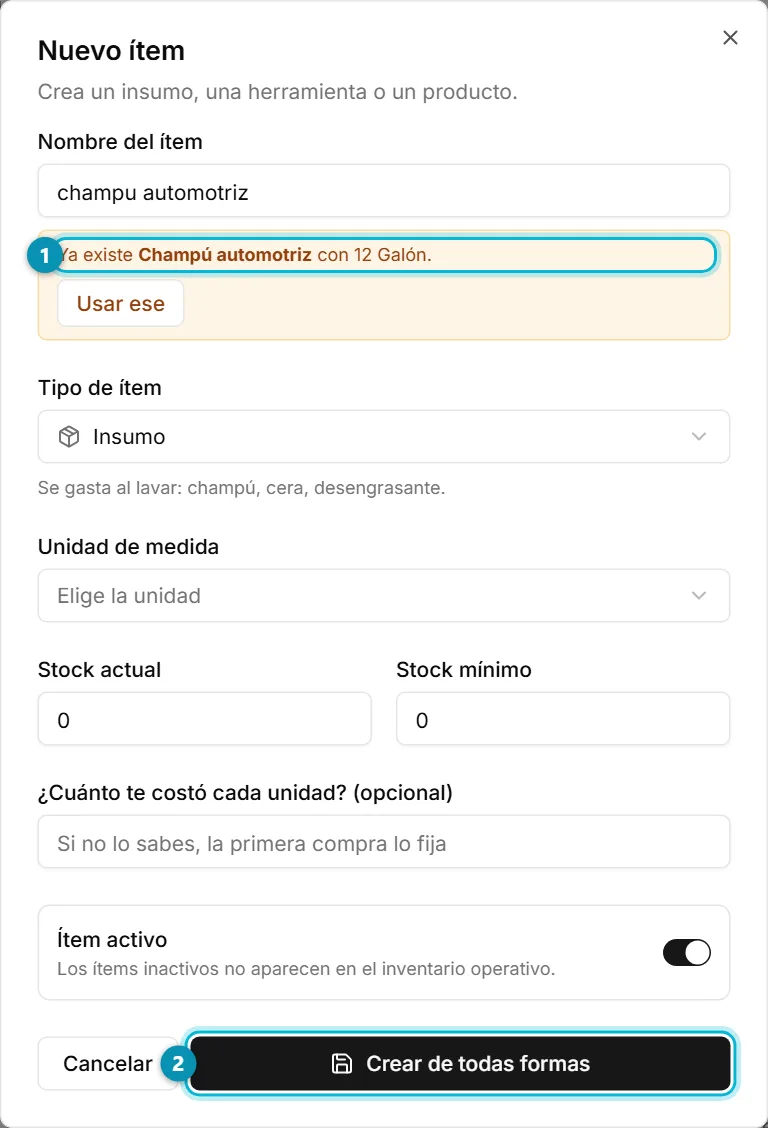
Te ayudan a no cargar datos errados. Ninguno te impide guardar.
| Aviso | Qué hacer |
|---|---|
| Ya existe «Llantil» con 30 Unidades | Si es el mismo, toca Usar ese, o Reactivarlo si estaba inactivo. Si de verdad es otro, toca Crear de todas formas |
| 50.000 en Litro es mucho. ¿No serán mililitros? | Revisa la cifra y la unidad. Si está bien, guarda igual |
| El stock no se convierte | Sale al cambiar la unidad. Ver la sección 6, «Corregir un artículo mal cargado» |
4. Registrar compras, bajas y correcciones
Lo que no se descuenta solo se registra aquí. Contar inventario está arriba de la pantalla. Lo demás está en el menú de los tres puntos de cada artículo: primero Registrar compra, Dar de baja, Corregir stock y Ver historial, y aparte, bajo Configurar, lo que cambia el artículo (costo, medidas, editar, desactivar). Lo que se está acabando tiene además su botón Registrar compra arriba, en Se está acabando.
| Qué pasó | Qué usar |
|---|---|
| Compraste más | Registrar compra |
| Se venció, se dañó, se perdió o te lo robaron | Dar de baja |
| Lo gastaste en algo que no es un lavado | Dar de baja → Uso interno |
| Te devolvieron algo | Corregir stock → Entrada → Devolución |
| Contaste y no da igual | Contar inventario (ver la sección 5) |
Registrar una compra
Con el plan Pro puedes registrar la factura completa, con varios ítems y su proveedor, desde Proveedores. Mira Proveedores y facturas de compra.
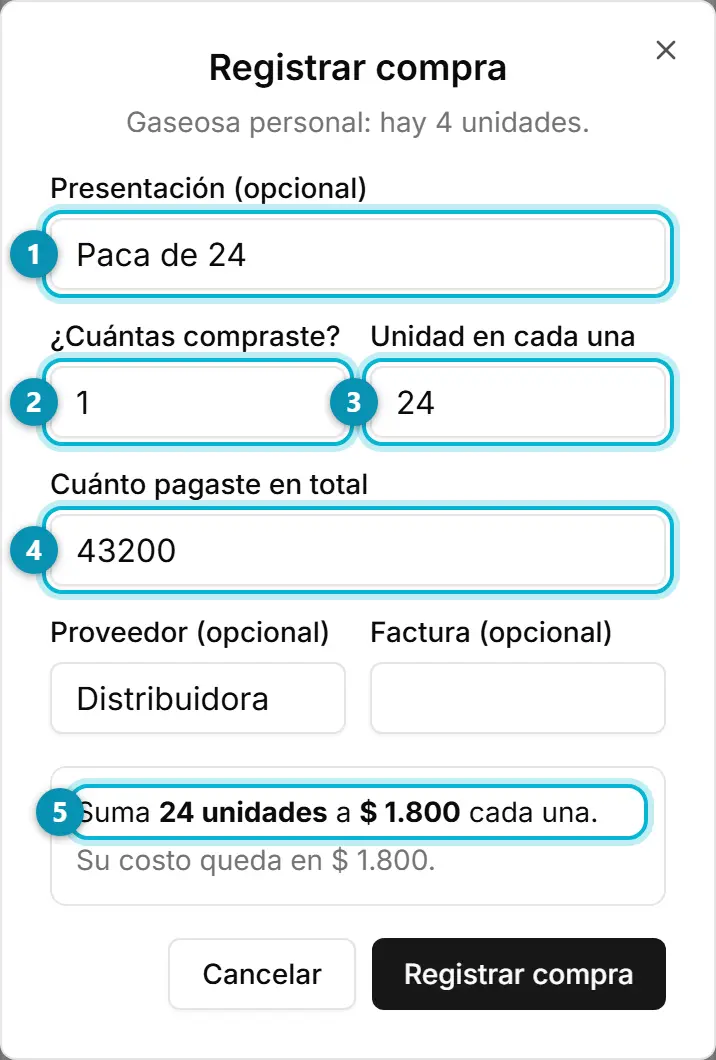
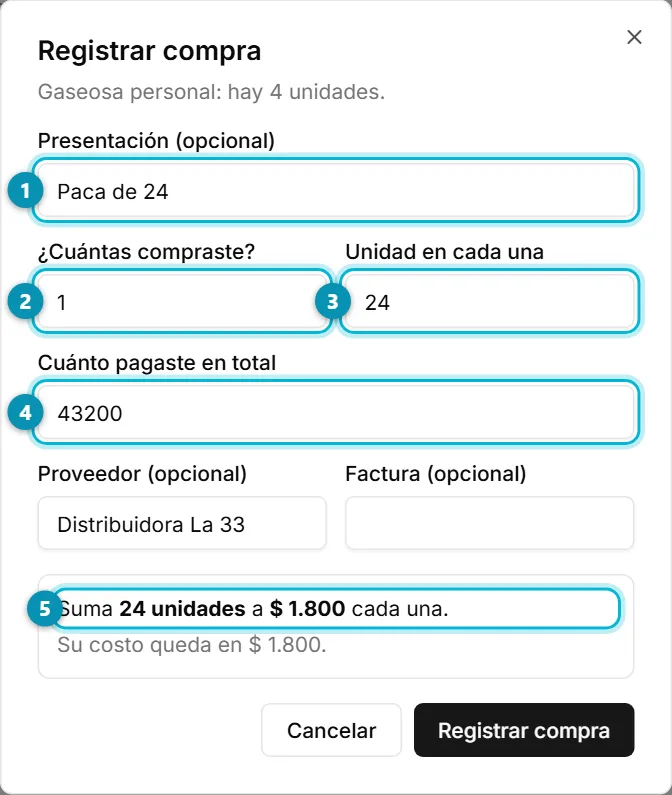
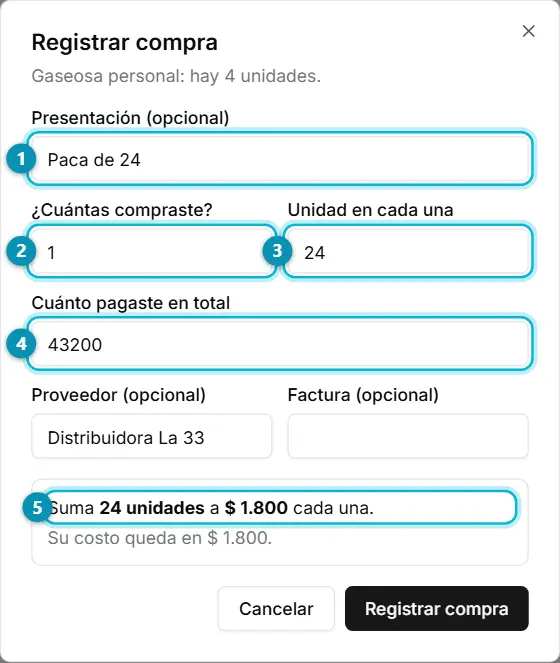
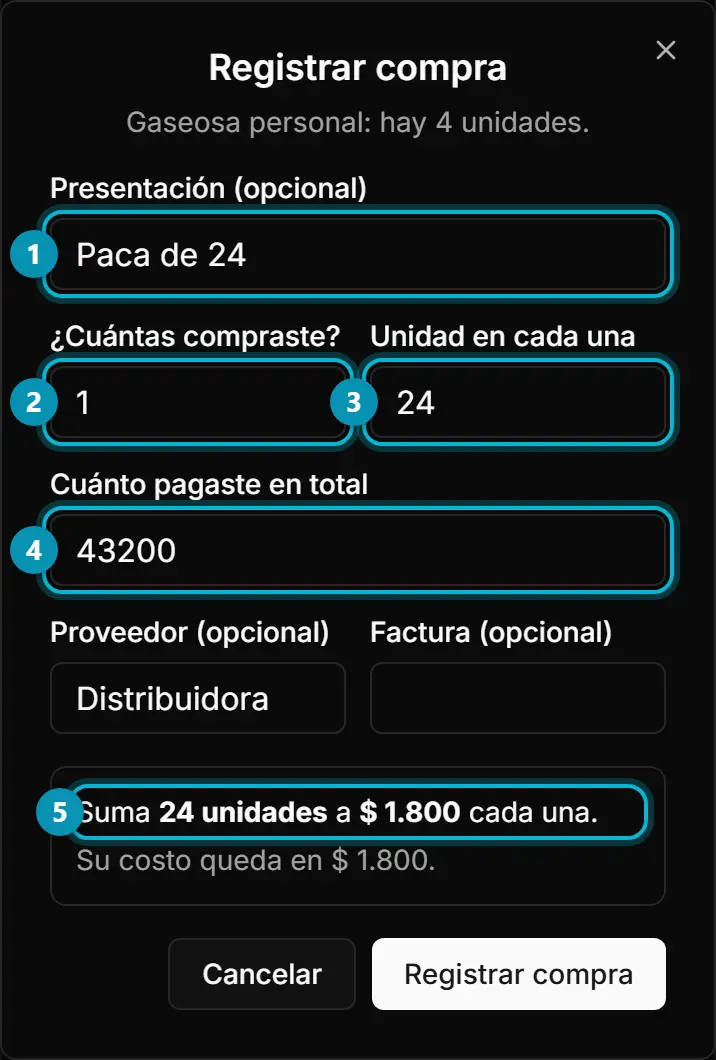
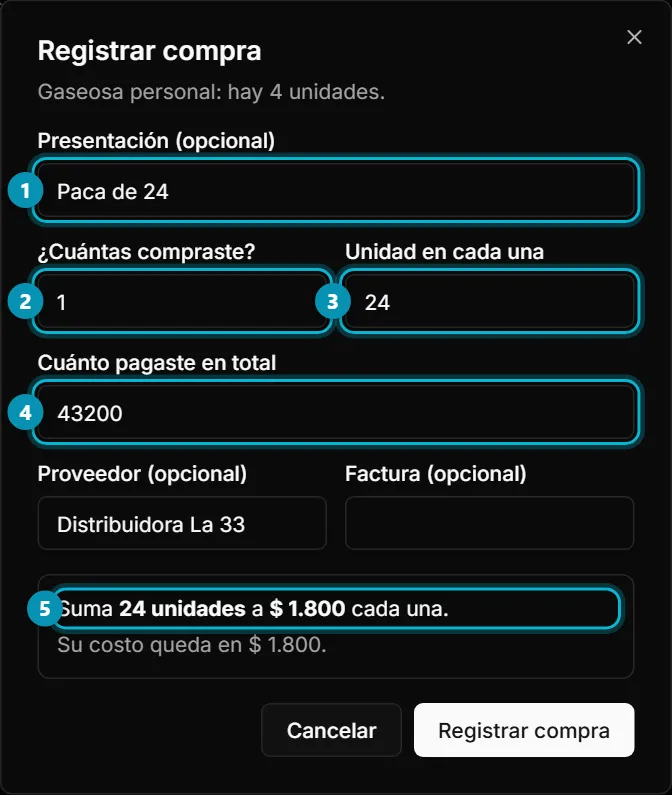
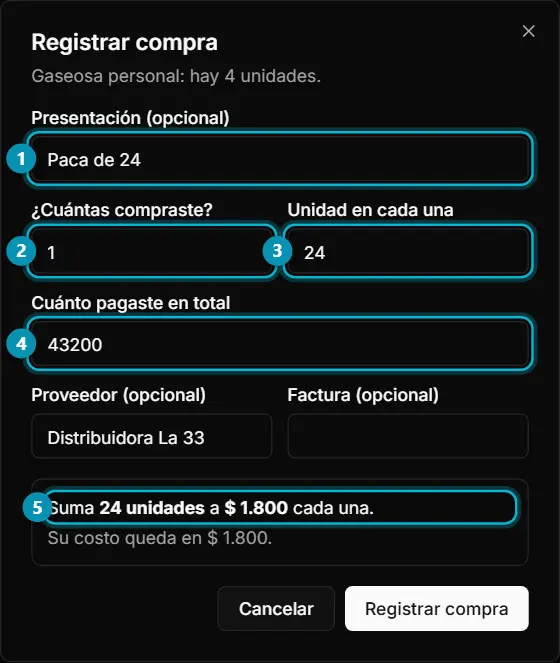
- Toca Registrar compra en el menú de los tres puntos del artículo, o en Se está acabando si está por debajo del mínimo.
- Si compras por presentación, escríbela, por ejemplo Paca de 24. Las que ya usaste aparecen como sugerencia.
- Escribe cuántas compraste y cuántas unidades trae cada una. Una paca de 24 suma 24.
- Escribe cuánto pagaste en total. Si fue un regalo del proveedor, escribe 0.
- Si quieres, escribe el proveedor y el número de factura.
- Elige de dónde salió la plata: Del cajón del día si la pagaste con el efectivo de la caja, o Transferencia u otra cuenta.
- Toca Registrar compra.
Abajo ves cuánto suma, a cuánto sale cada unidad y cómo queda el costo.
Una compra no resta del Total Recaudado. Al registrarla eliges de dónde salió la plata: si eliges Del cajón del día, resta del efectivo esperado del turno de caja, así el cajón cuadra.
Cómo se calcula el costo
BTWash usa el costo promedio: mezcla lo que ya tenías con lo que compraste, según cuánto hay de cada cosa.
Ejemplo: tienes 4 galones que te costaron $45.000 cada uno y compras 2 más por $120.000 en total. Ahora tienes 6 galones que valen $300.000, así que cada uno cuesta $50.000.
Si un artículo dice Sin costo, tócalo para escribir cuánto te costó lo que ya tienes, o espera a tu próxima compra.
Si te equivocaste en una compra
Abre Ver historial y toca Anular en esa compra. Se resta lo que había sumado, deja de contar para el costo y queda en el historial como anulada. Después regístrala otra vez con los datos correctos.
Dar de baja
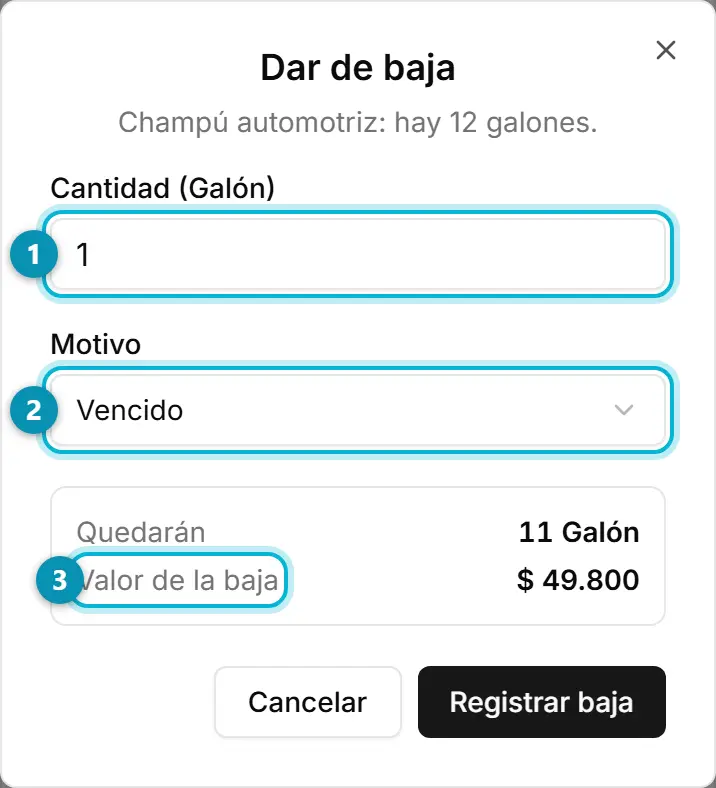
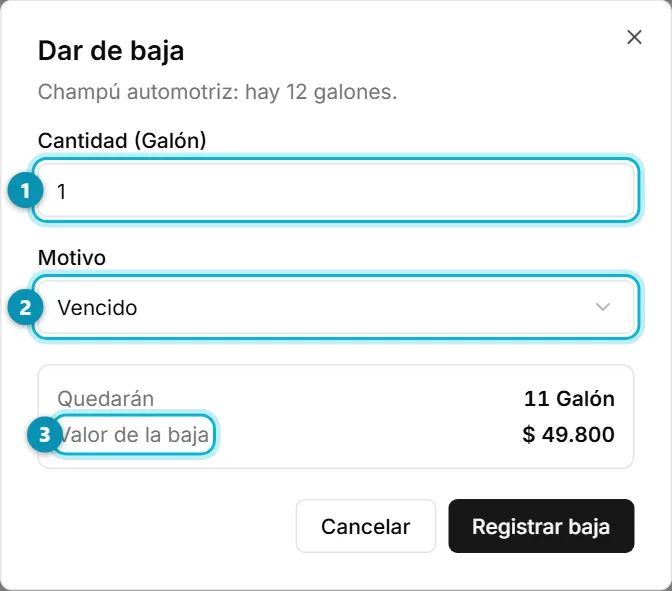
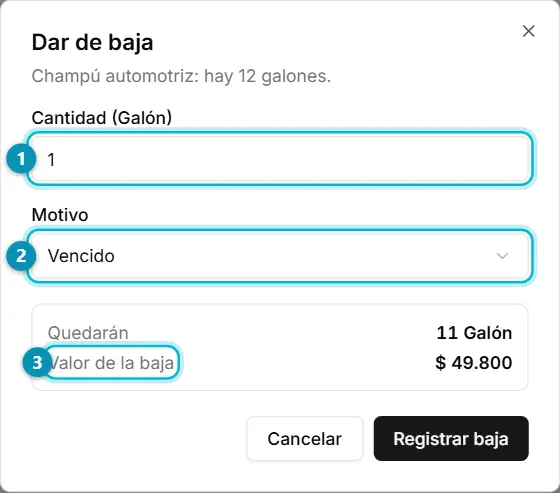
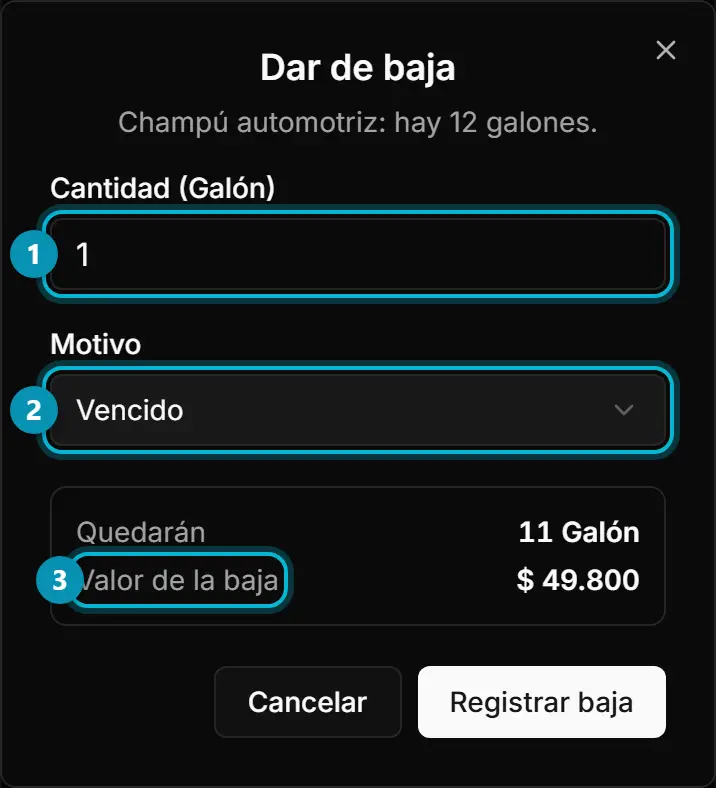
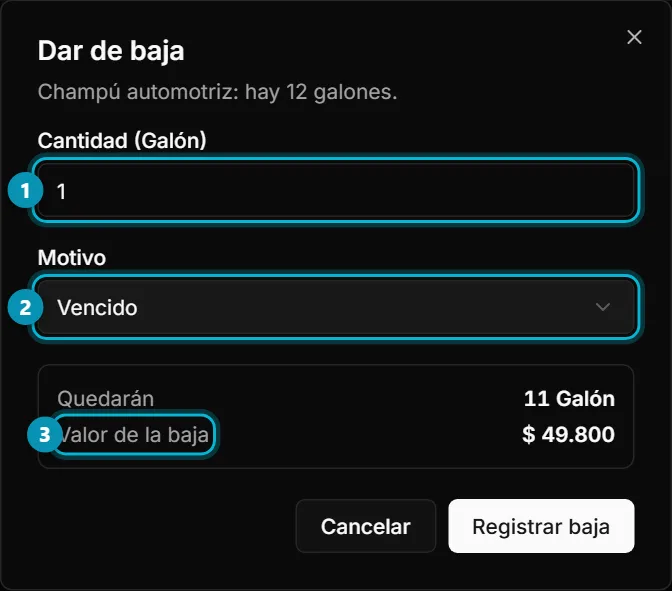
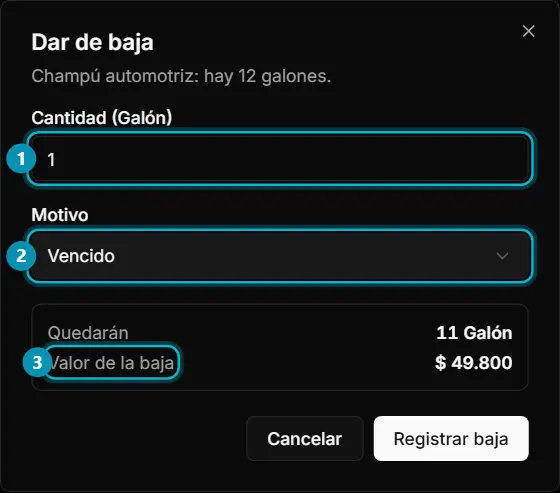
Sirve para sacar del stock lo que ya no sirve. Elige el motivo y BTWash te muestra cuánta plata representa.
Corregir el stock
Es para cuando el número está mal por un error puntual, no para las compras, las bajas ni para contar lo que hay (eso se hace con Contar inventario). Elige Entrada o Salida, escribe la cantidad, el motivo y qué pasó, y queda escrito en el historial.
Una baja o una corrección no pueden dejar el stock en negativo. Solo el consumo por receta y anular una compra pueden hacerlo: un lavado nunca se detiene por falta de insumo.
Ver qué pasó con un artículo
Toca Ver historial en el menú de los tres puntos del artículo. Arriba están sus compras y su costo, y abajo cada entrada y salida: fecha, motivo, cantidad, cuánto quedó y quién la hizo. Las ventas muestran la placa.
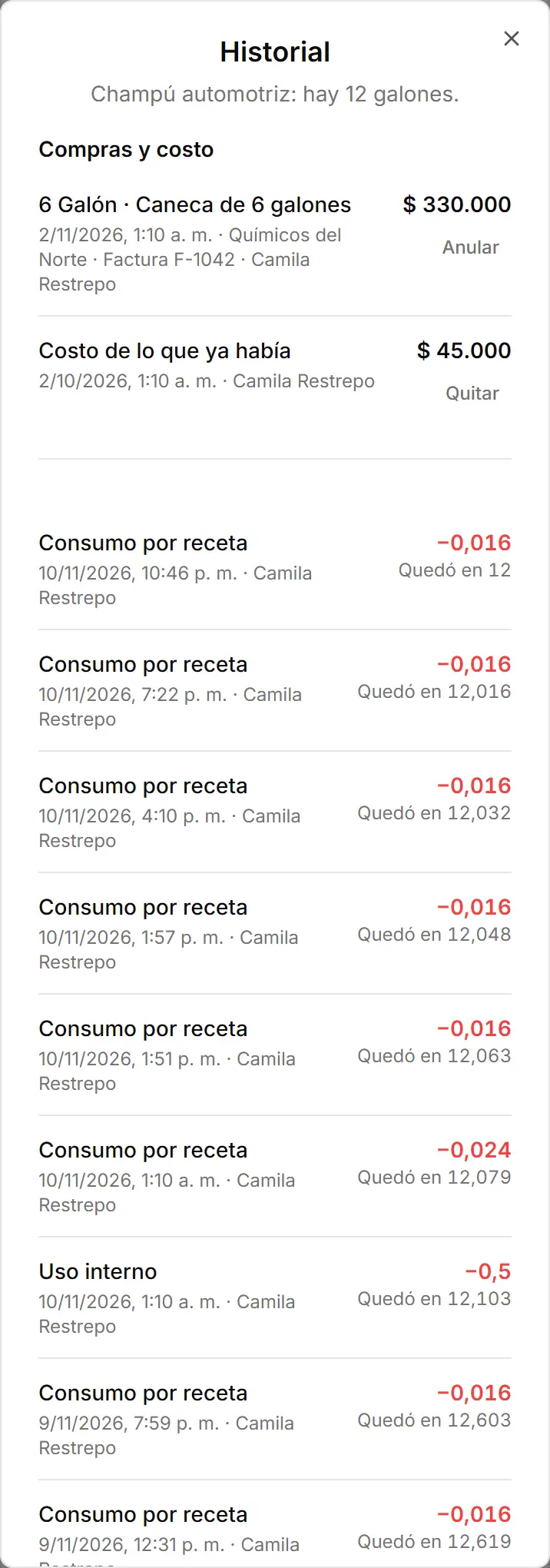
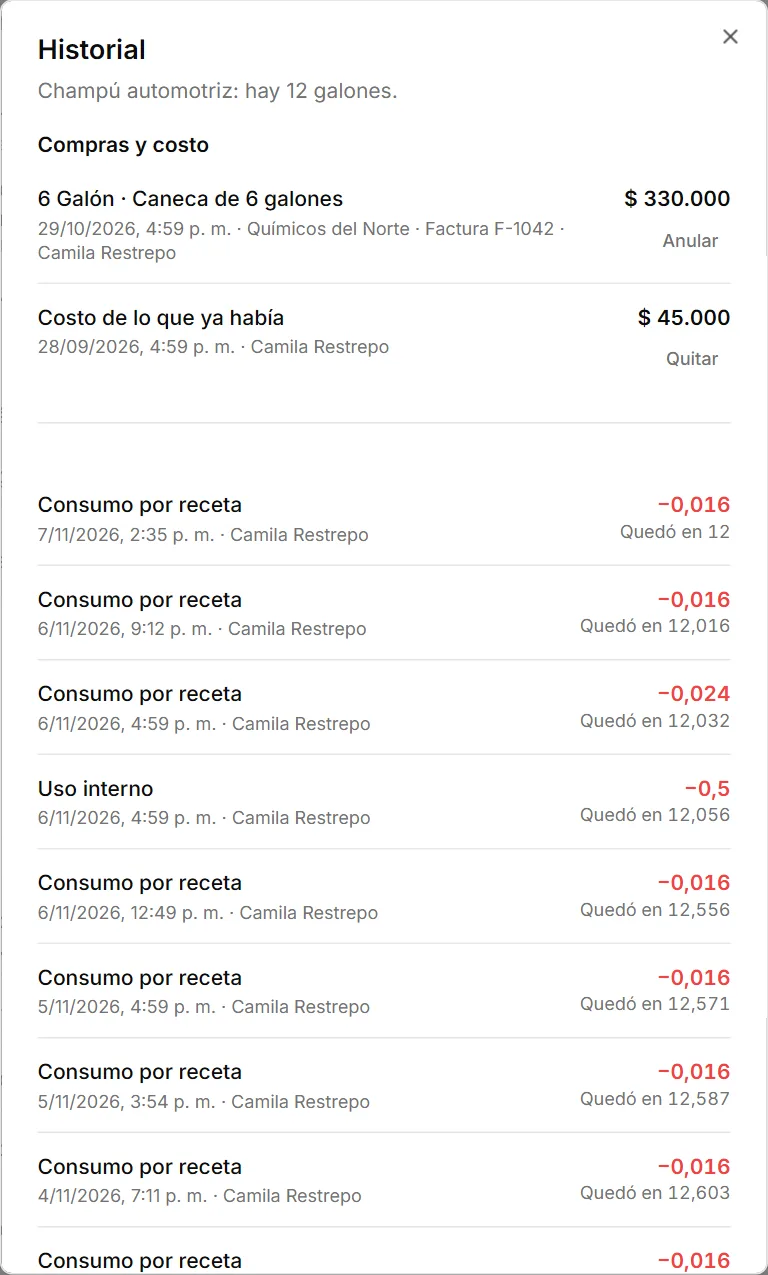
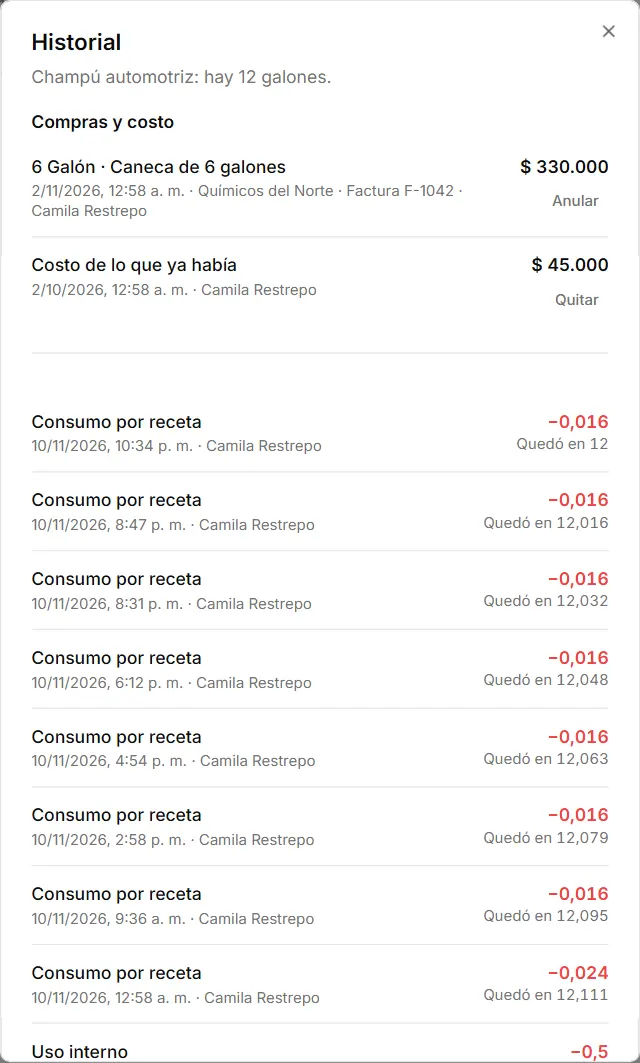
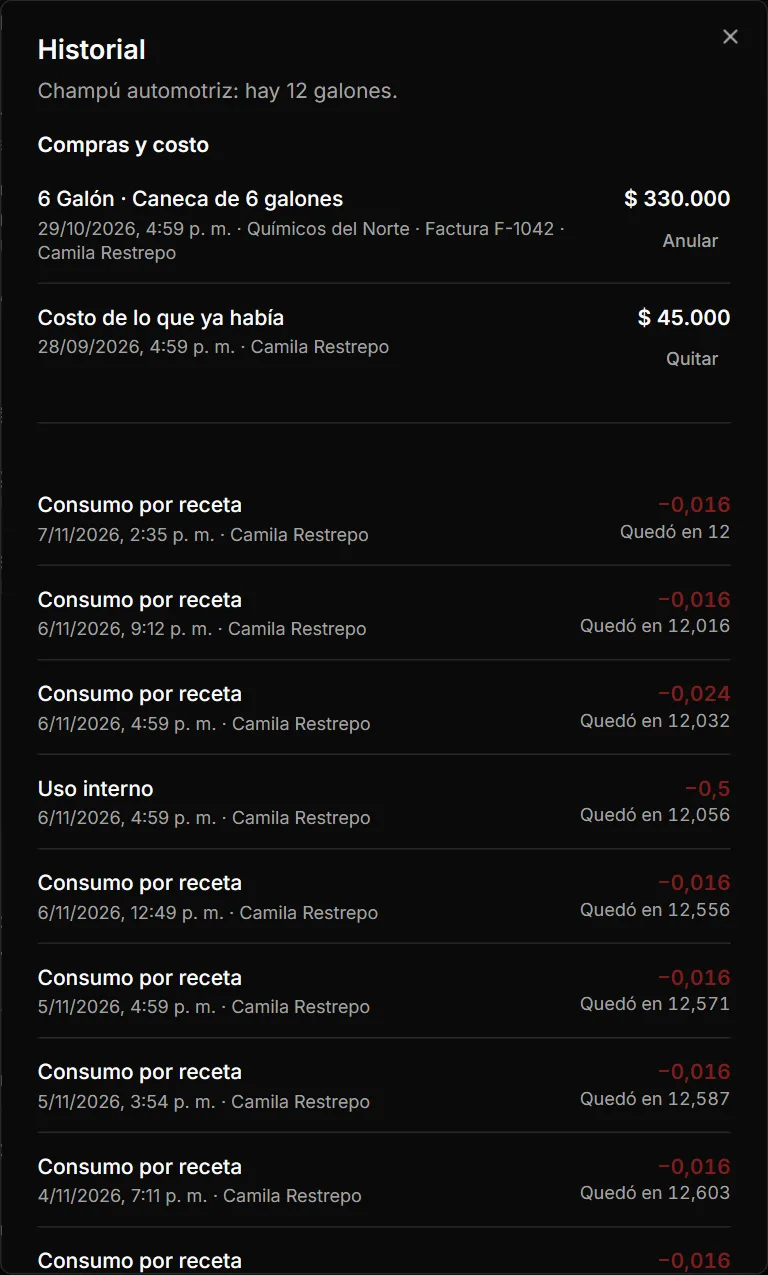
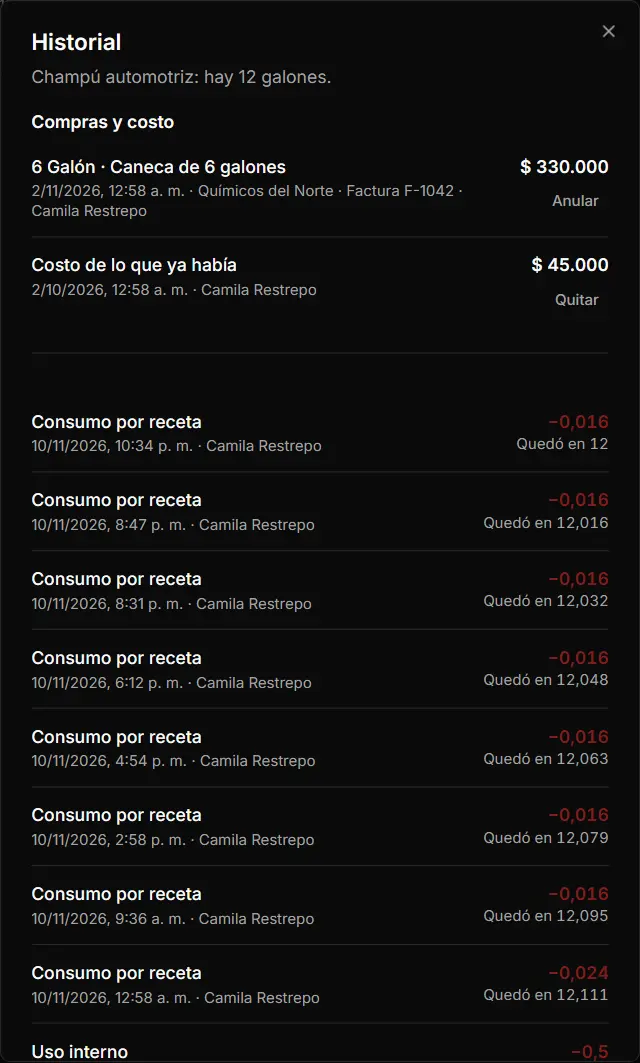
El historial empieza cuando se empezó a registrar cada movimiento: el stock con el que creaste el artículo no aparece, y las ventas muy antiguas tampoco.
5. Contar lo que hay
Cuenta tus artículos cada cierto tiempo, por ejemplo cada semana los insumos y cada mes lo demás. Es la única forma de saber si lo que dice el sistema es verdad.
Toca Contar inventario, elige un tipo o Todos, escribe lo que encontraste en la bodega y BTWash te muestra la diferencia con el sistema, en cantidad y en pesos, antes de aplicarla. Al aplicarla, el stock pasa a ser lo que contaste y queda en el historial con el motivo Conteo físico.
Ejemplo: el sistema dice 12 galones de champú y en la bodega hay 9,5. El conteo te muestra −2,5 galones, que a $49.800 el galón son −$124.500. Esos 2,5 galones son desperdicio, pérdida o un gasto sin registrar.
Hazlo al cerrar, sin carros en proceso, y con la aplicación conectada para que estén al día las ventas de los demás equipos. El primer conteo es el punto de partida de tu negocio. Con dos conteos, BTWash también te dice cuánto cuesta de verdad un lavado.
En Conteo físico y costo por lavado está el paso a paso, cómo leer la diferencia y qué hacer con ella.
6. Corregir un artículo mal cargado
En el menú de los tres puntos, bajo Configurar, toca Editar. Puedes cambiar el nombre, el tipo, la unidad, el mínimo y el precio. El stock no se cambia aquí, sino con una compra, una baja o una corrección.
La unidad está mal. Por ejemplo, registraste 50.000 "Litros" de jabón, pero son mililitros:
- Edita el artículo y cambia la unidad a Mililitro. El número no se convierte: siguen siendo 50.000, ahora en mililitros. Eso es justo lo que necesitas aquí.
- Si además quieres otra cifra, usa Corregir stock con el motivo Corrección de conteo.
El tipo está mal. Elige el correcto en Editar. Hay dos casos en los que no se puede, y la pantalla te dice por qué:
- Un insumo que está en una receta. Quítalo de la receta y cámbialo.
- Un producto que ya tiene ventas. Debe seguir siendo producto para no dañar esas ventas. Si ya no lo vendes, desactívalo y crea uno nuevo con el tipo correcto.
Está repetido. Por ejemplo, "Llantil" y "LLANTIL":
- Decide con cuál te quedas.
- Si el otro tiene stock, súmalo al que se queda con Corregir stock → Entrada → Corrección de conteo.
- Pon en cero el que sobra con Corregir stock → Salida → Corrección de conteo.
- Si el que sobra está en una receta, cámbialo por el otro en Servicios y precios.
- Desactiva el que sobra.
Si cambias el nombre de un artículo, las órdenes anteriores también mostrarán el nombre nuevo. Sus precios no cambian.
7. Desactivar un artículo
En el menú de los tres puntos, bajo Configurar, toca Desactivar para que deje de aparecer al vender en las órdenes. Su stock y su historial se conservan, y lo reactivas cuando quieras: prende Ver inactivos y toca Reactivar.
Un insumo desactivado deja de descontarse al cobrar, aunque siga en una receta.
Los artículos no se borran, porque las órdenes anteriores los necesitan para mostrar su detalle.
Preguntas frecuentes
¿Funciona sin internet?
Sí. Puedes crear, editar, comprar, dar de baja, corregir y contar sin conexión. Se marca Sin subir y se envía solo cuando vuelve. Si tienes más de un equipo, cuenta con todos conectados: ver Conteo físico.
¿Puedo vender un producto sin stock?
No. Al agregarlo a una orden, BTWash revisa que alcance. Si en verdad tienes y el sistema dice que no, registra la compra o corrige el stock.
¿Quién puede usar esta pantalla?
Los administradores. Y, si tú quieres, la recepción: en Usuarios armas un perfil con el permiso «Inventario y compras» y se lo asignas a cada persona de Recepción que lo necesite (por ejemplo, quien recibe la mercancía).
Quien tiene ese permiso ve Inventario con sus cifras, su lista, el historial y el costo de cada ítem (también el costo por lavado), y puede registrar compras, dar de baja, corregir el stock y contar, con internet o sin él. No puede crear ni editar ítems, sus medidas ni las recetas, ni desactivarlos: eso sigue siendo del administrador. El permiso es solo para Recepción; el parqueadero no lo tiene.
Si se lo quitas, lo que esa persona no alcanzó a subir queda guardado en su equipo y sube cuando entre un administrador.
¿El inventario cambia el Cierre de Caja o la nómina?
No. Registrar compras, bajas, correcciones o conteos no mueve dinero en el Cierre de Caja ni cambia lo que le pagas a un lavador. Tampoco cambia la Utilidad de Reportes. Lo que vendes de inventario sí entra a la caja, como parte de la orden.