Código de barras
Los enlaces con la flecha abren esa pantalla en tu cuenta de BTWash, en otra pestaña. Si no has iniciado sesión, primero te pedirá entrar y después te lleva ahí.
Con el código de barras escaneas en vez de buscar: el producto aparece solo en la venta, en la compra y en el conteo. Un lector de mostrador o la cámara del celular sirven. Los códigos se administran en Inventario (solo el administrador); escanear lo hace quien atiende cada pantalla.
1. Cómo funciona
- Un ítem puede tener varios códigos, uno por presentación. La gaseosa suelta trae el suyo y la caja de 12 trae otro. Cada código dice cuántas unidades trae: al escanear la caja de 12, se suman 12.
- Un código es de un solo ítem en todo tu negocio. BTWash no deja repetirlo: si ya lo tiene otro ítem, te dice cuál.
- Si el producto no trae código, BTWash genera uno interno y te deja imprimir la etiqueta para pegársela.
- Funciona sin internet, con lo que ya está guardado en el equipo.
2. Ponerle el código a un ítem
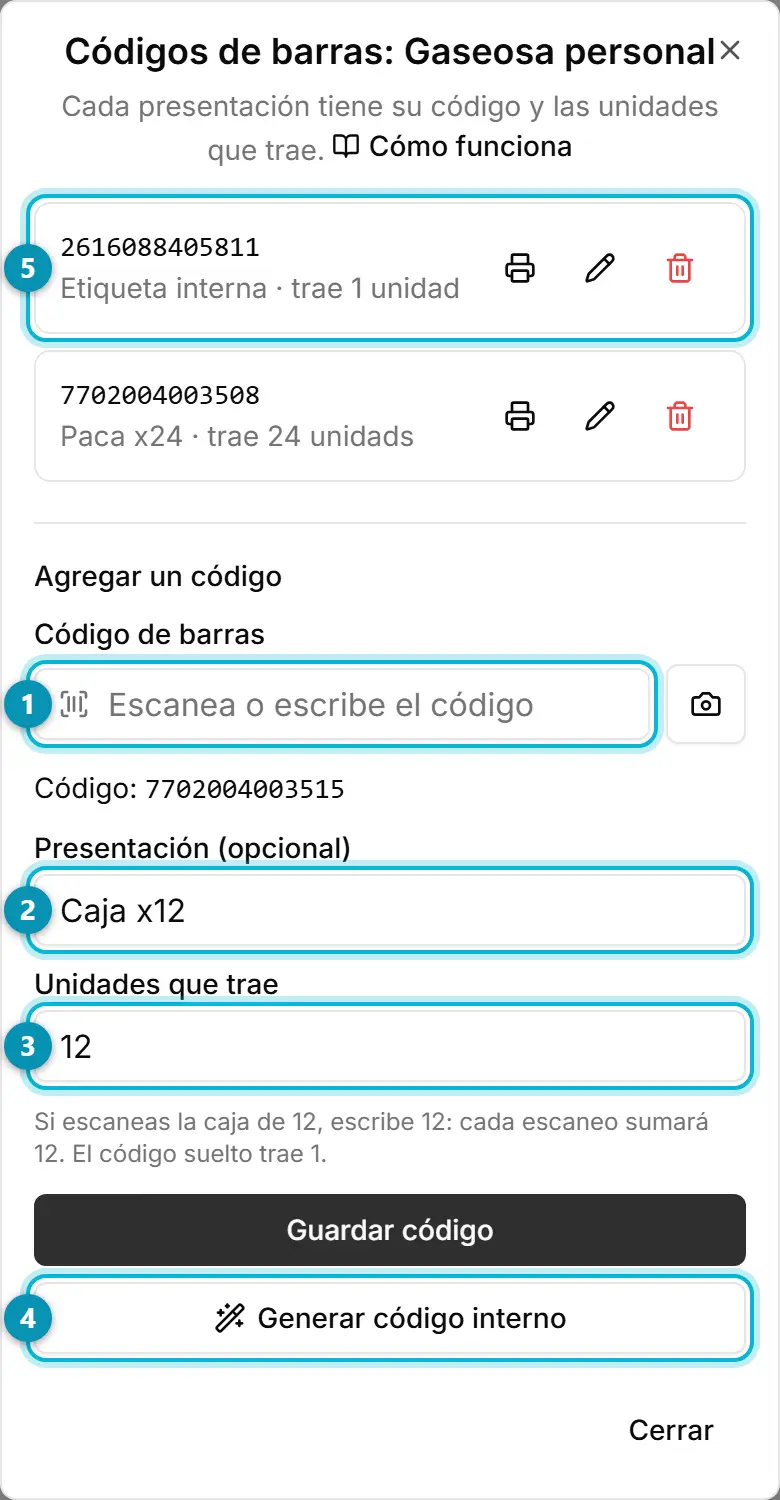
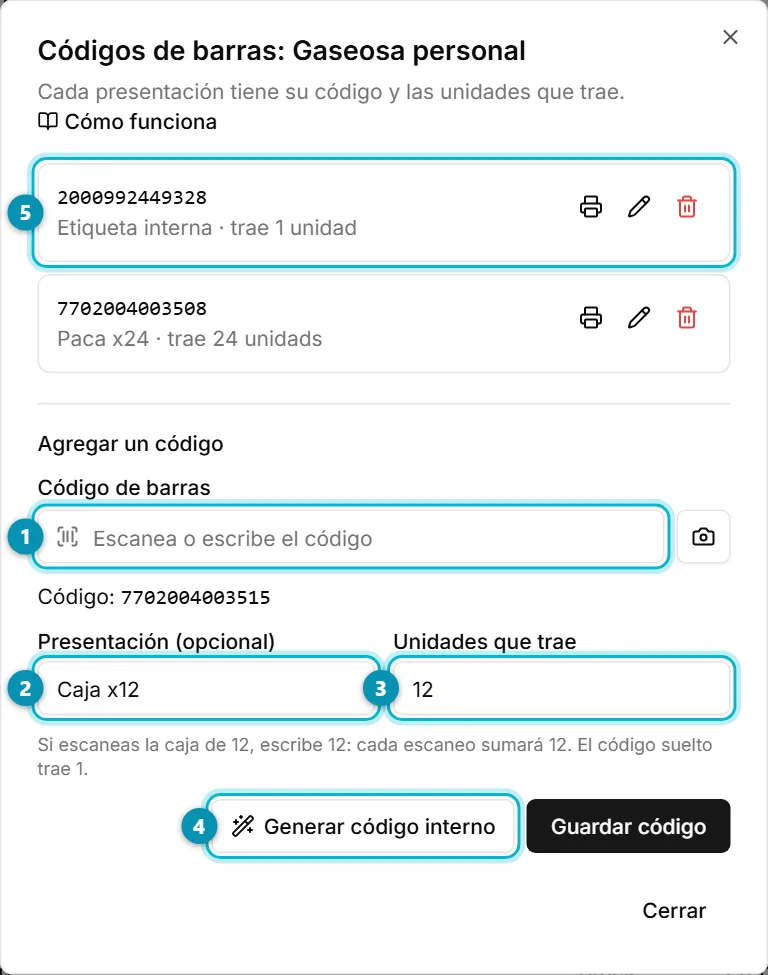
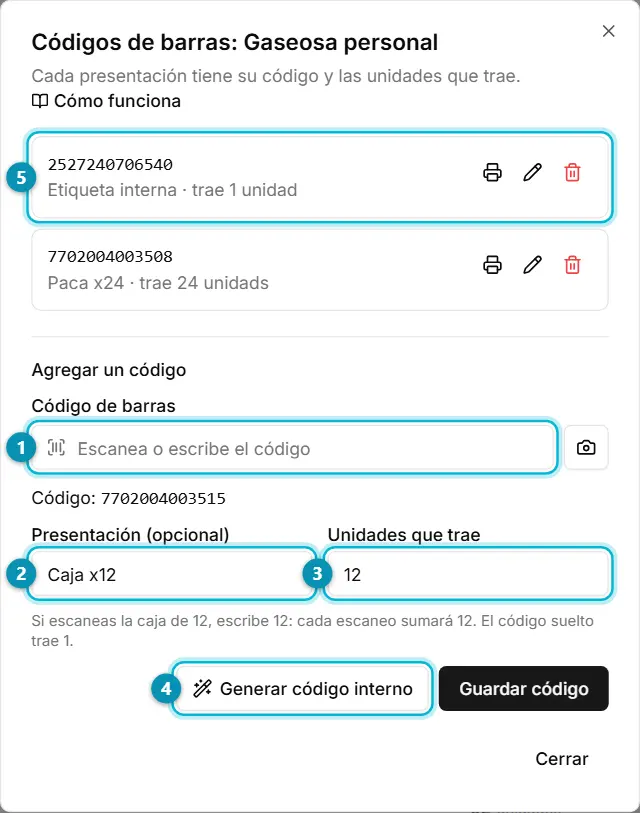
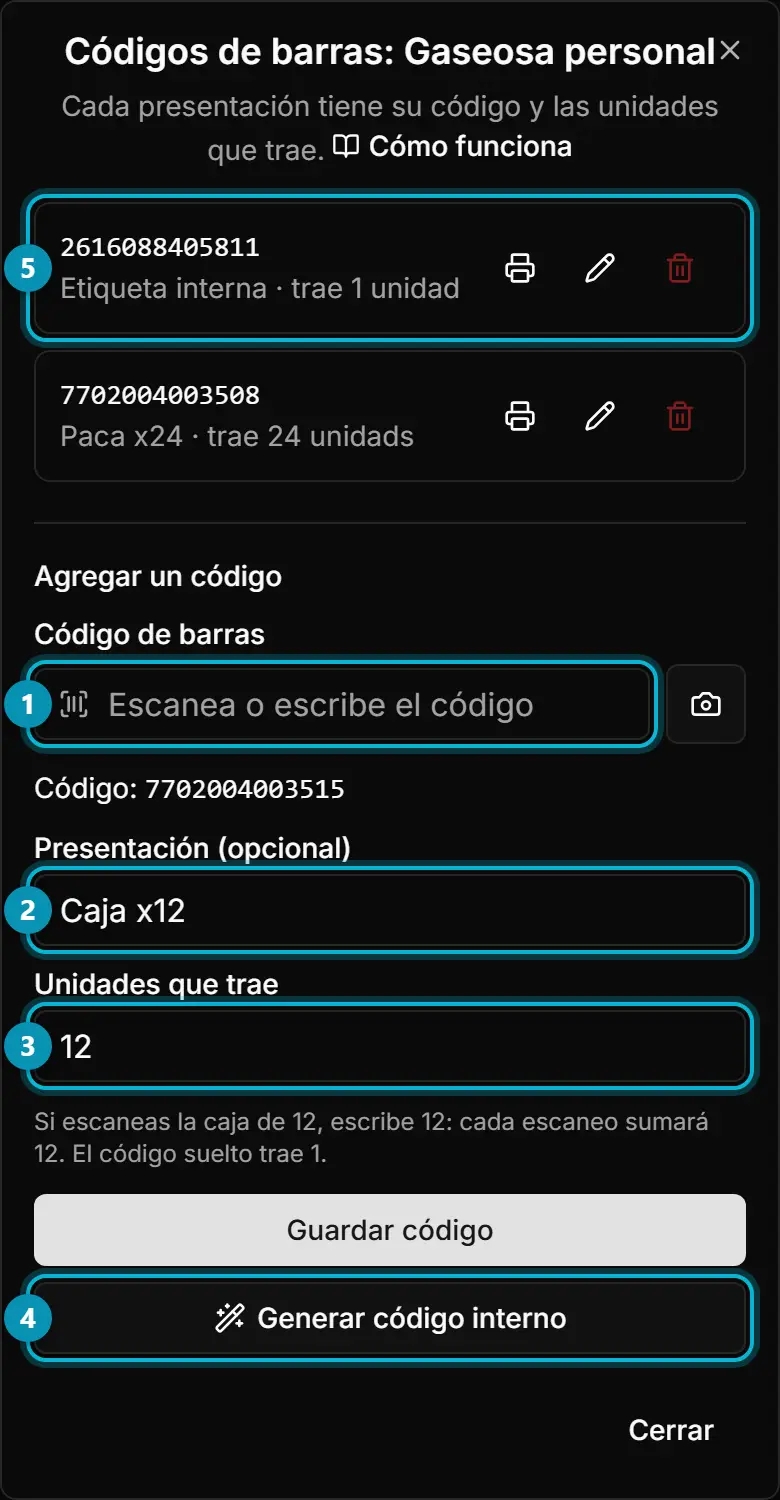
- En Inventario, toca el menú ⋮ del ítem y elige Códigos de barras.
- Escanea el código del empaque, o escríbelo. Con el lector, el código entra solo en el campo.
- Escribe la presentación («Caja x12») y las unidades que trae (12). El código suelto trae 1.
- Toca Guardar código. Puedes agregar tantos como presentaciones tenga.
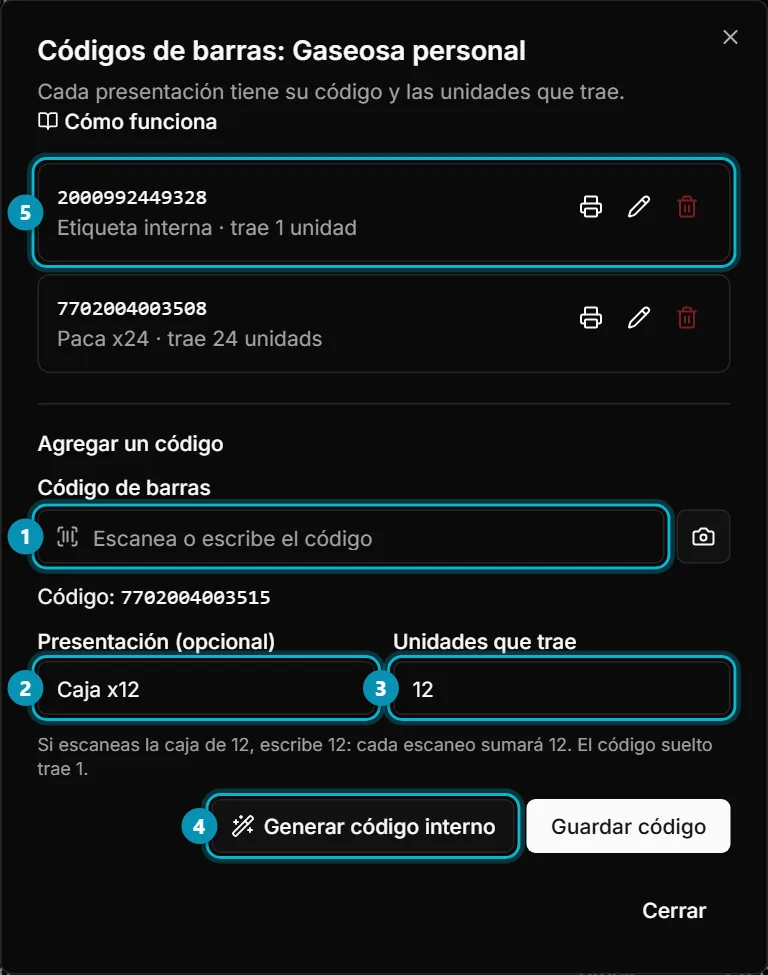
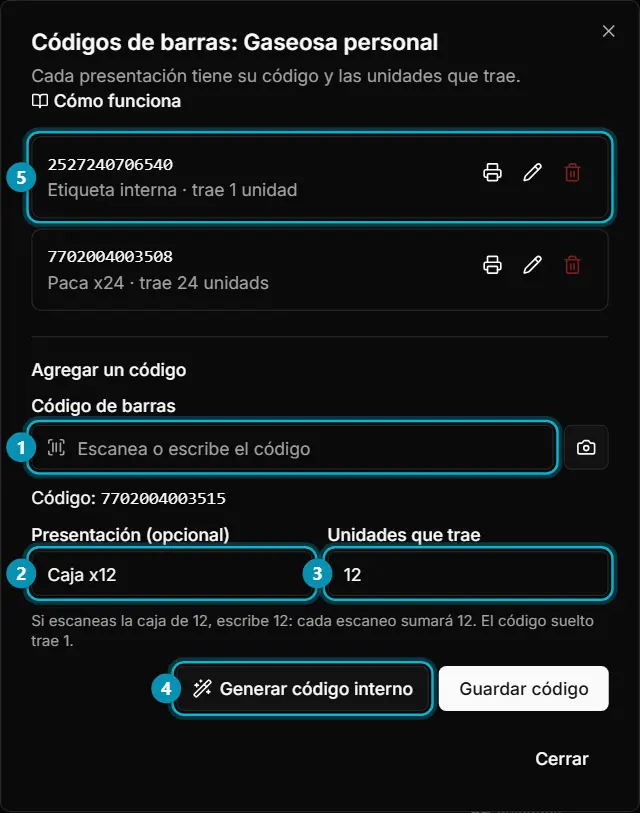
- Si el dígito de control no coincide, BTWash te avisa por si leíste mal el código. Puedes guardarlo igual si es un código interno de tu proveedor.
- Quitar un código lo libera: después se puede usar en otro ítem.
3. Escanear
| Dónde | Qué pasa al escanear |
|---|---|
| Venta de mostrador y productos de una orden | Suma al carrito las unidades de ese código (la caja de 12 suma 12), sin pasar del stock |
| Registrar compra | Agrega una línea con la presentación del código; escanear la misma caja otra vez suma una caja más |
| Contar inventario | Suma a lo contado las unidades del código |
| Buscar en Inventario | Muestra el ítem |
- Lector USB o Bluetooth: conéctalo y escanea con el cursor en el campo «Escanear». Termina solo con Enter. No necesitas configurarlo.
- Cámara: toca el botón de la cámara, apunta al código y espera el aviso. Funciona en celular y tablet; en el computador pide permiso para usar la cámara. En iPhone la primera vez necesita internet para preparar la lectura.
- Si el código no existe, BTWash te lo dice y, si eres administrador, ofrece Crear ítem con este código.
- Un insumo escaneado en una venta no se agrega: BTWash avisa que no es un producto de venta.
4. Imprimir etiquetas
Para lo que no trae código: abre el ítem → Códigos de barras → Generar código interno. Después, en Inventario, toca Etiquetas.
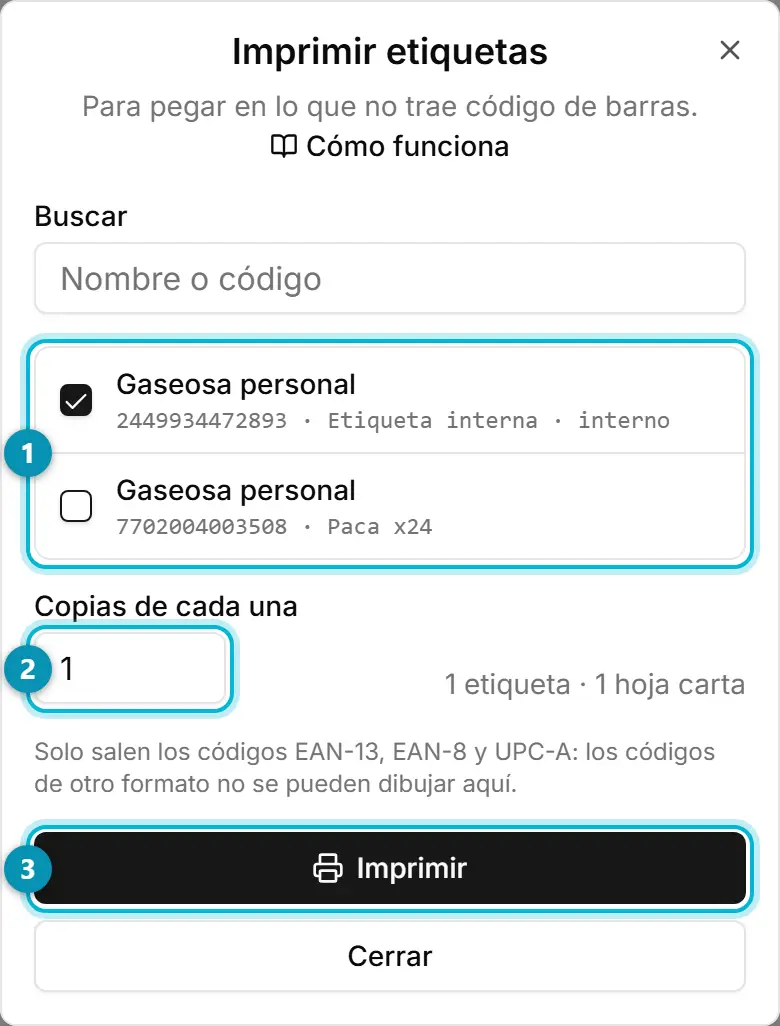
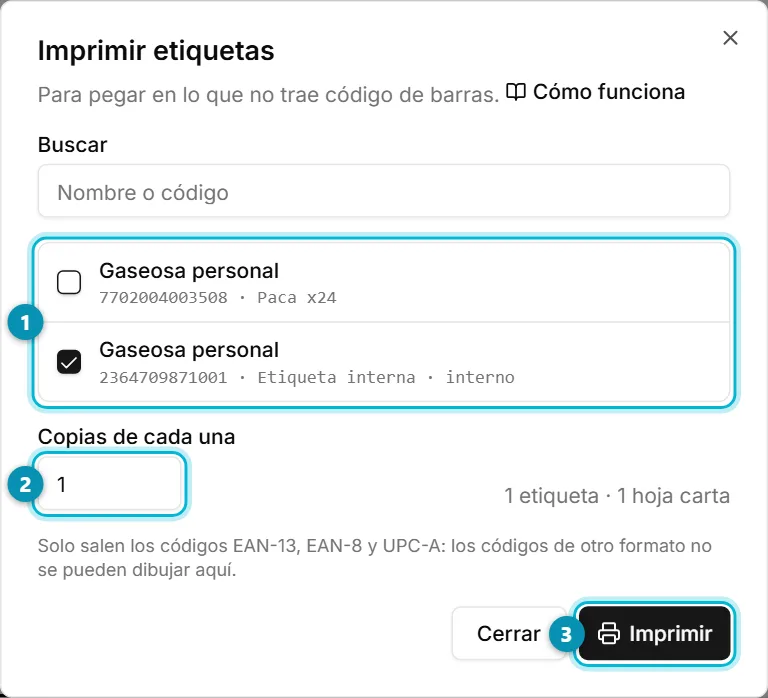
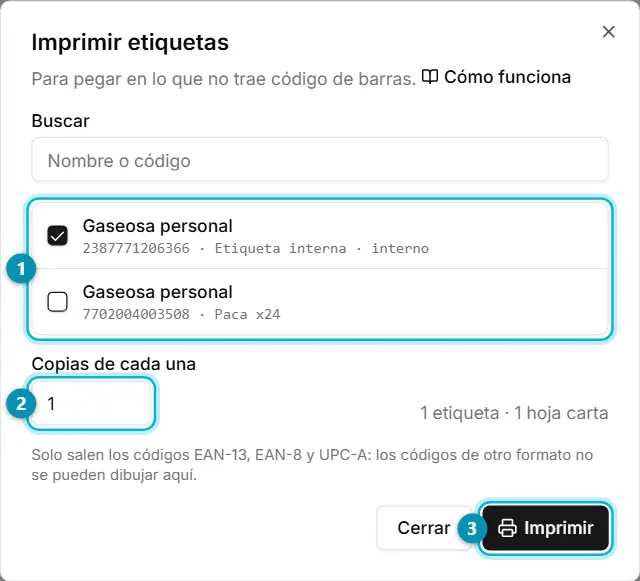
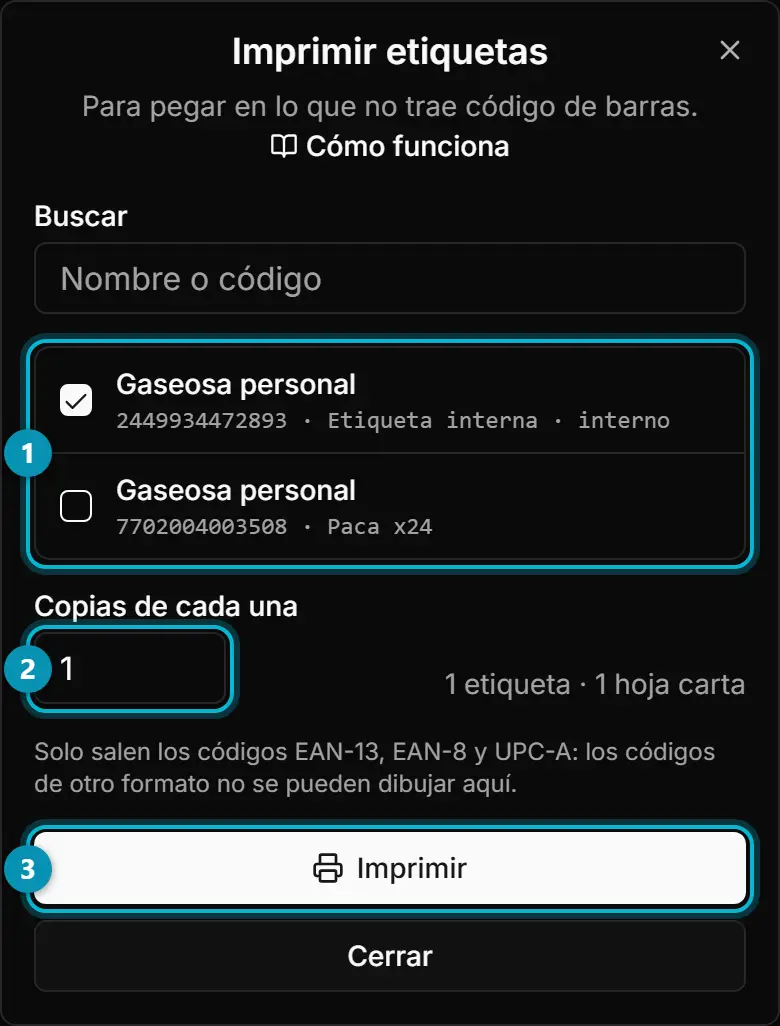
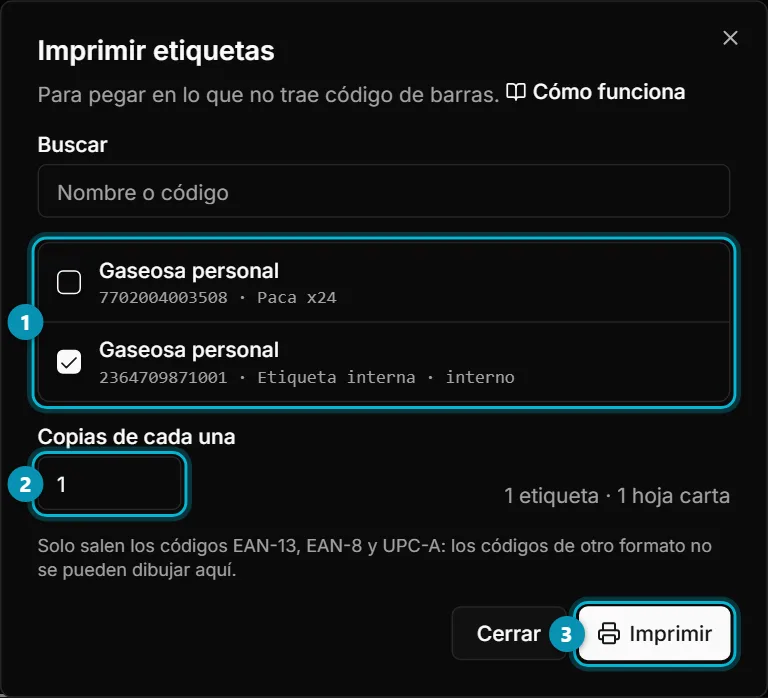
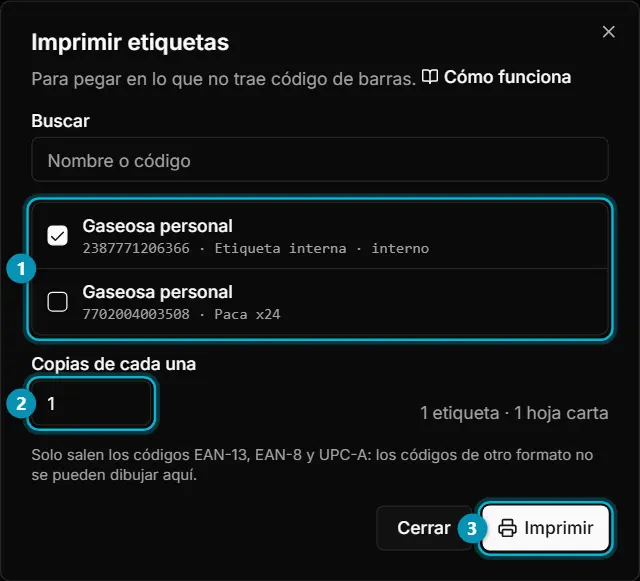
- Sale una hoja carta con 3 columnas y 8 filas, con una línea para recortar.
- Solo se imprimen códigos EAN-13, EAN-8 y UPC-A. Un código de otro formato (el de un proveedor, por ejemplo) no se puede dibujar aquí.
- Los códigos internos empiezan por 2: nadie más los usa, así que no se cruzan con los de las marcas.
5. Dos equipos sin internet
Si en dos equipos sin conexión crean el mismo código, el primero que sincroniza se lo queda. El del segundo se quita solo y, en Inventario, aparece un aviso que dice cuál era y de qué ítem es ahora. Revisa que el código esté donde debe y toca Entendido.
Preguntas frecuentes
¿Puede la recepción crear códigos? No: solo el administrador. La recepción sí escanea para vender, contar y comprar.
¿Cambia la caja o la nómina? No. El código es solo una forma de encontrar el ítem; el stock y los precios se manejan como siempre.
¿Escanear la caja de 12 descuenta 12 del stock? Sí: al vender, suma 12 al carrito y al cobrar descuenta 12 unidades.