Proveedores y facturas de compra
Los enlaces con la flecha abren esa pantalla en tu cuenta de BTWash, en otra pestaña. Si no has iniciado sesión, primero te pedirá entrar y después te lleva ahí.
Registra cada factura de compra con todos sus ítems, guarda a tus proveedores, mira cuánto le debes a cada uno, arma el pedido de lo que se está acabando y saca el kardex de cualquier artículo. Funciona también sin internet.
Lo ve solo el administrador, y viene en los planes Pro y Empresarial. Sin ese plan, las compras se siguen registrando de a un artículo desde Inventario.
1. Dónde está
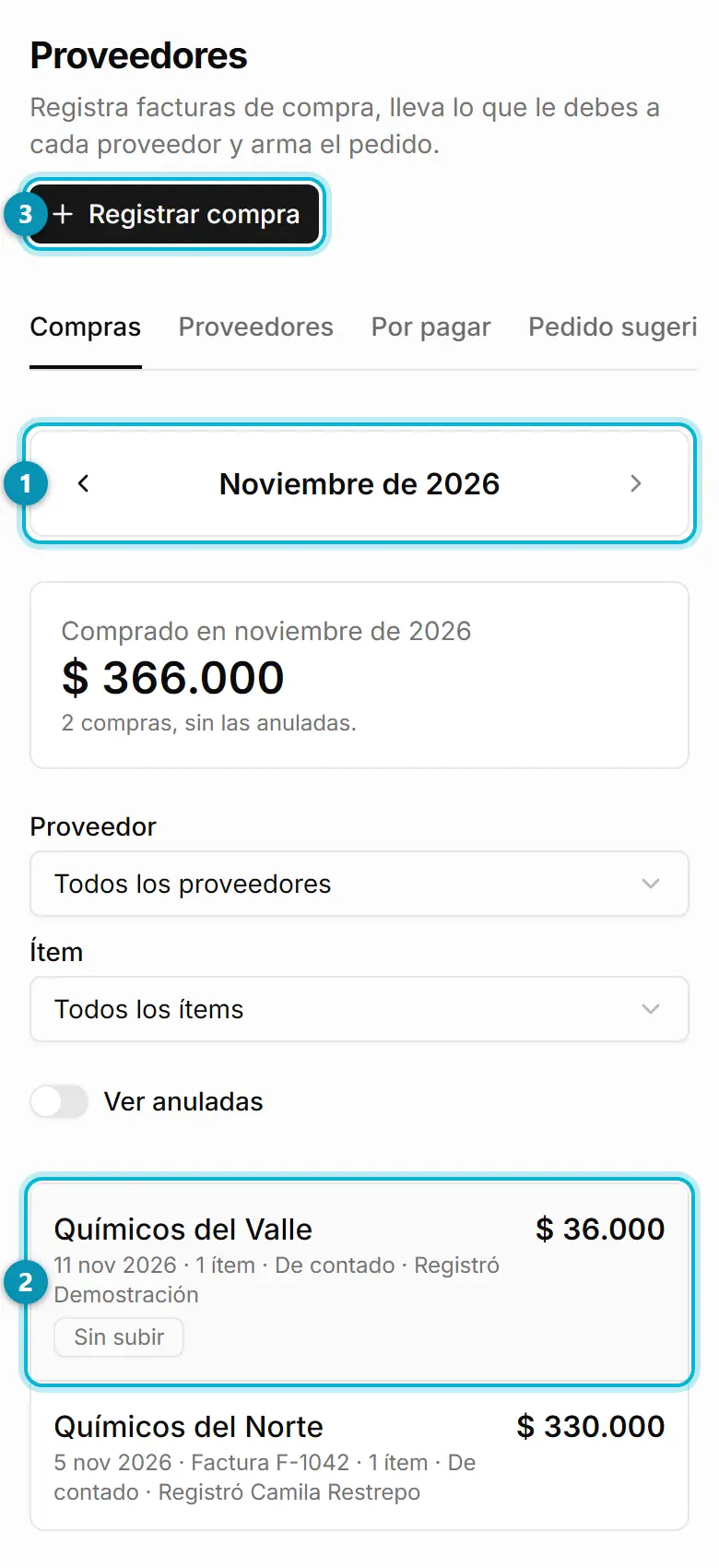
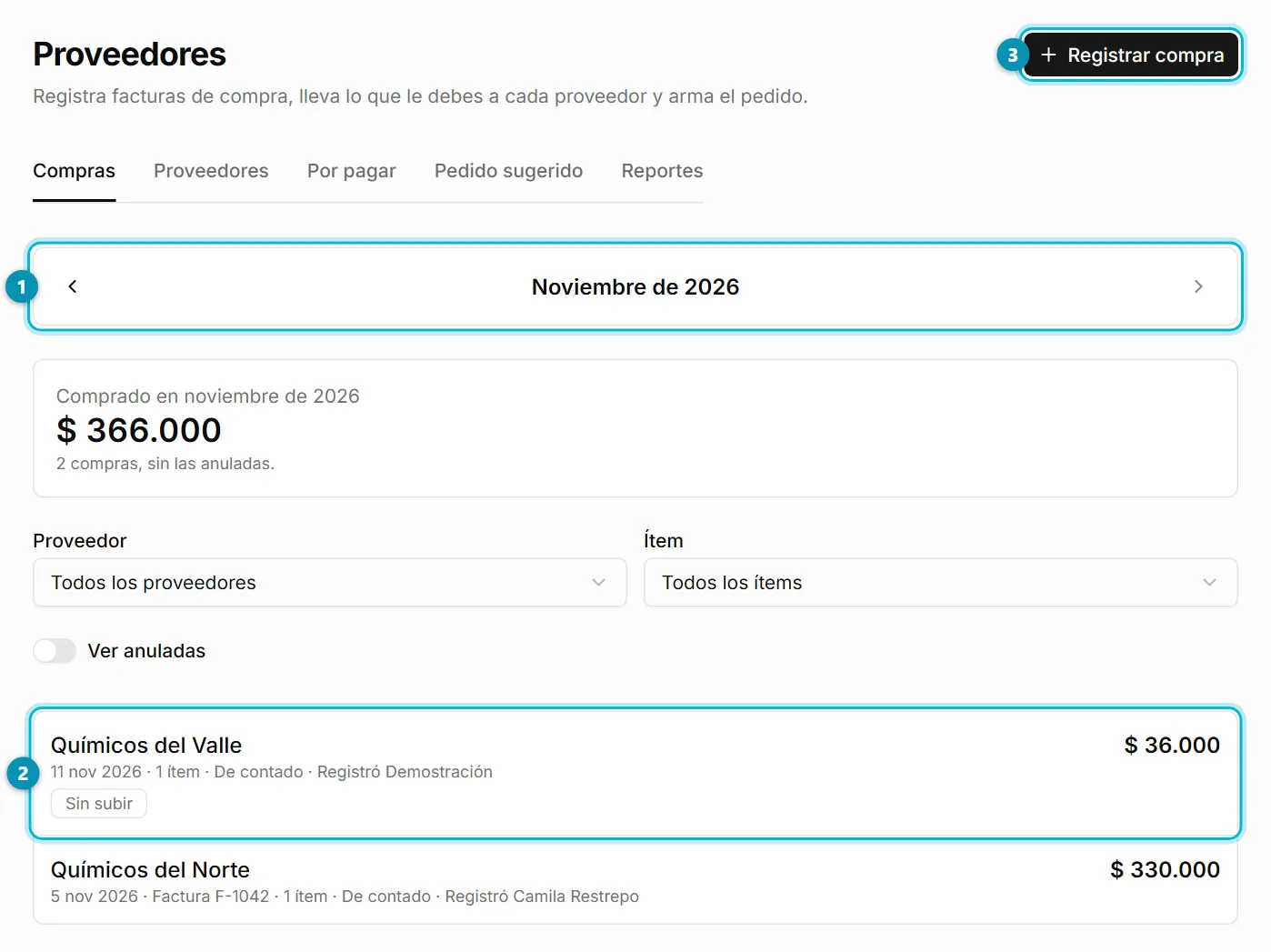
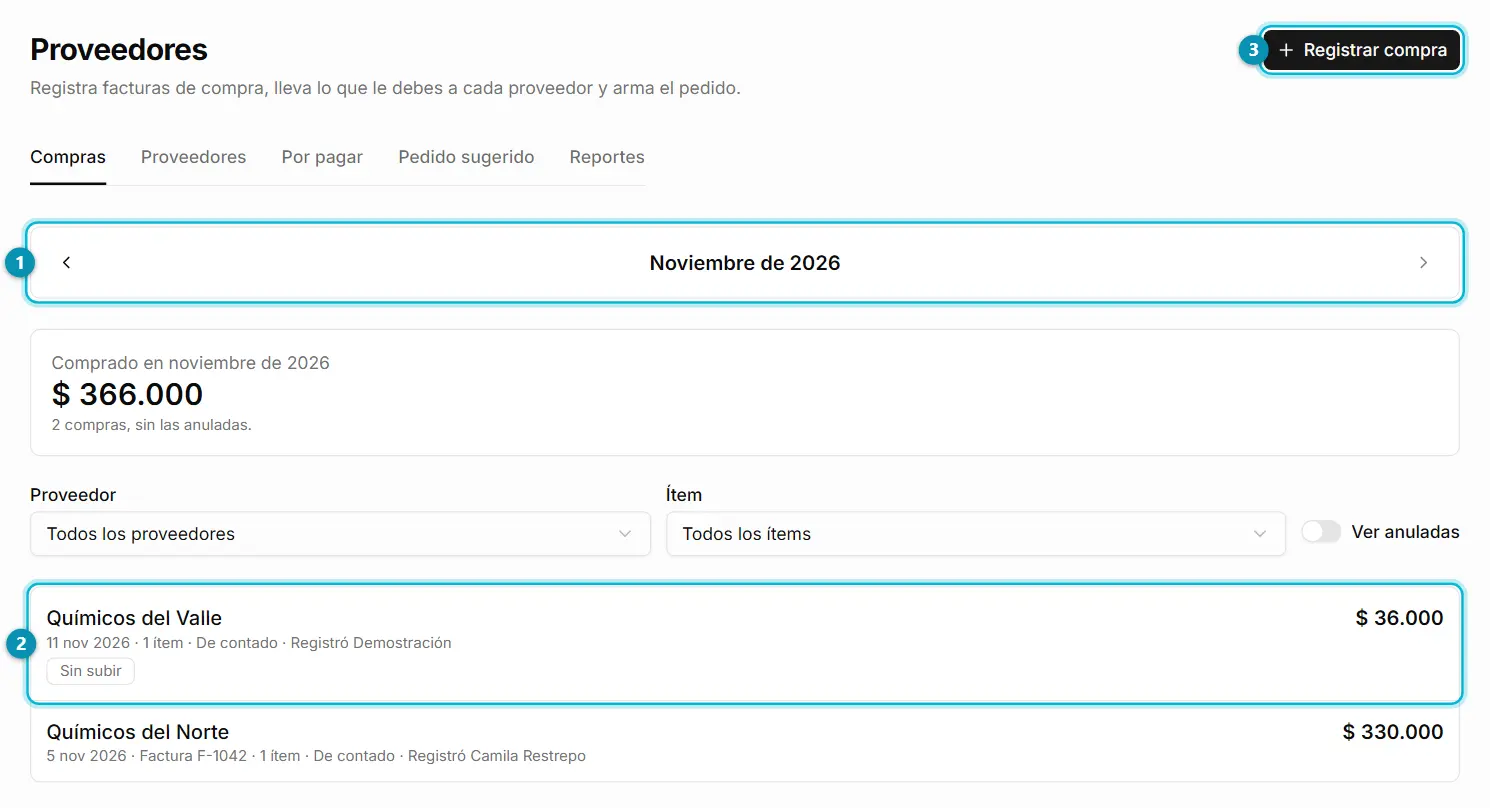
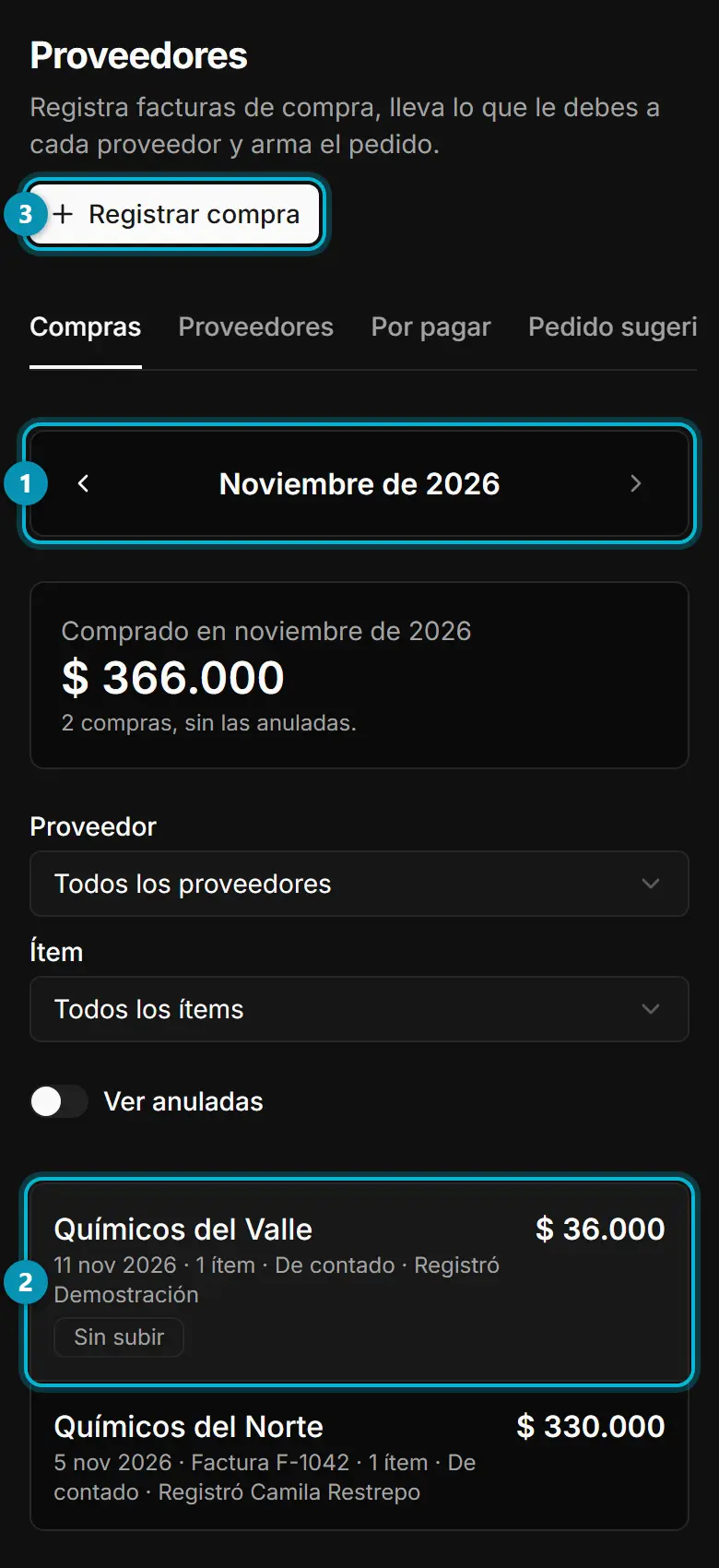
Entra a Proveedores desde el menú, en Negocio. Tiene cinco pestañas:
| Pestaña | Para qué sirve |
|---|---|
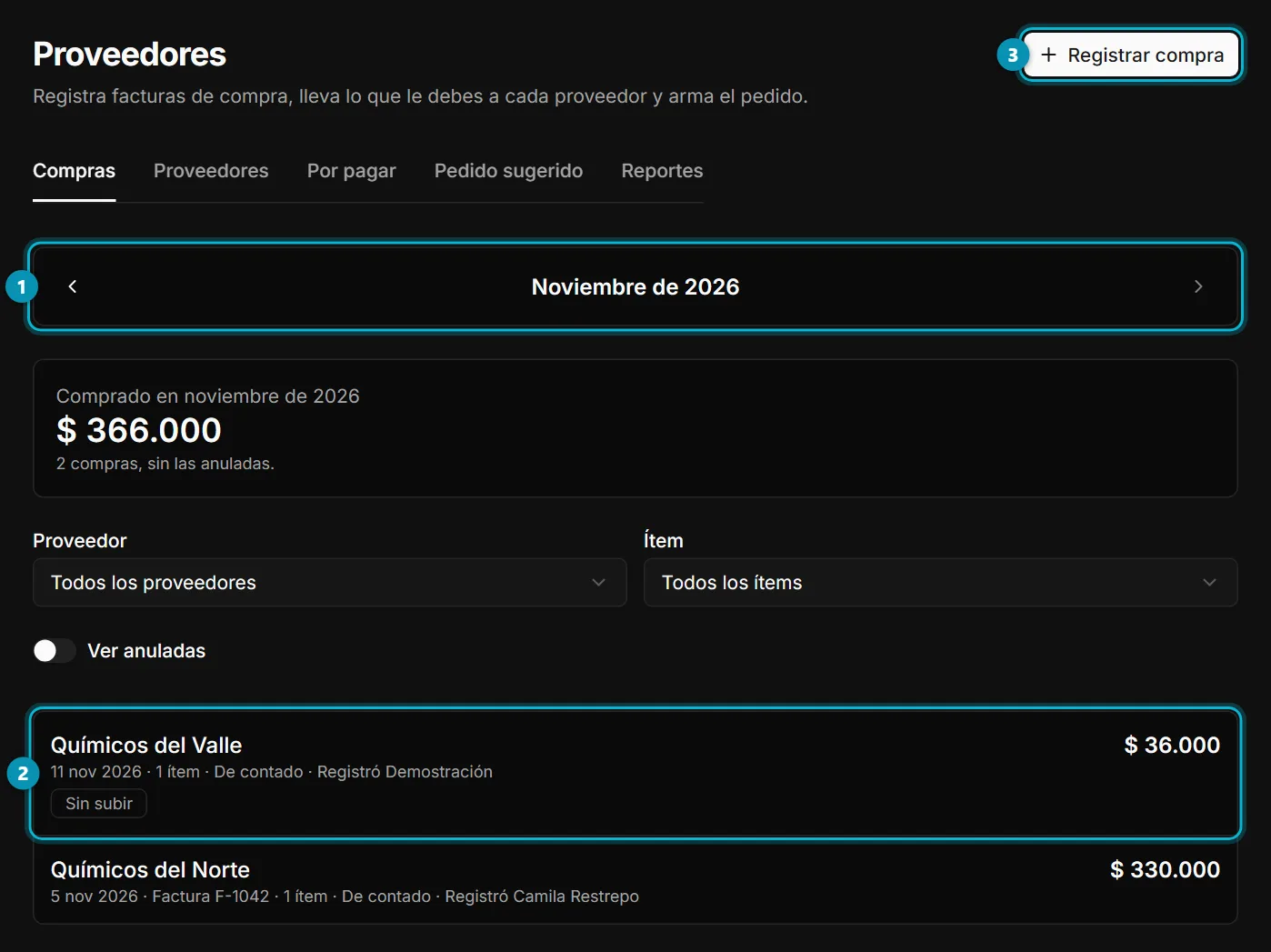
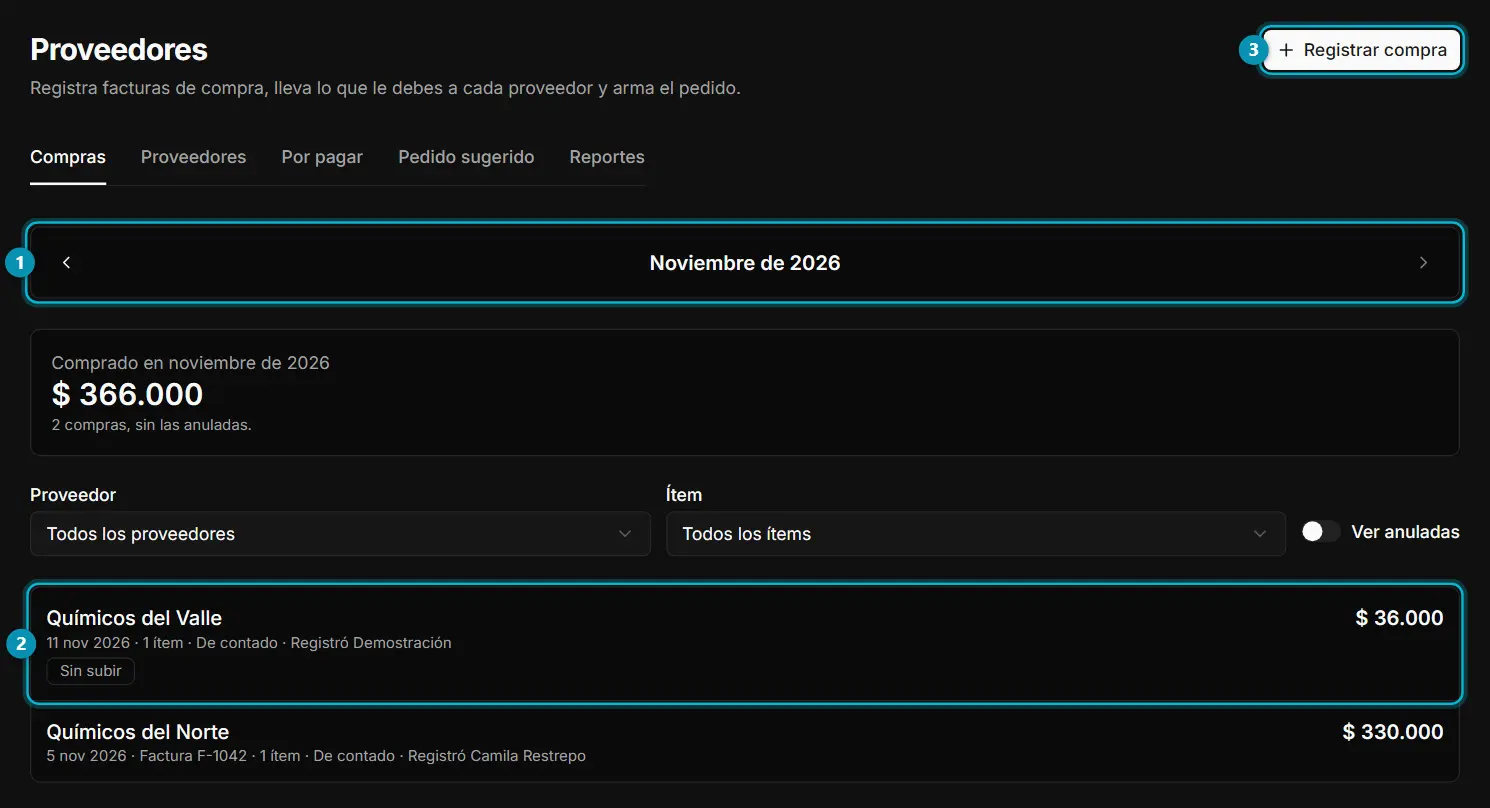
| Compras | Las facturas del mes, con su proveedor, su total y cómo se pagaron |
| Proveedores | Tu lista de proveedores y lo que le compraste y debes a cada uno |
| Por pagar | Lo que debes de las compras a crédito, con sus fechas de vencimiento |
| Pedido sugerido | Qué comprar según lo que se está acabando |
| Reportes | Compras por proveedor, kardex e inventario a una fecha |
2. Registrar una factura
Toca Registrar compra. Una factura puede traer varios ítems, y todo lo que compras suma al stock de Inventario.

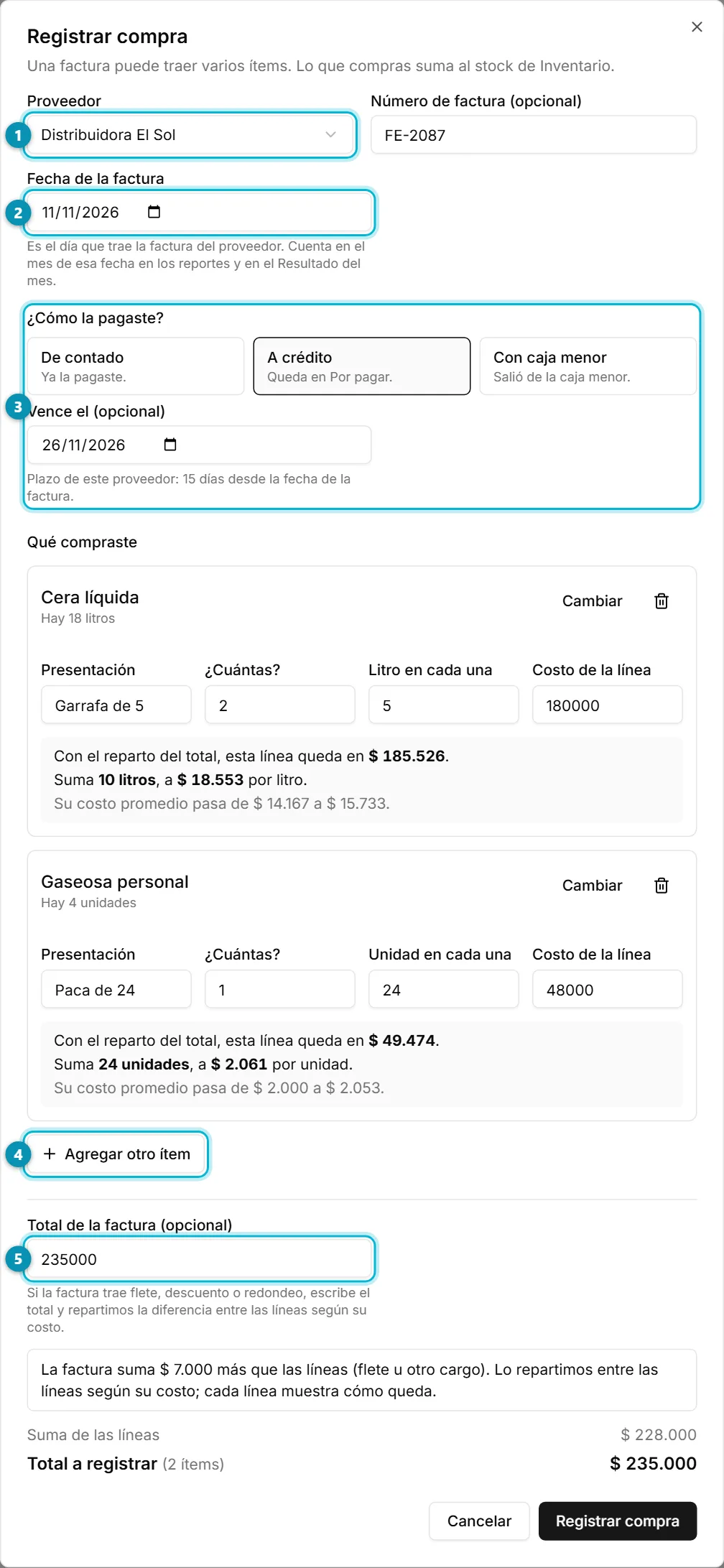
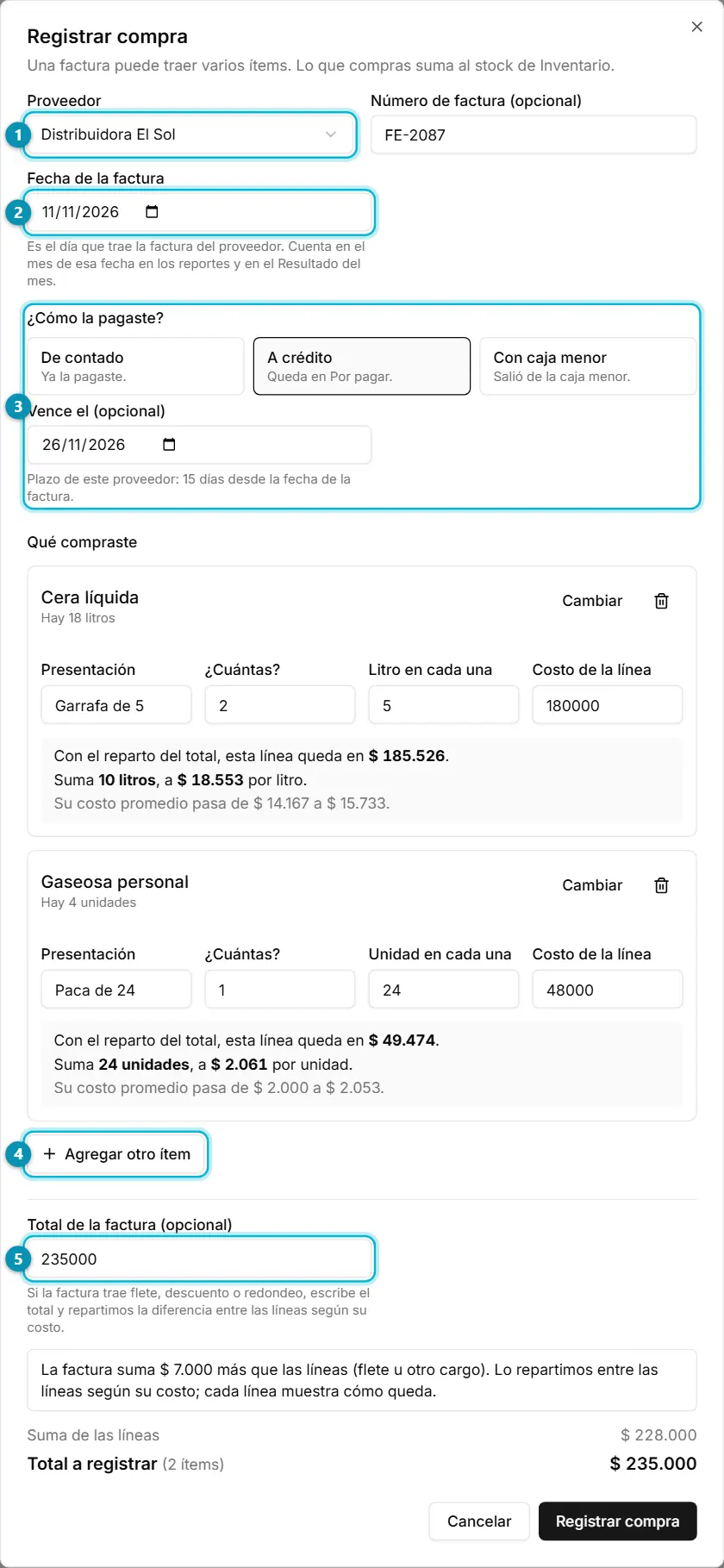

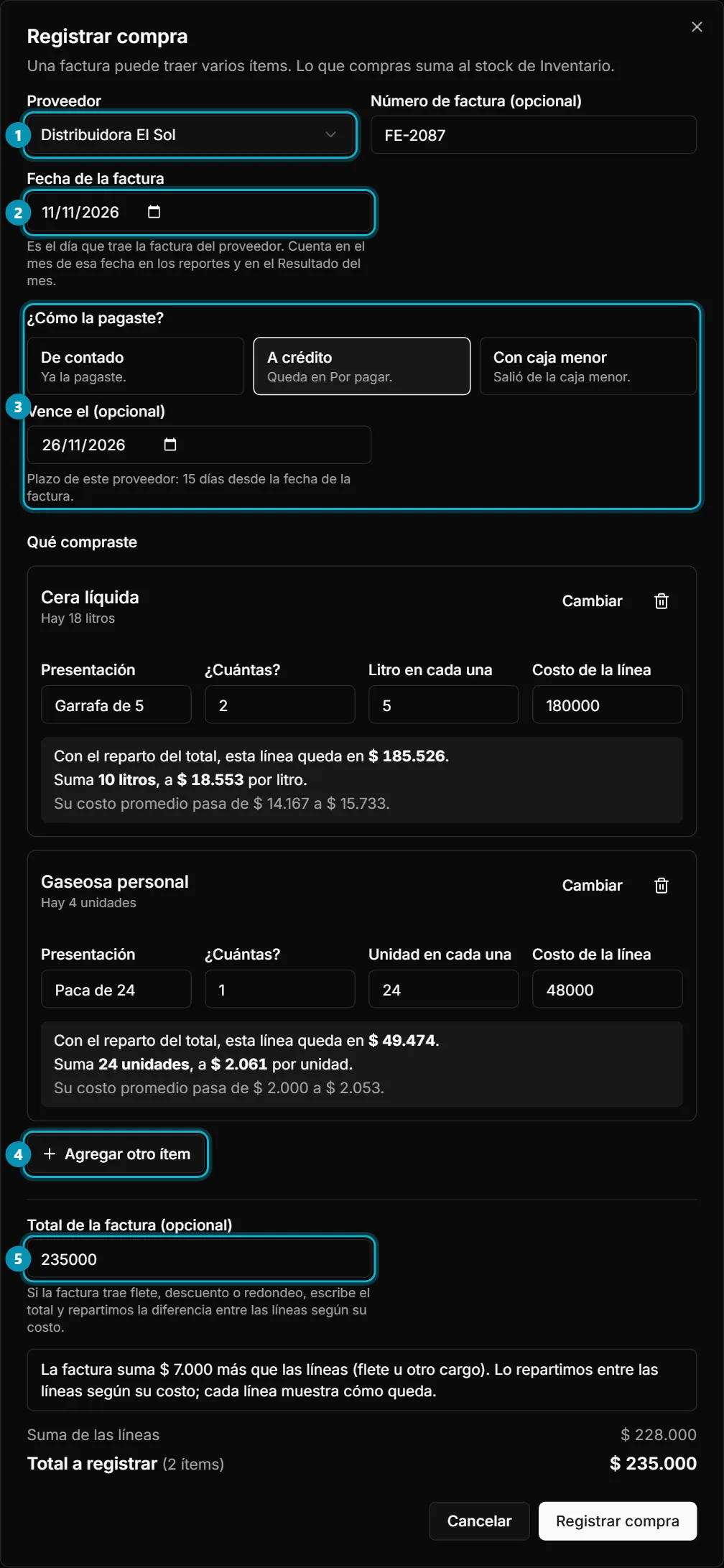
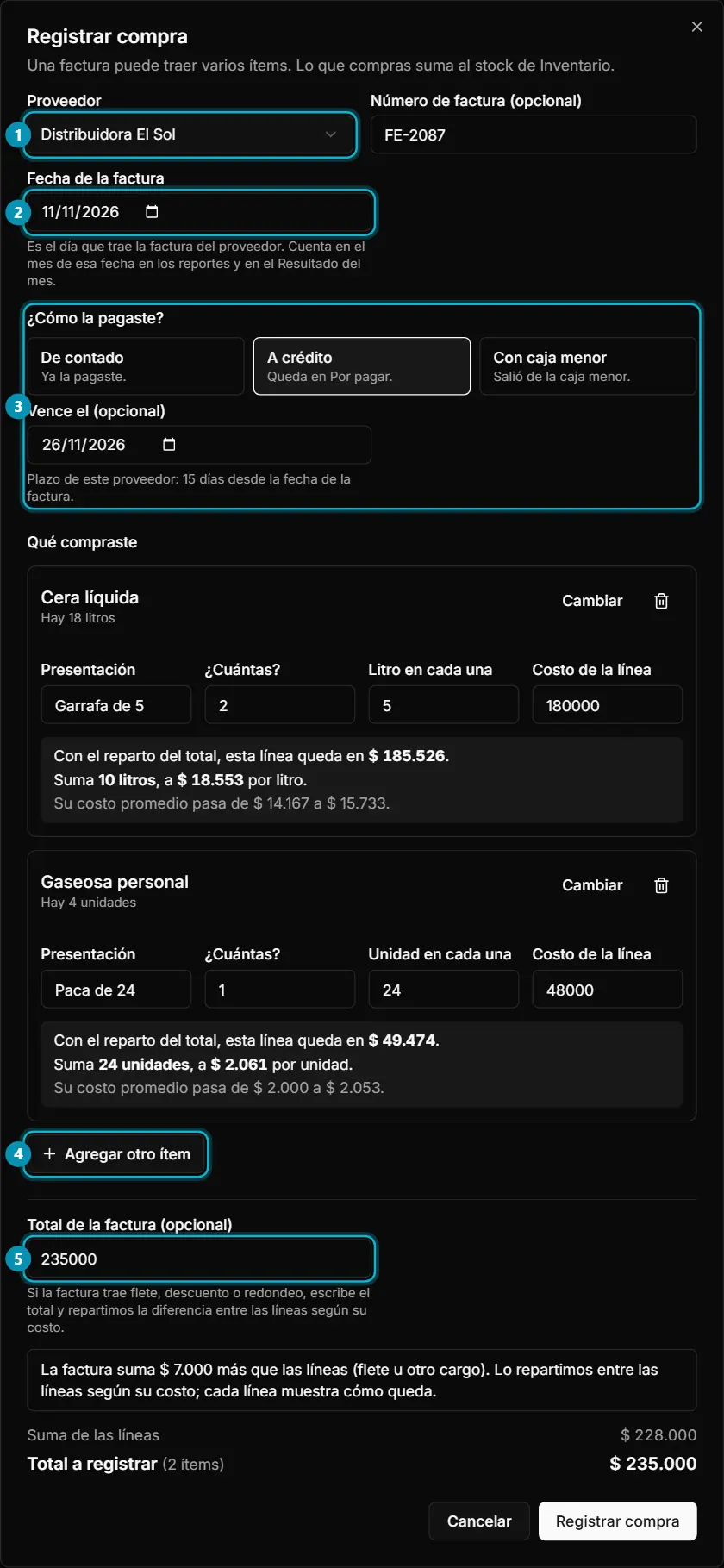
- Elige el proveedor, o Nuevo proveedor para escribir su nombre al momento. Puedes dejarlo en Sin proveedor si no te importa saberlo, pero una compra a crédito sí necesita uno.
- Escribe el número de factura si quieres encontrarla después. Si ya registraste una factura con ese mismo número de ese proveedor, BTWash te avisa debajo del campo; solo es un aviso, y la puedes guardar igual.
- Revisa la fecha de la factura. Abre con el día de hoy; cámbiala si la registras tarde. No puede ser de un día que no ha llegado.
- Elige cómo la pagaste.
- Busca cada artículo, escribe cómo lo compraste (por ejemplo Garrafa de 5), cuántas fueron, cuántas unidades trae cada una y cuánto costó esa línea.
- Toca Agregar otro ítem por cada cosa más que traiga la factura.
- Toca Registrar compra.
La fecha de la factura
La compra cuenta en el mes de la fecha de la factura, no del día en que la registraste. Si te llega el 2 de noviembre una factura del 30 de octubre, la fecha que escribes es la del 30 de octubre y esa compra pesa en octubre, en el Resultado del mes, en las compras por proveedor y en la lista del mes. El stock sí sube el día en que la registras, porque es cuando la mercancía entró.
La lista te dice cuando una factura se registró otro día que el de su fecha.
Antes de guardar, cada línea te dice cómo queda el costo promedio del artículo. Si repites un artículo en dos líneas, se suman en una.
Las tres formas de pago
| Forma | Qué pasa |
|---|---|
| De contado | Ya la pagaste. Solo suma al stock |
| A crédito | Queda en Por pagar. Puedes poner la fecha en que vence; si el proveedor tiene días de crédito, la proponemos sola: la fecha de la factura más esos días |
| Con caja menor | La pagaste con la plata de la caja menor |
Una compra con caja menor no se anota otra vez como gasto: ya cuenta en las compras del mes, y anotarla también en la caja menor de Compras y gastos la contaría dos veces.
Si la factura trae flete o descuento
Escribe en Total de la factura lo que dice el papel. Si es más que la suma de las líneas (flete u otro cargo) o menos (descuento o redondeo), BTWash reparte la diferencia entre las líneas según lo que costó cada una, y te muestra cómo queda cada línea antes de guardar.
La foto de la factura
Guarda una foto del papel junto con la compra, por si te la piden después.
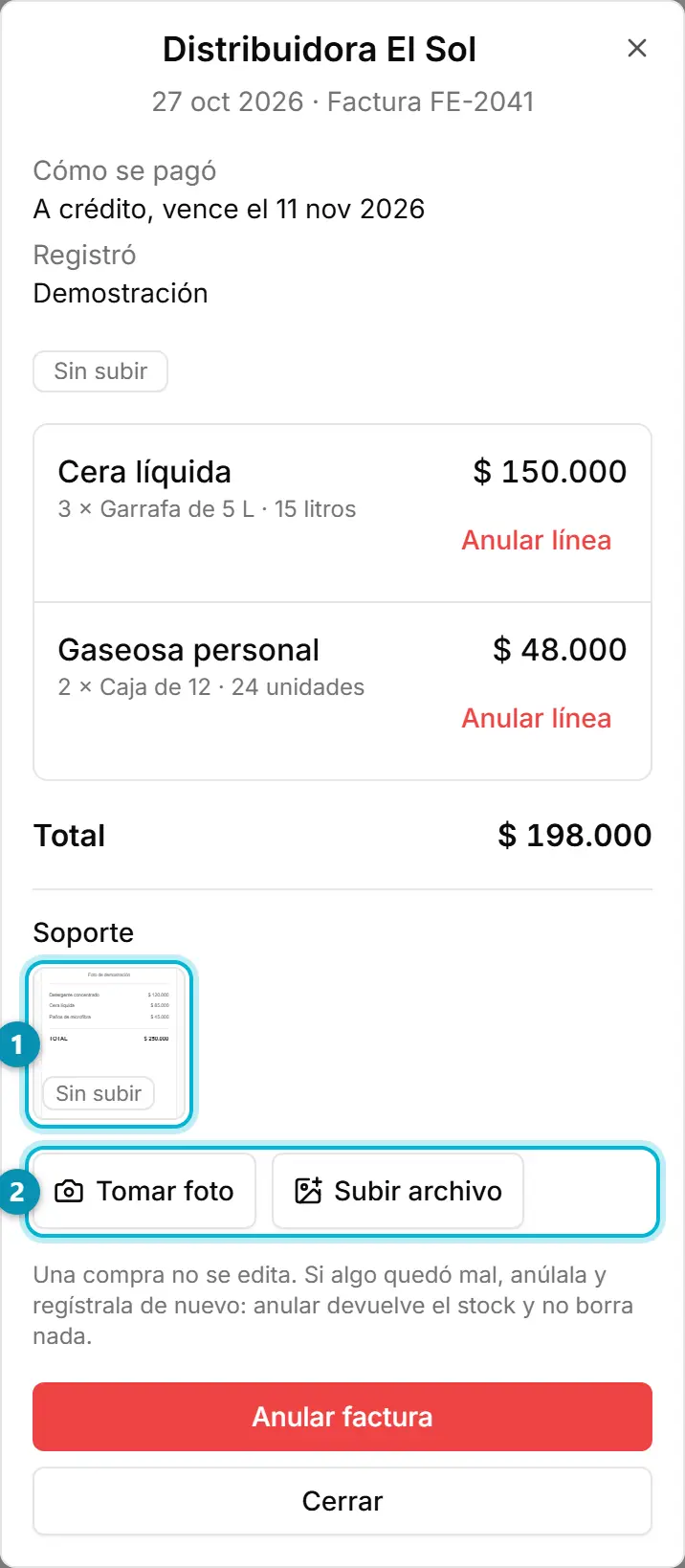
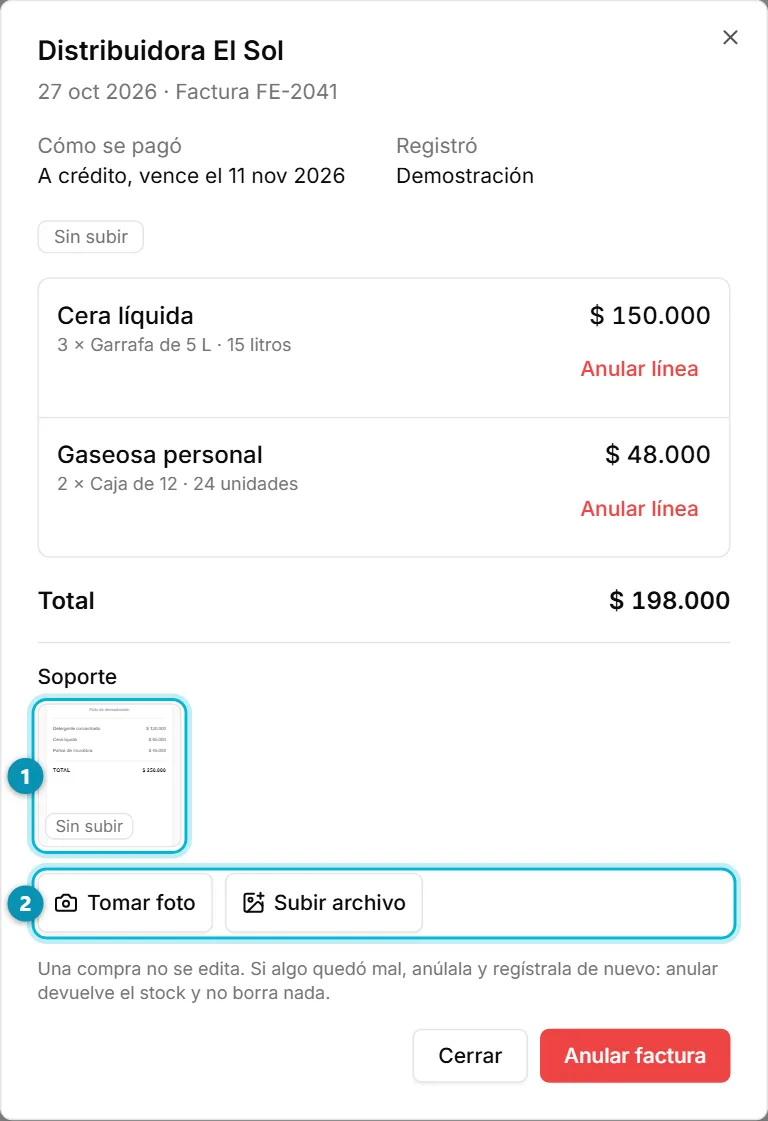
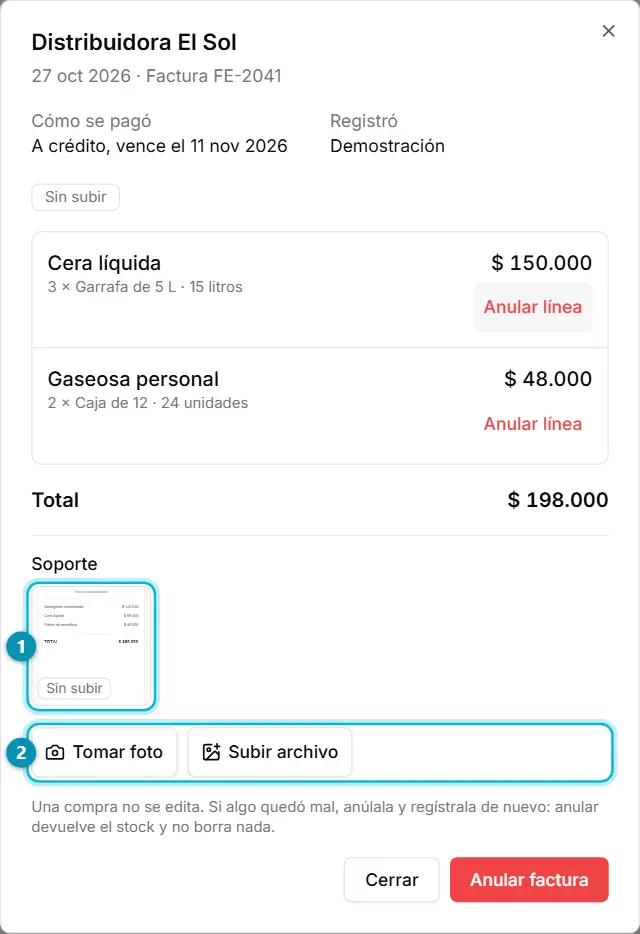
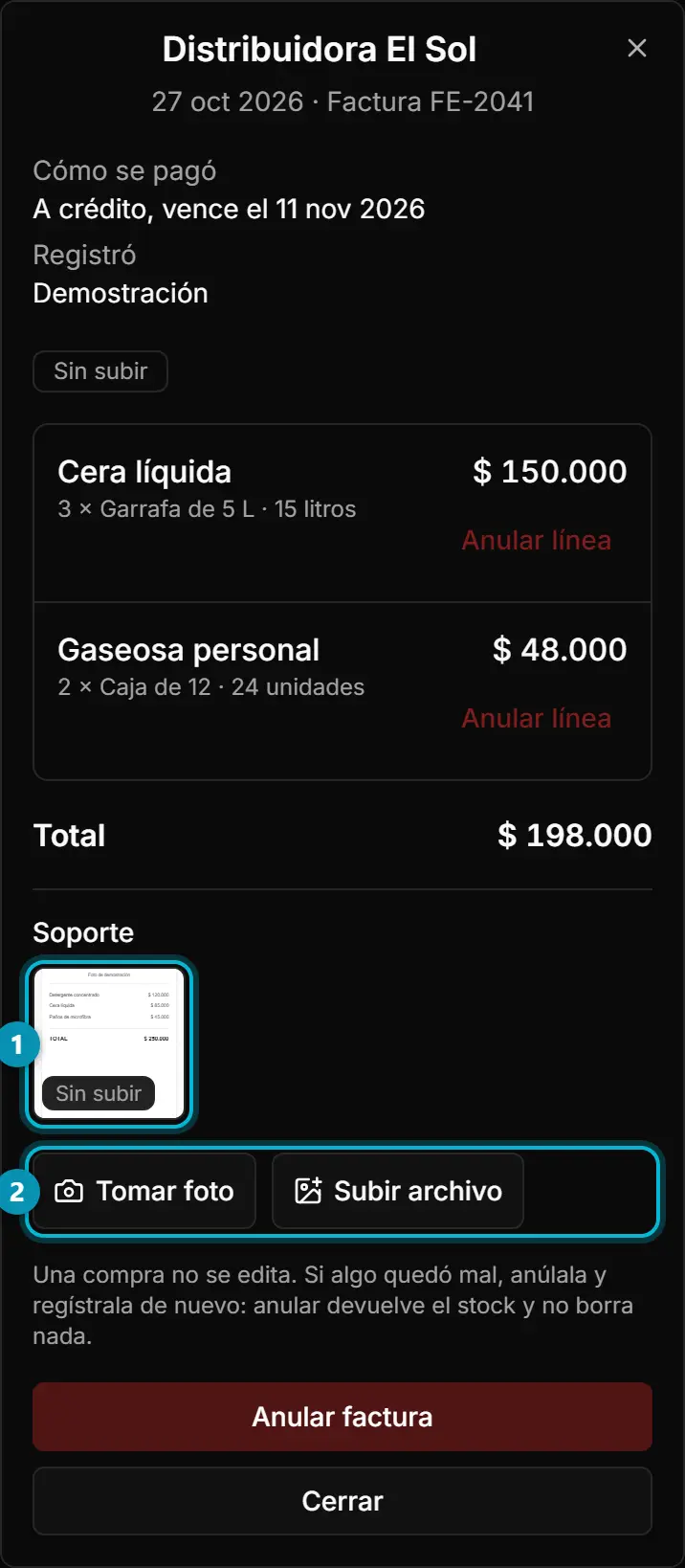
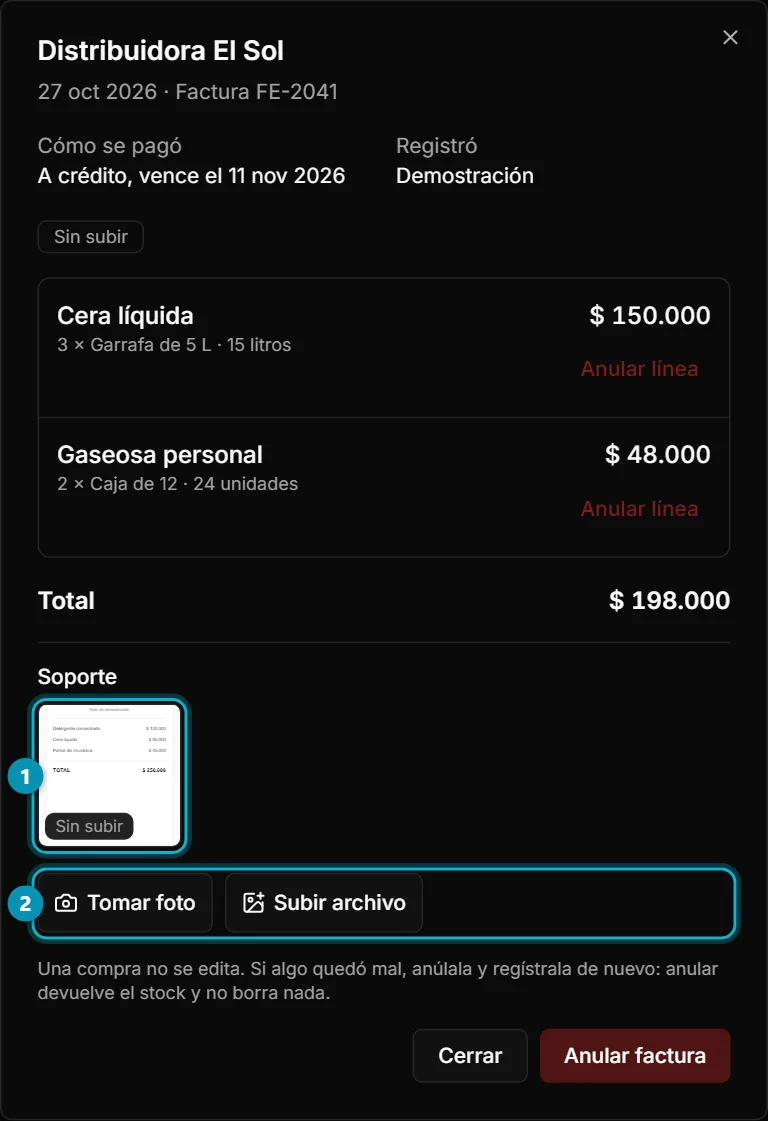
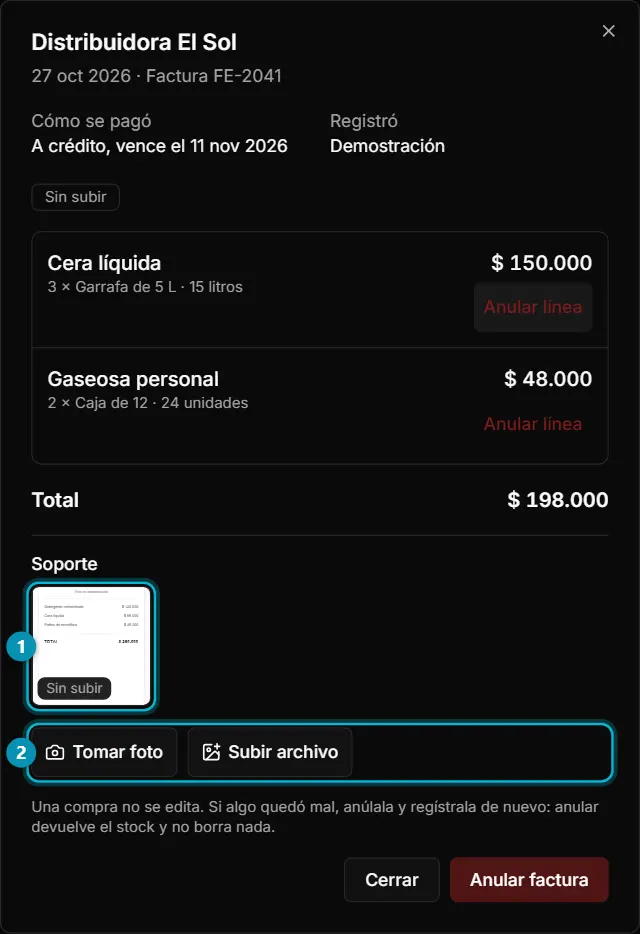
- Al registrar la factura, en Soporte (opcional) toca Tomar foto o Subir archivo. Puedes poner varias fotos, hasta 6, por si la factura tiene varias hojas.
- Después, abre la factura desde Compras: en Soporte ves sus fotos, agregas más y, con Quitar foto, quitas una que quedó mal. Quitar no borra la foto: deja de mostrarse, pero se conserva.
- Si cierras el formulario sin registrar la compra, las fotos no se guardan.
- La foto se reduce sola en tu celular antes de guardarse, y sin datos de ubicación. Se guarda aunque no haya internet y sube sola cuando vuelve la conexión: mientras no haya subido, la miniatura dice Sin subir.
- Anular una factura no toca sus fotos.
- BTWash no borra tus fotos por su cuenta. En Colombia los soportes de las compras se suelen conservar varios años: pregúntale a tu contador por cuánto tiempo conservarlos en tu caso.
3. Tus proveedores
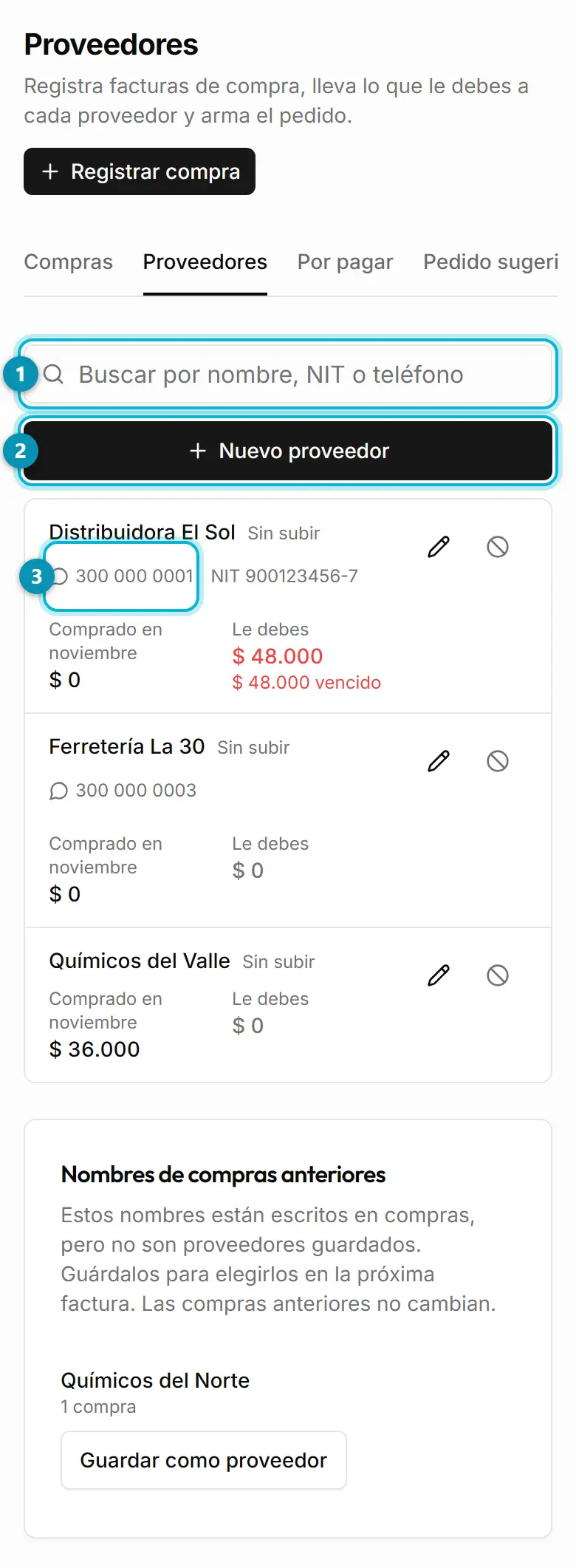
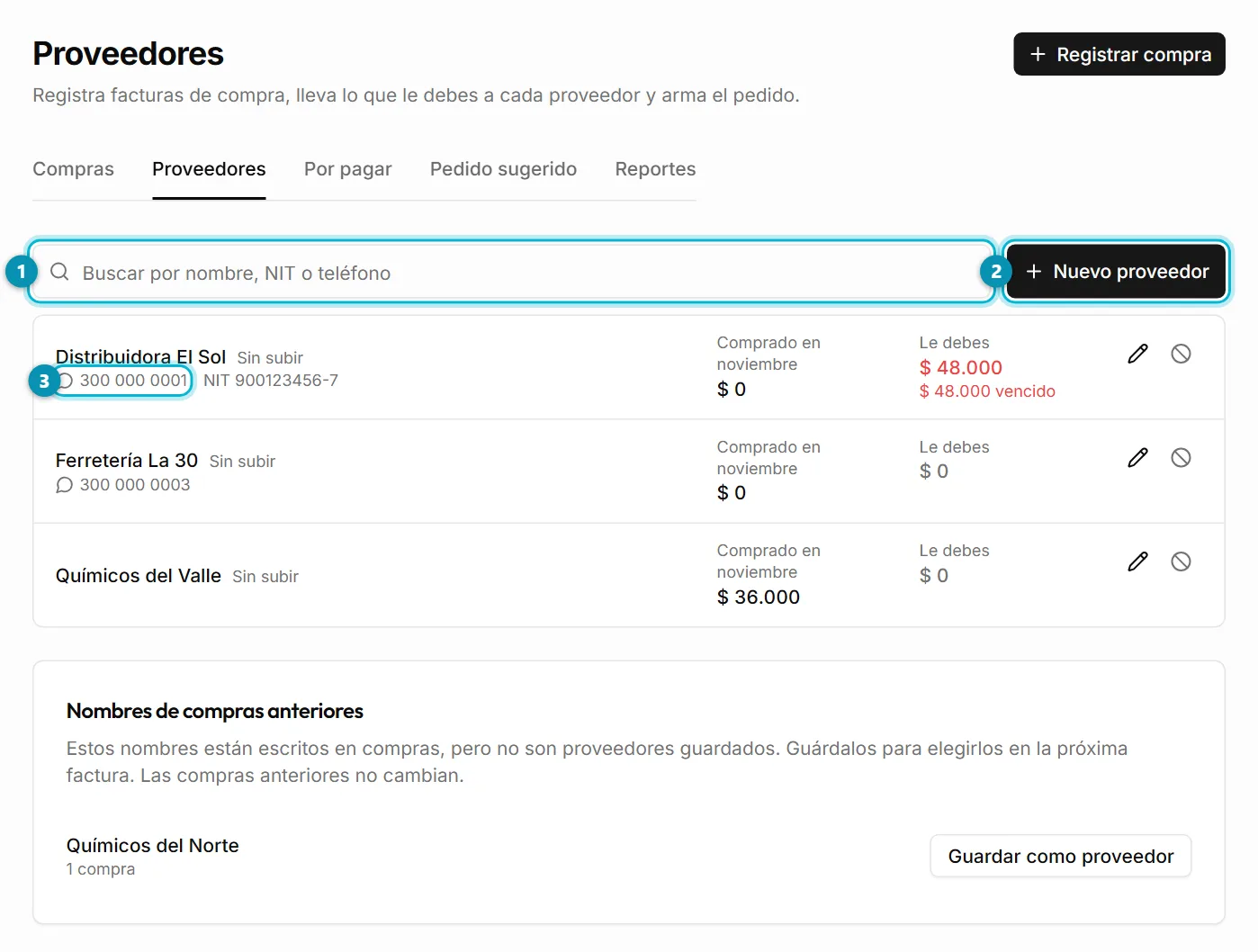
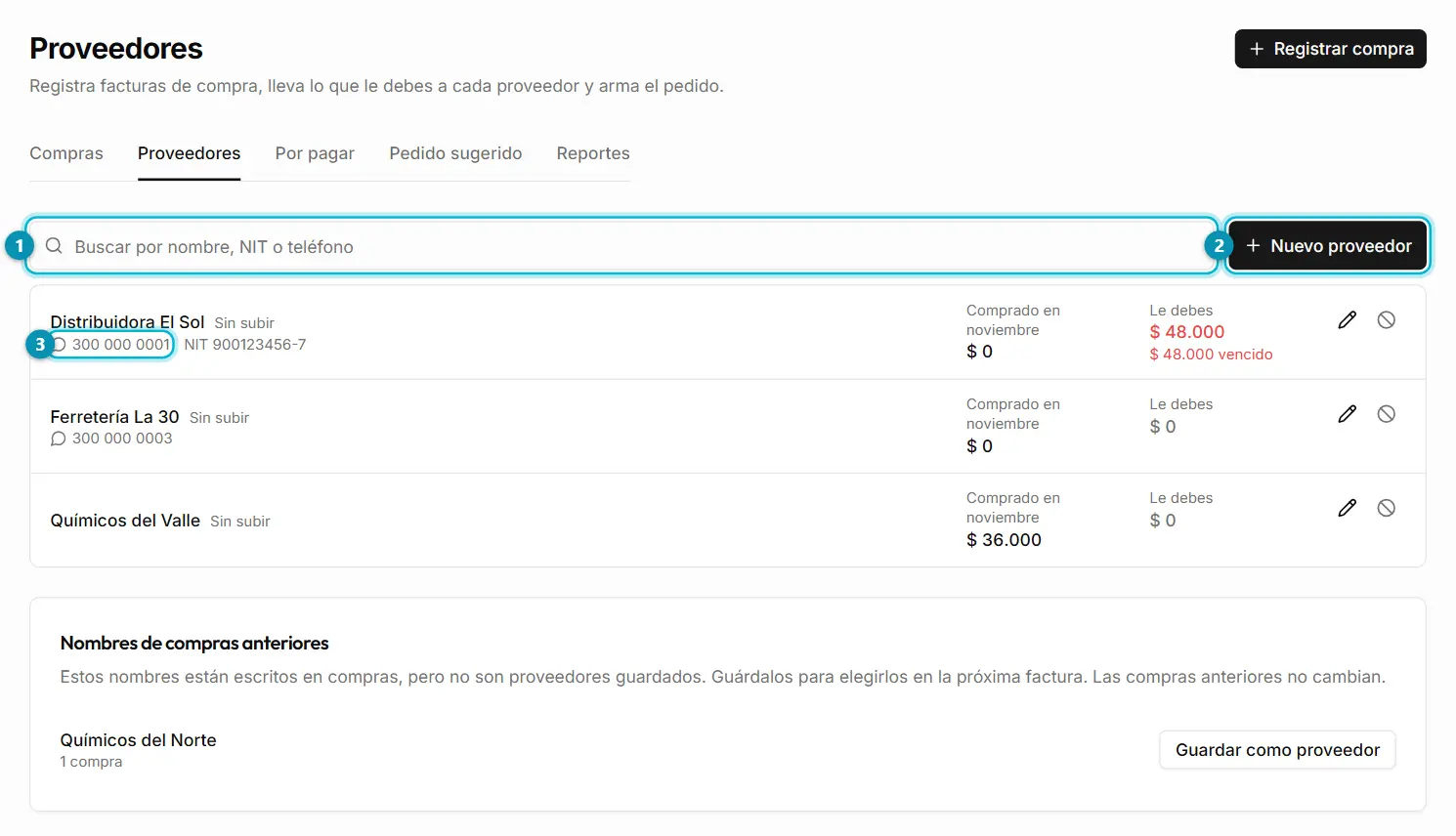
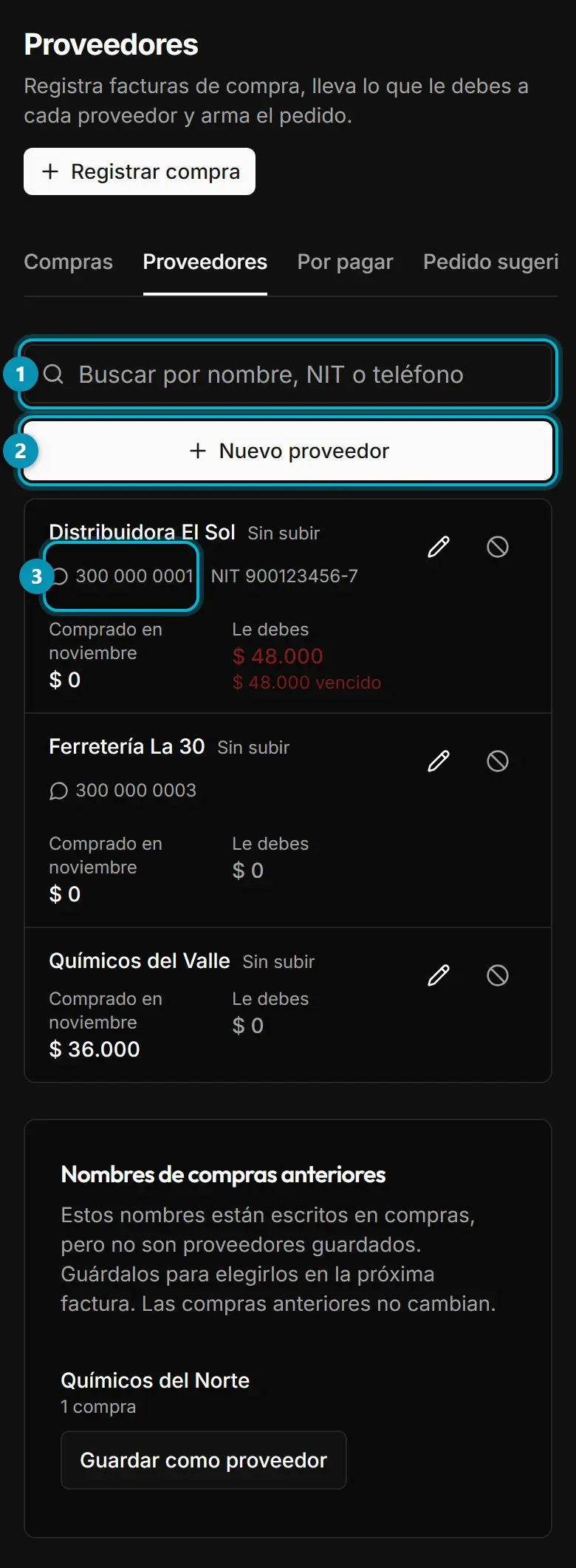
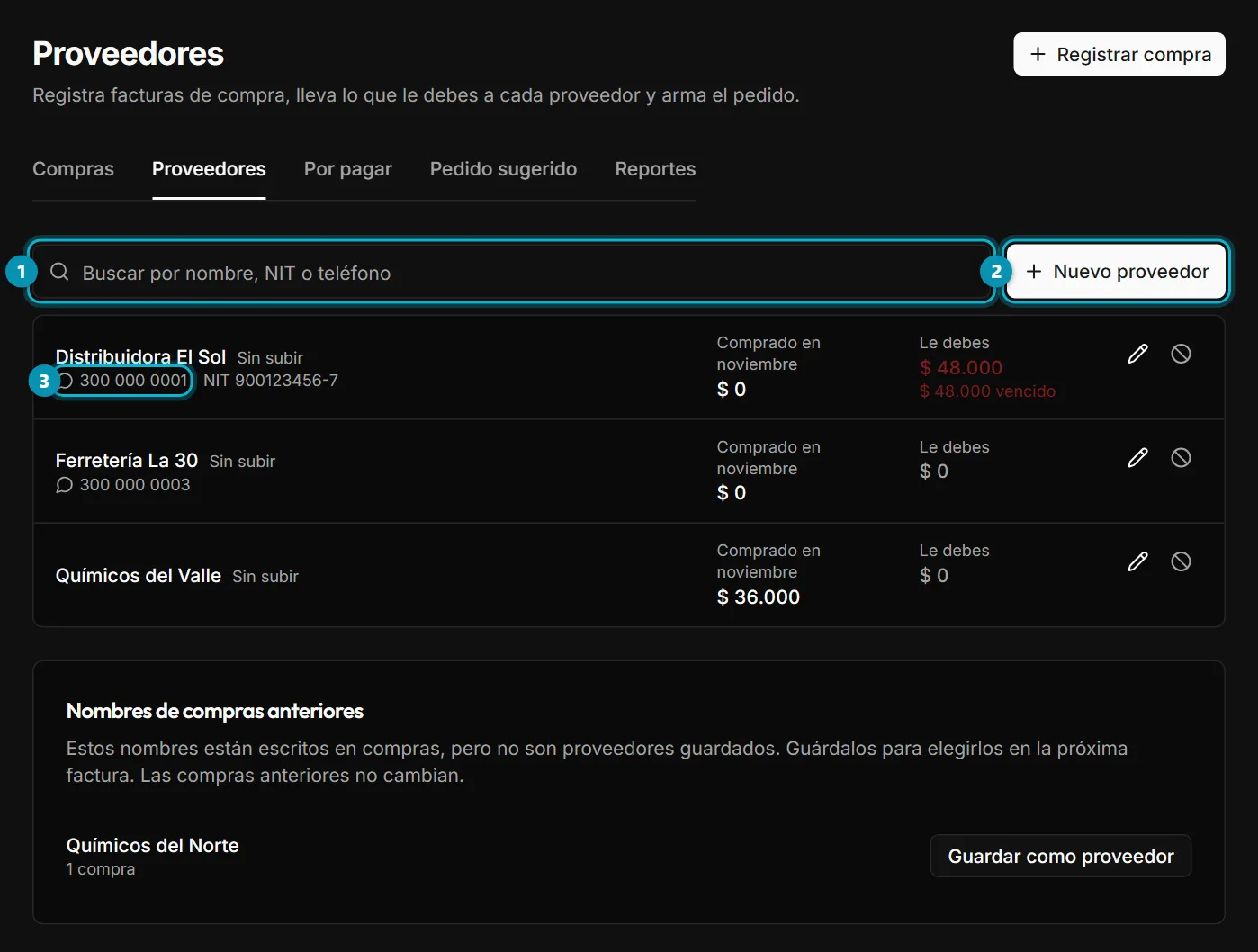
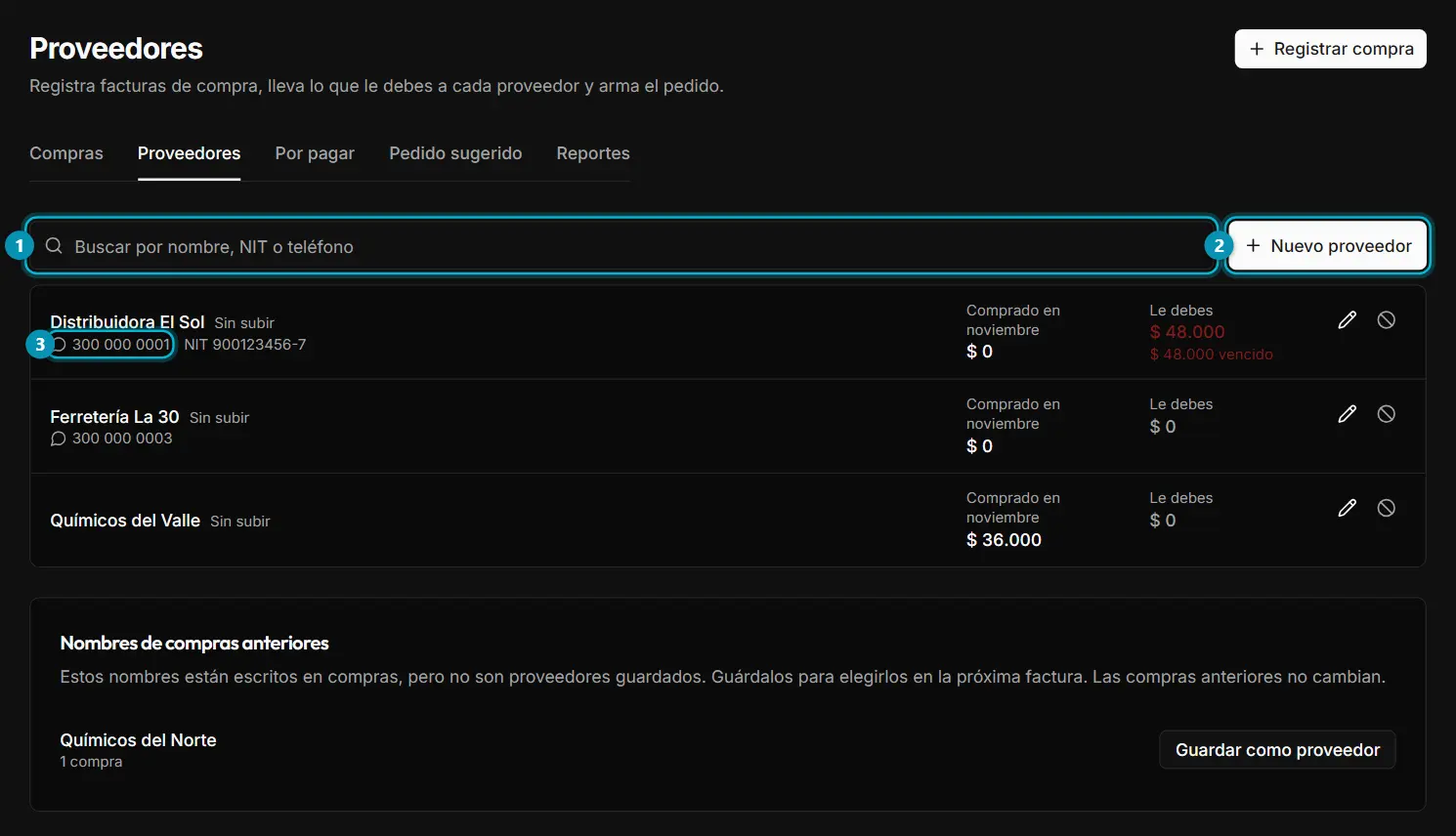
- Toca Nuevo proveedor. Solo el nombre es obligatorio; el teléfono, el NIT y los días de crédito son opcionales.
- Los días de crédito son el plazo que te da (por ejemplo 30). Al comprarle a crédito, el vencimiento sale de la fecha de la factura más esos días; lo puedes cambiar en la factura.
- Si guardas el teléfono, puedes escribirle por WhatsApp con un toque desde su fila.
- Cada proveedor muestra lo que le compraste en el mes y lo que le debes.
- Si escribes un nombre parecido a uno que ya tienes, por ejemplo «Distribuidora el sol» y «Distribuidora El Sol», BTWash te avisa para que no lo repitas.
- Los nombres de proveedores que escribiste en compras anteriores aparecen abajo, con el botón Guardar como proveedor.
- El lápiz corrige a un proveedor. El círculo tachado lo desactiva: ya no sale para elegirlo en una factura nueva, pero sus compras y pagos no cambian, y puedes reactivarlo cuando quieras.
4. Lo que debes
La pestaña Por pagar junta lo que debes de las compras a crédito.
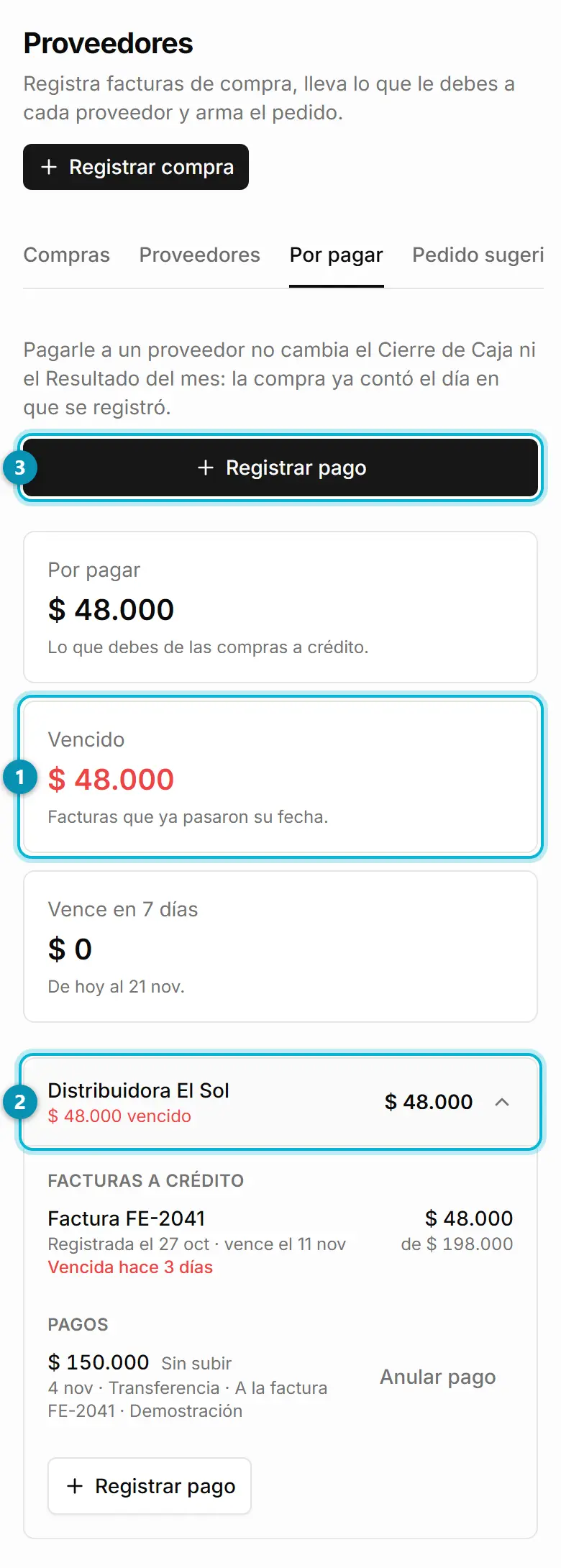
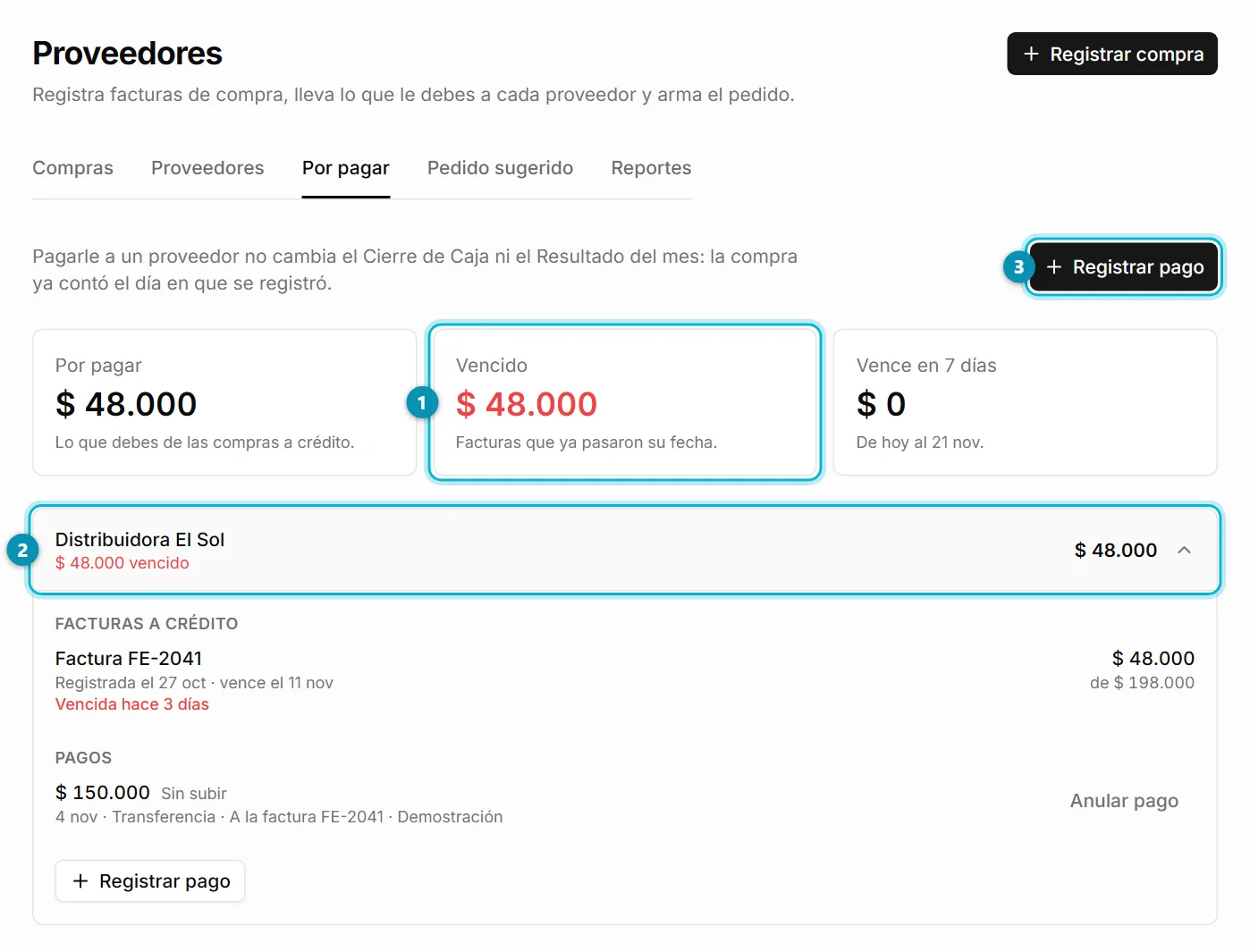
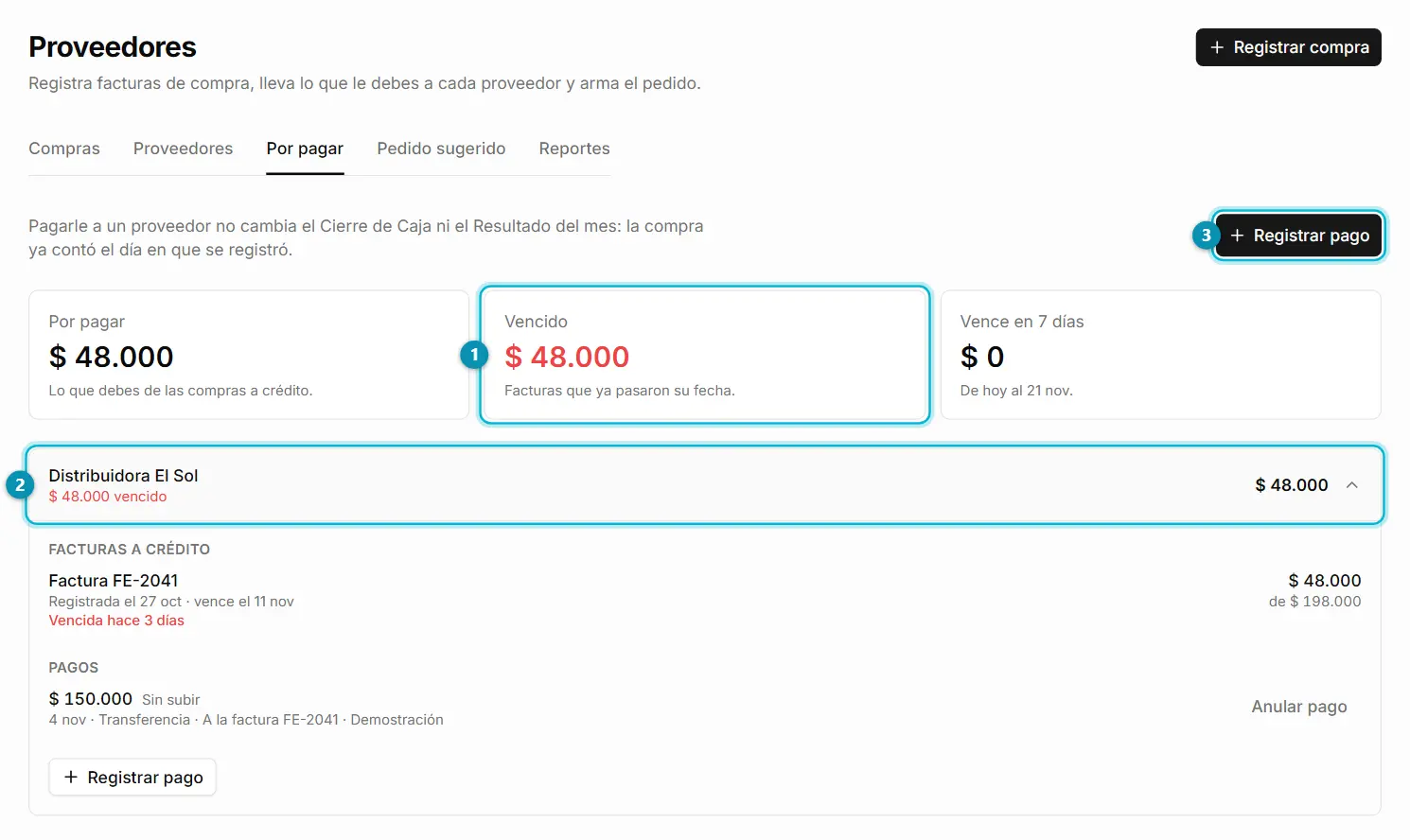
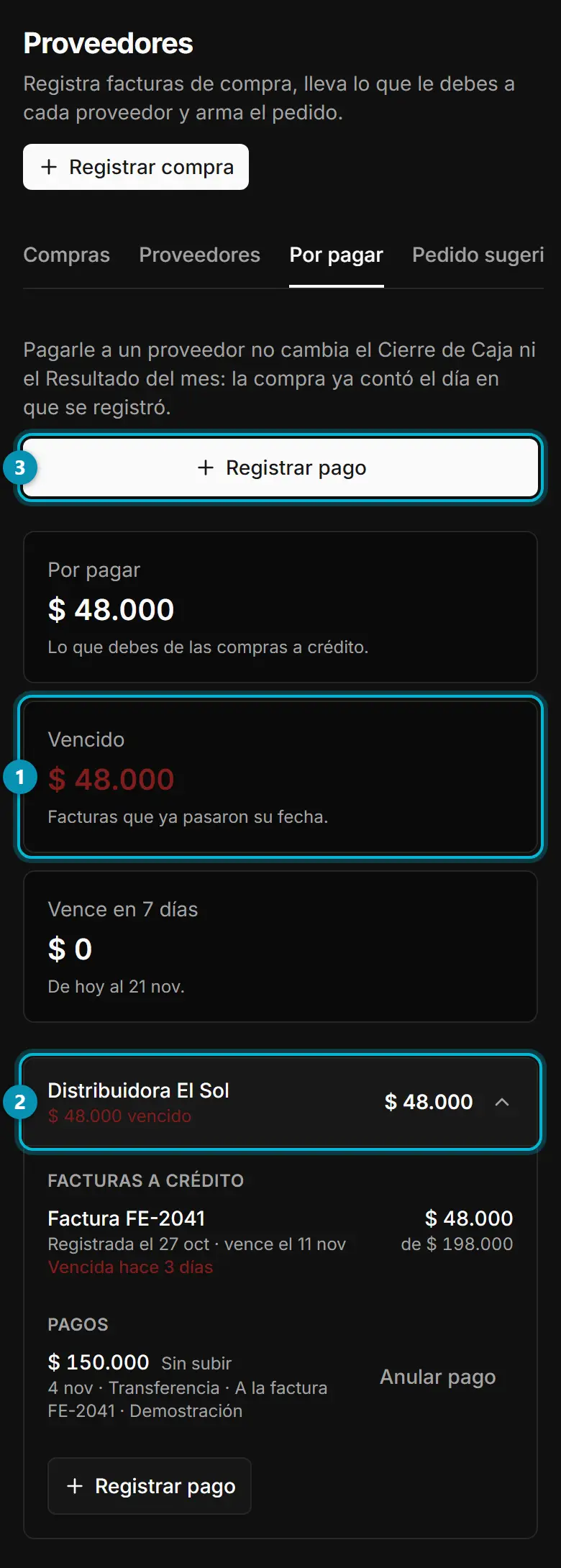
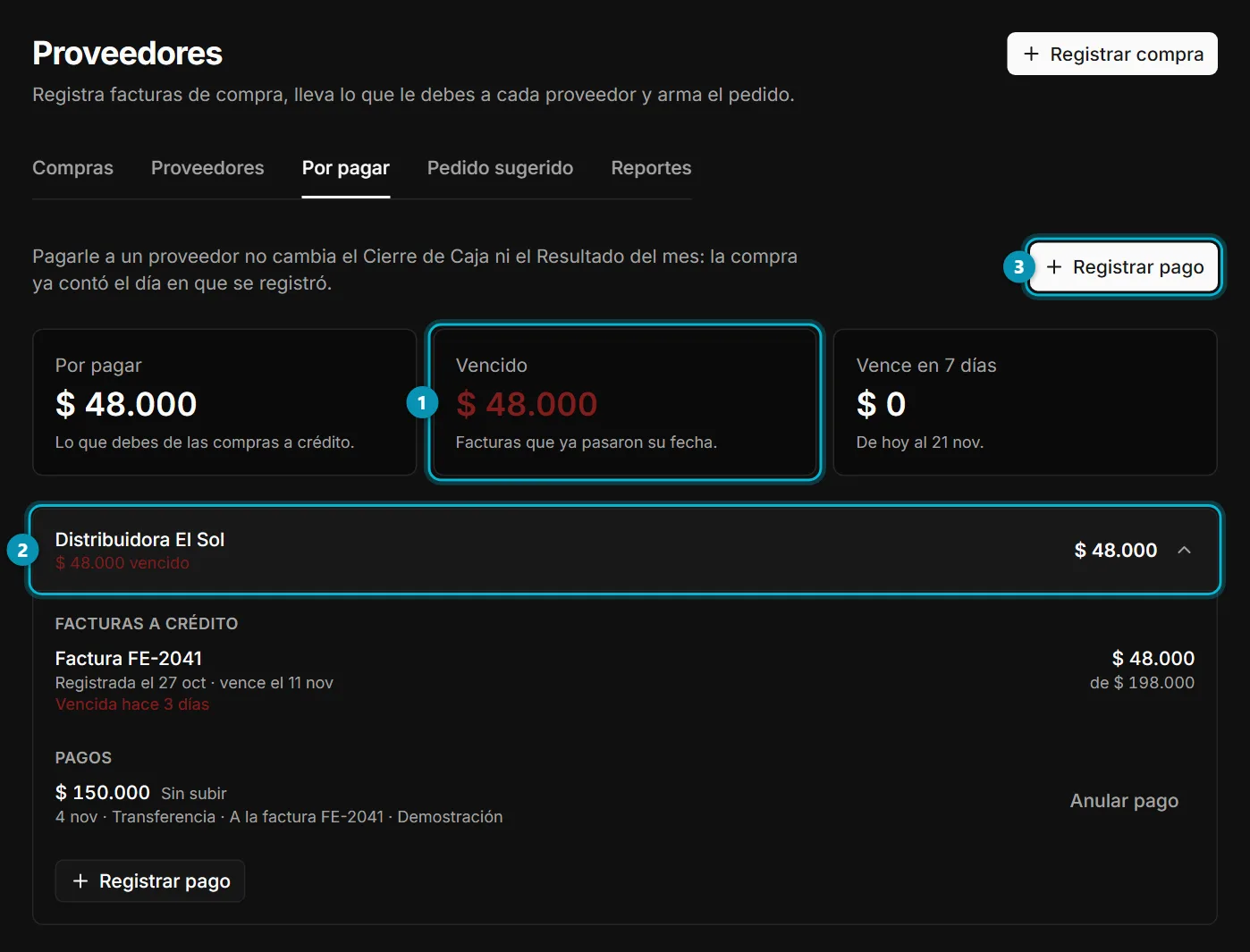
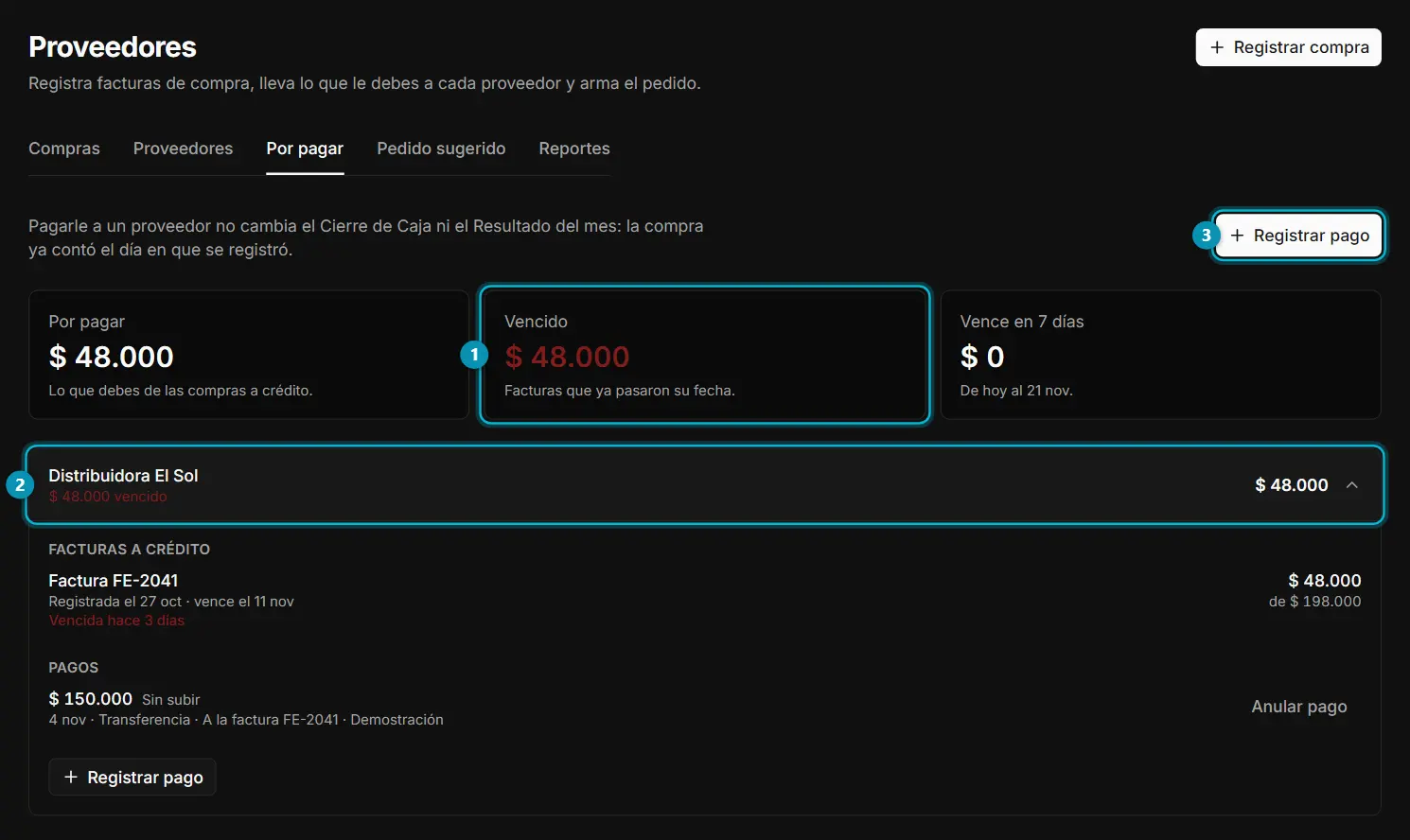
- Arriba ves cuánto debes en total, cuánto está vencido y cuánto vence en los próximos 7 días.
- Cada proveedor muestra su saldo. Al abrirlo ves sus facturas a crédito, cuáles están vencidas y sus pagos.
- Toca Registrar pago, elige el proveedor, la factura (o Al saldo general, que se aplica a la más vieja primero), cuánto pagaste y cómo. Puedes pagar una parte: el resto sigue pendiente.
- Para quitar un pago, toca Anular pago. El pago deja de contar y la deuda vuelve; no se borra.
- Si pagaste de más, por ejemplo por un pago repetido desde otro equipo, la pantalla lo dice y queda como saldo a favor. No se ajusta solo.
Pagar no cambia el Total Recaudado ni el Resultado del mes. La compra ya contó en el mes de la fecha de su factura, la hayas pagado o no. Si le pagas en efectivo y eliges Del cajón del día, el pago resta del efectivo esperado del turno de caja.
5. El pedido sugerido
La pestaña Pedido sugerido arma la lista de lo que conviene comprar.
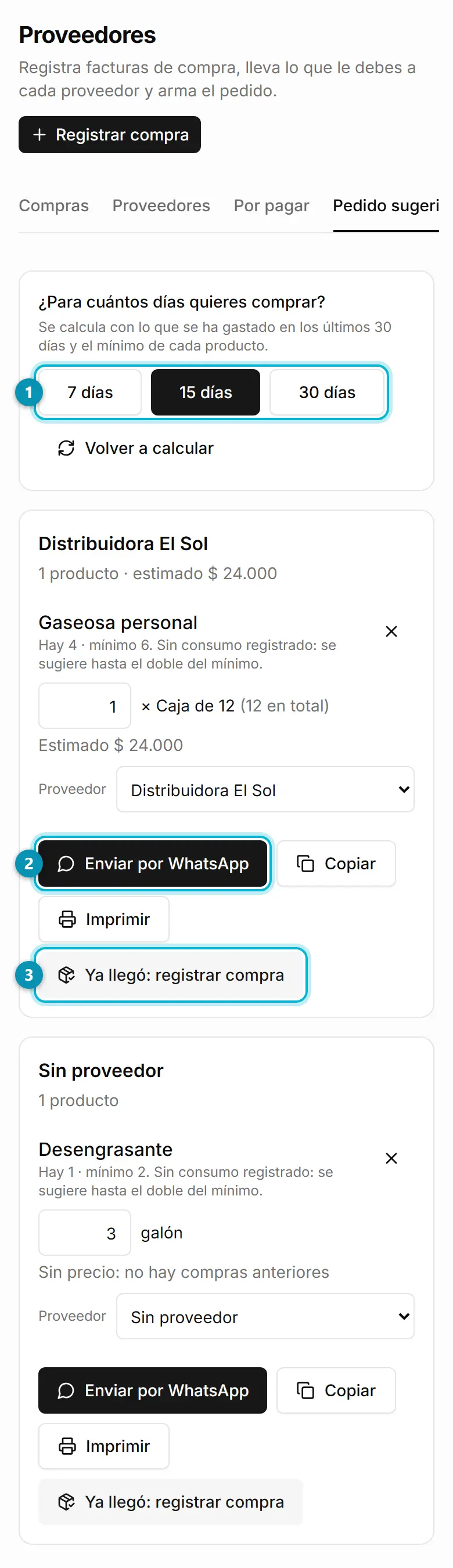
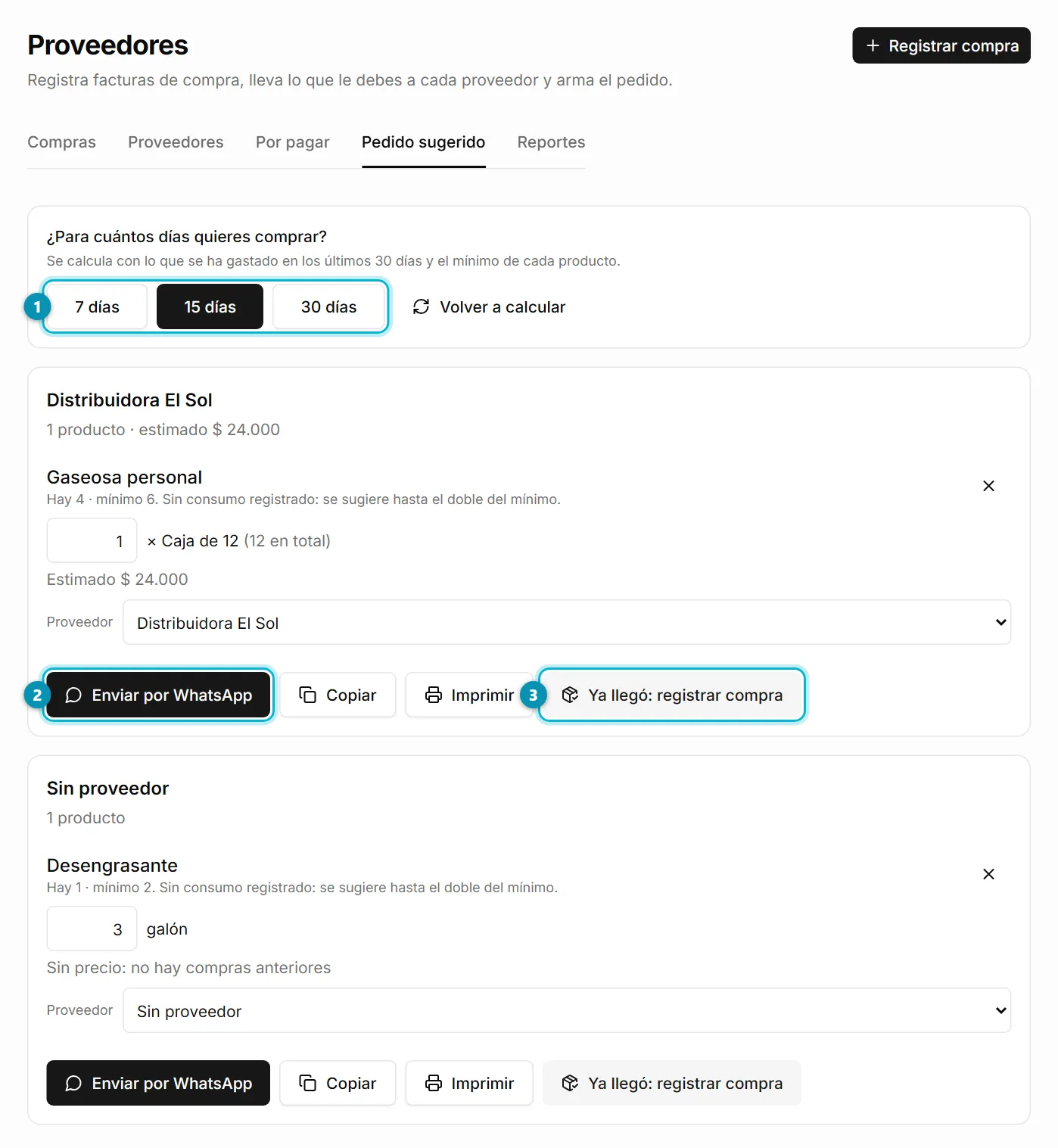
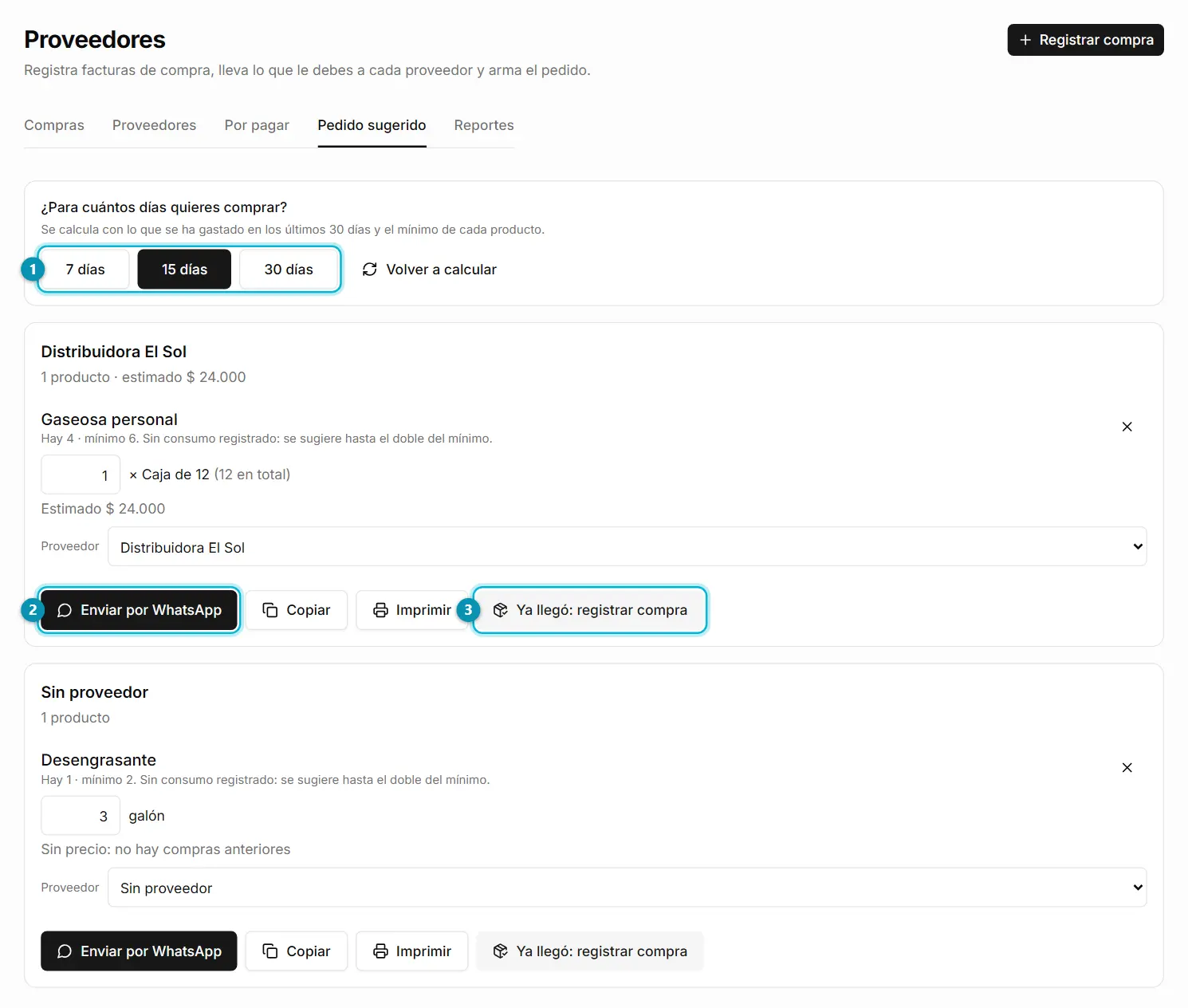
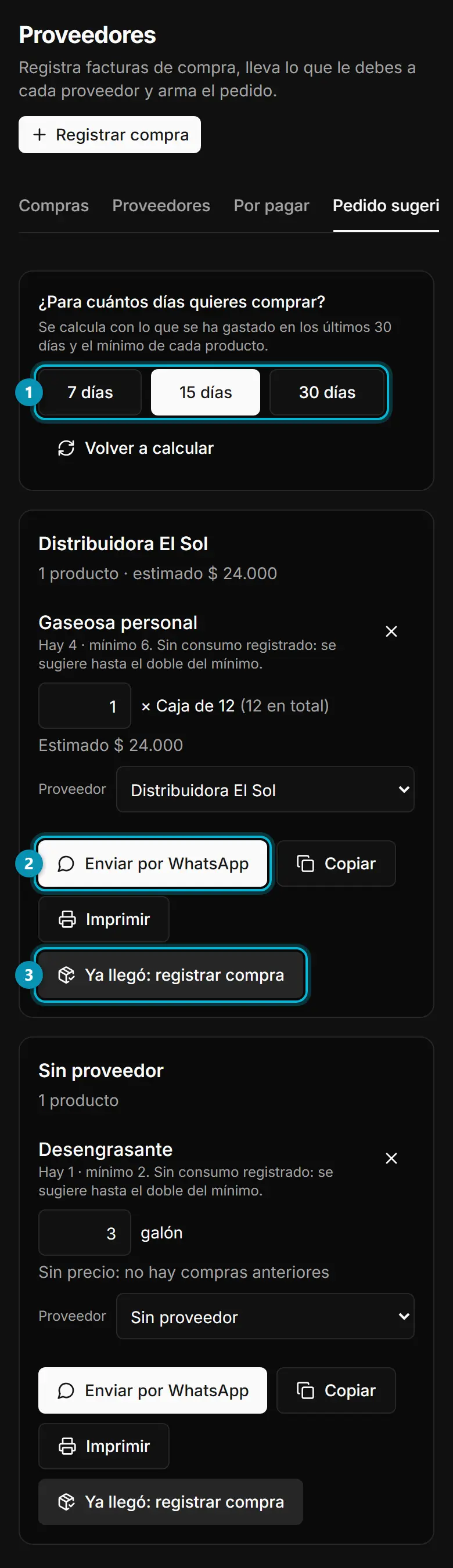
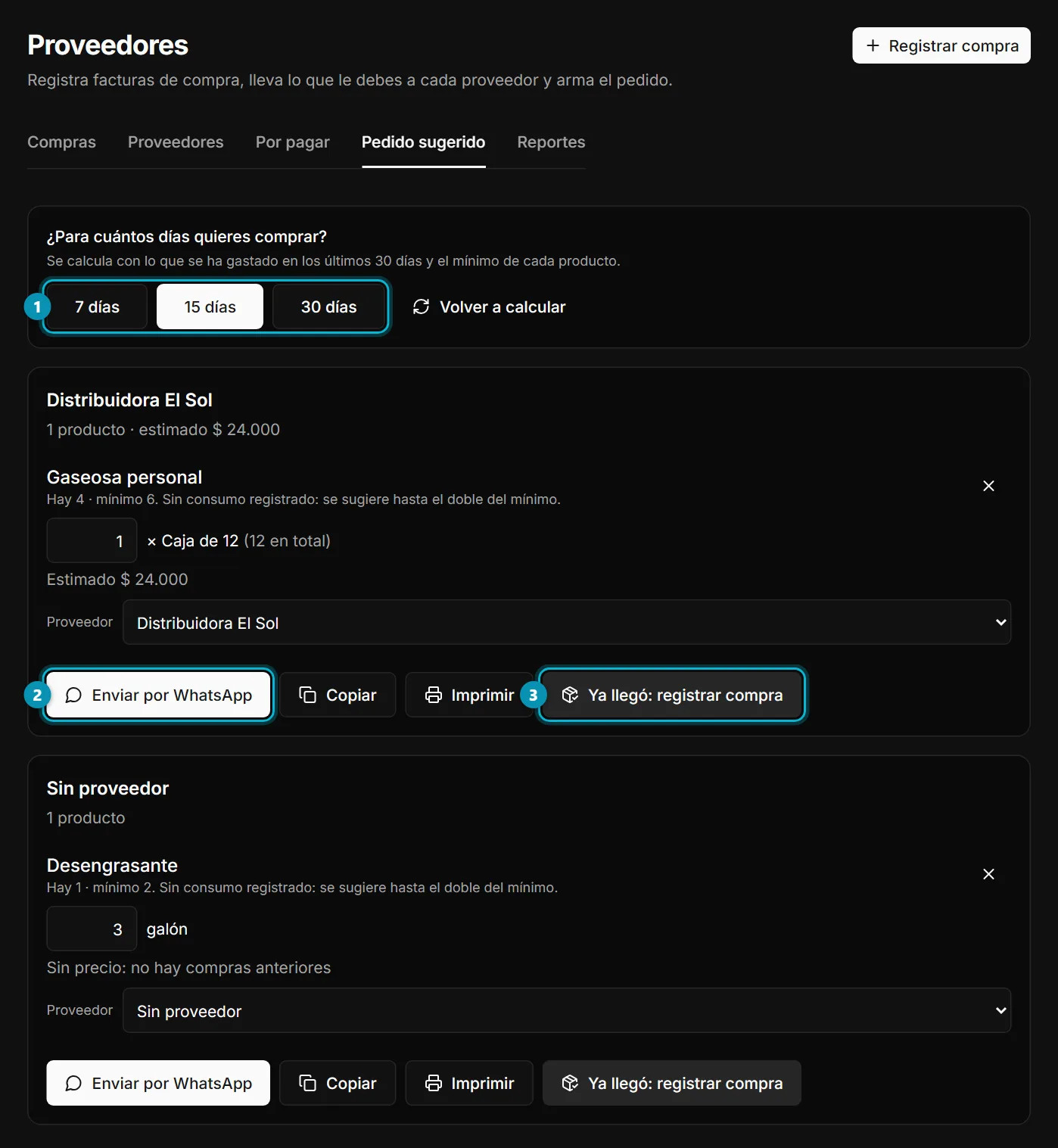
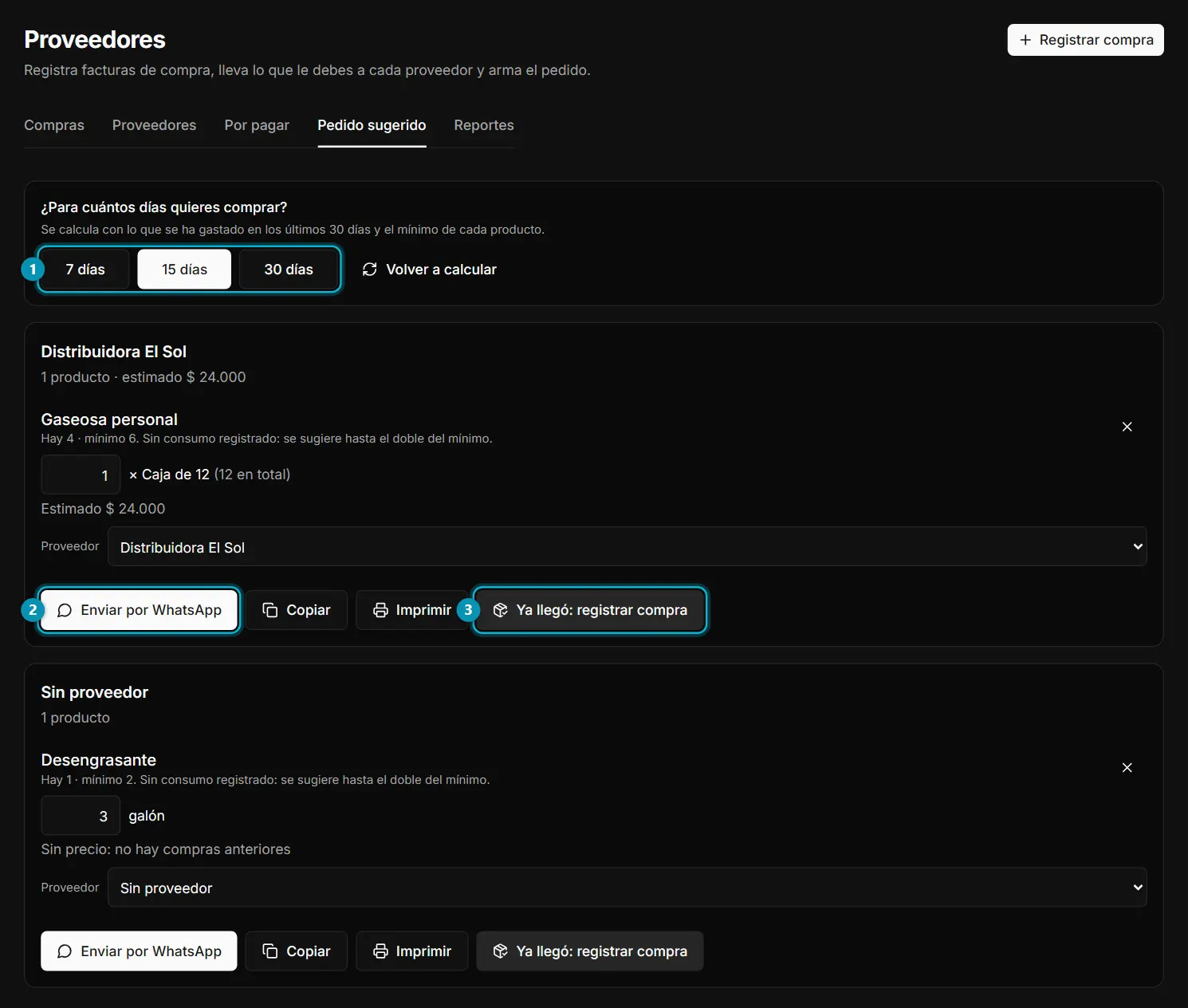
- Elige para cuántos días quieres comprar: 7, 15 o 30. La cantidad sale de lo que se ha gastado en los últimos 30 días y del mínimo de cada producto.
- Los ítems salen agrupados por el proveedor al que se los compraste la última vez. Puedes cambiar el proveedor de uno, corregir la cantidad o quitarlo del pedido.
- Los artículos sin mínimo y sin gasto registrado no se pueden sugerir: ponles un mínimo en Inventario.
- Enviar por WhatsApp abre el chat del proveedor con el mensaje listo, sin precios. Si no tiene teléfono guardado, eliges el contacto en WhatsApp. También puedes Copiar o Imprimir el pedido.
- Cuando llegue la mercancía, toca Ya llegó: registrar compra: se abre la factura con el proveedor y los ítems ya puestos, y solo faltan los costos.
También puedes llegar aquí desde Inventario: en la tarjeta Se está acabando, el enlace Armar el pedido a proveedores abre esta pestaña.
6. Reportes
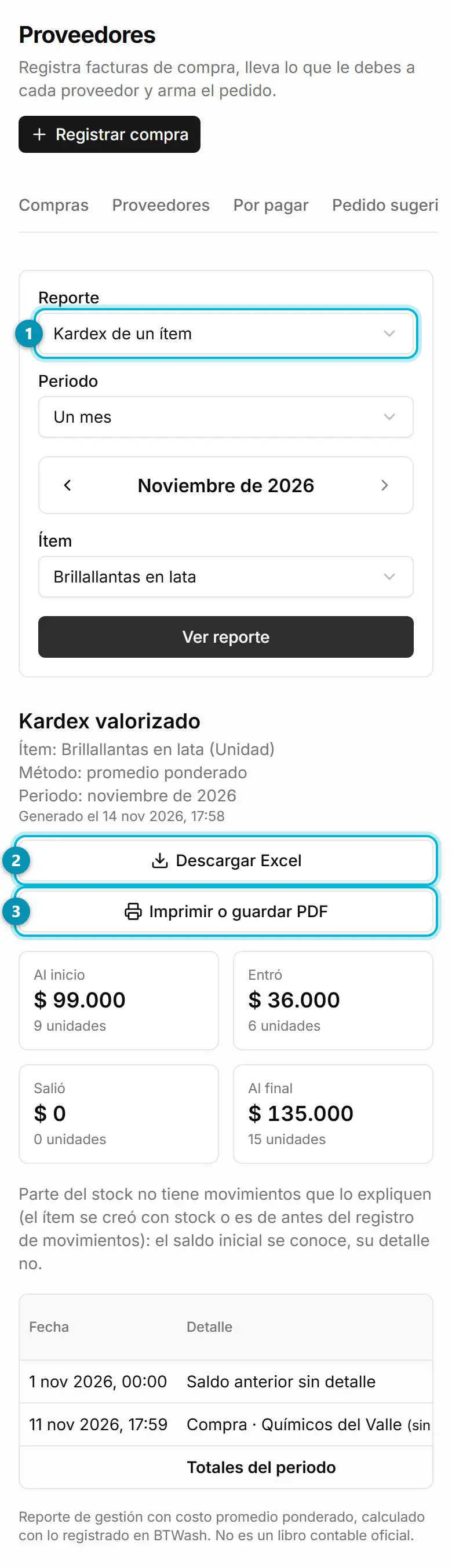
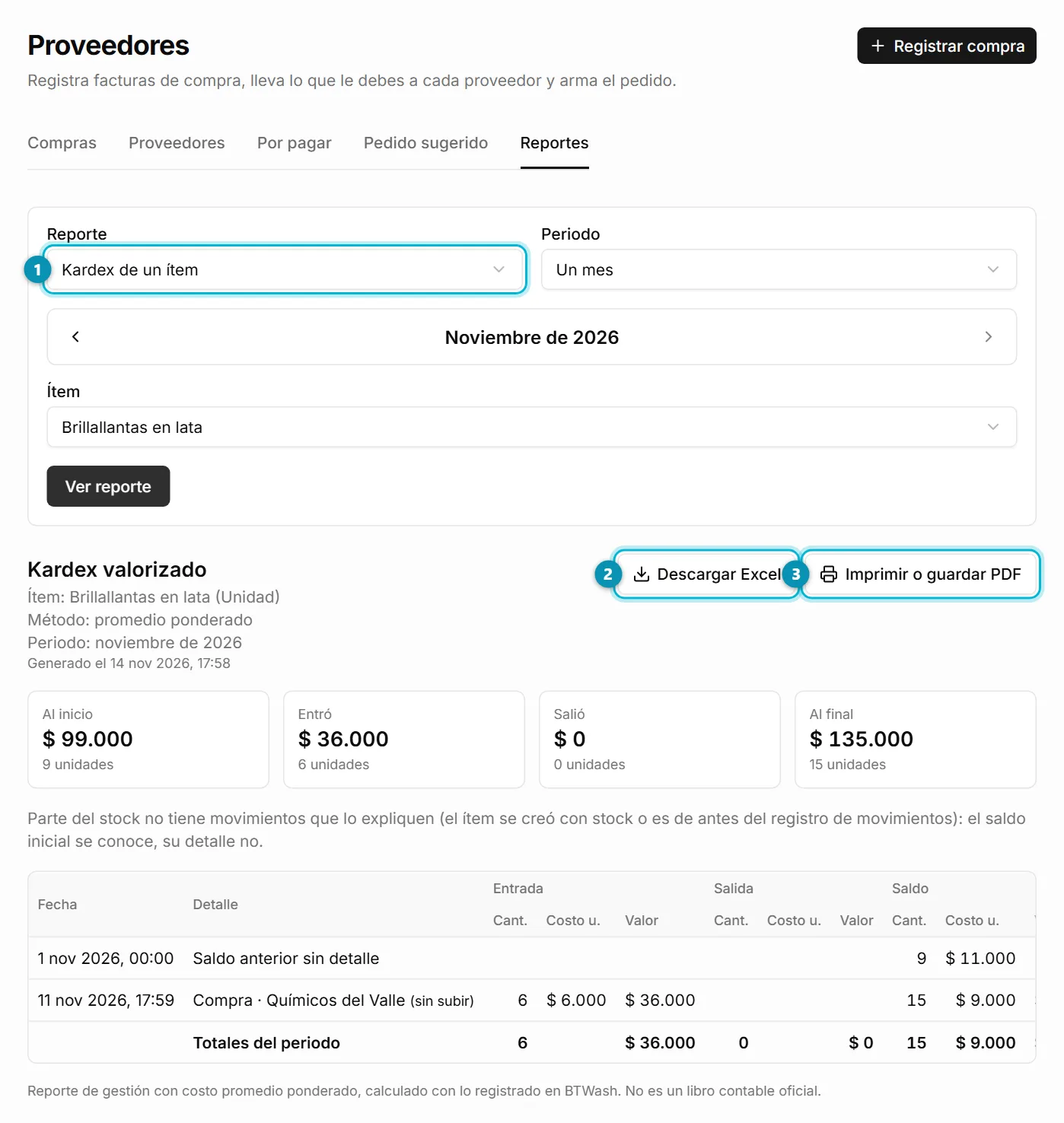
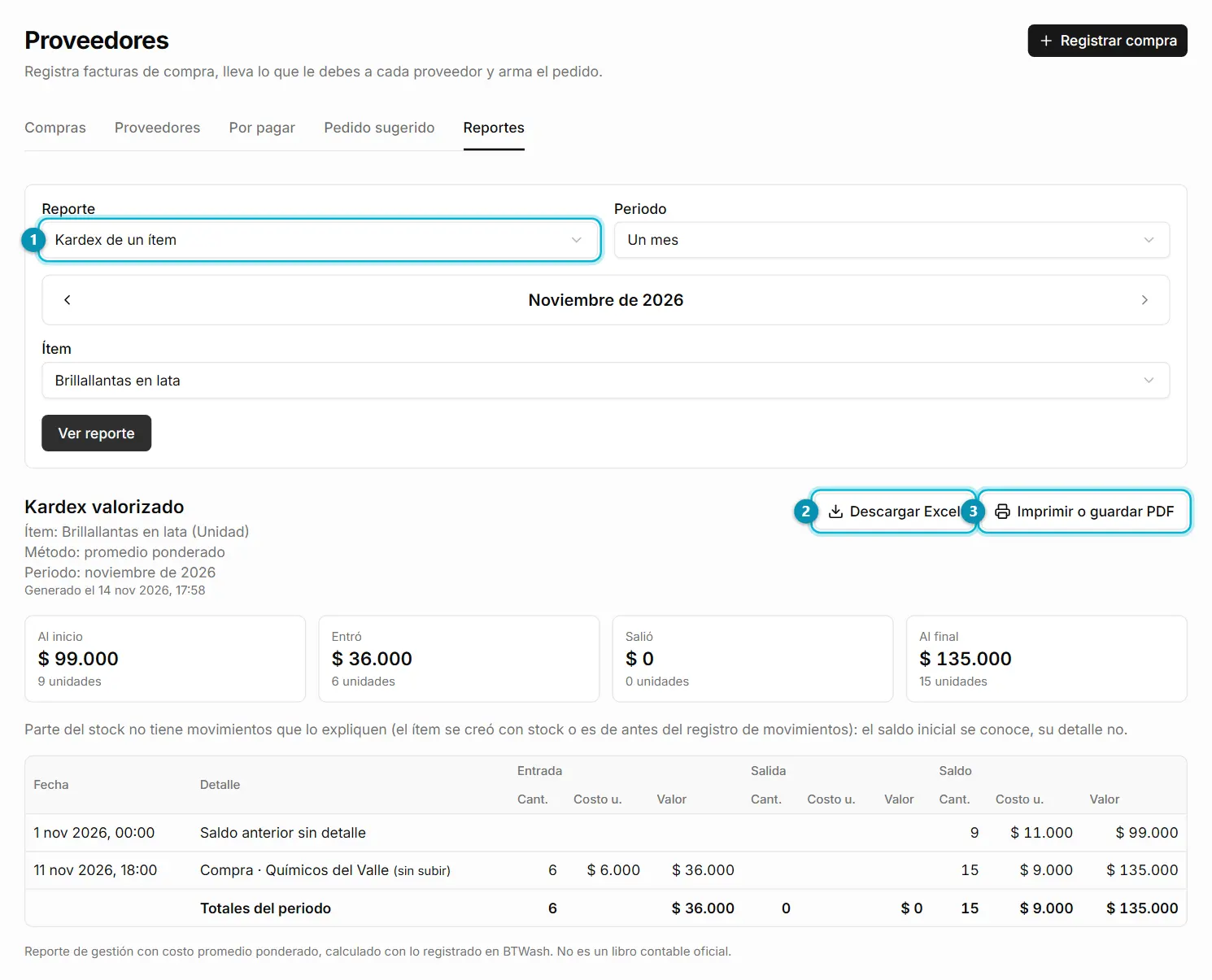
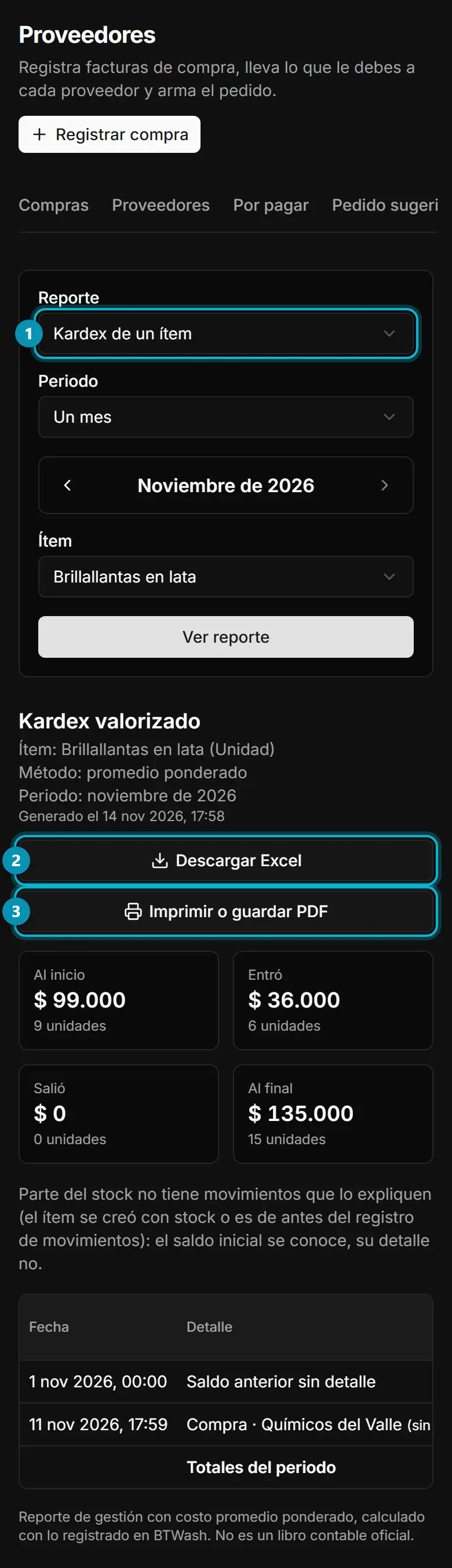
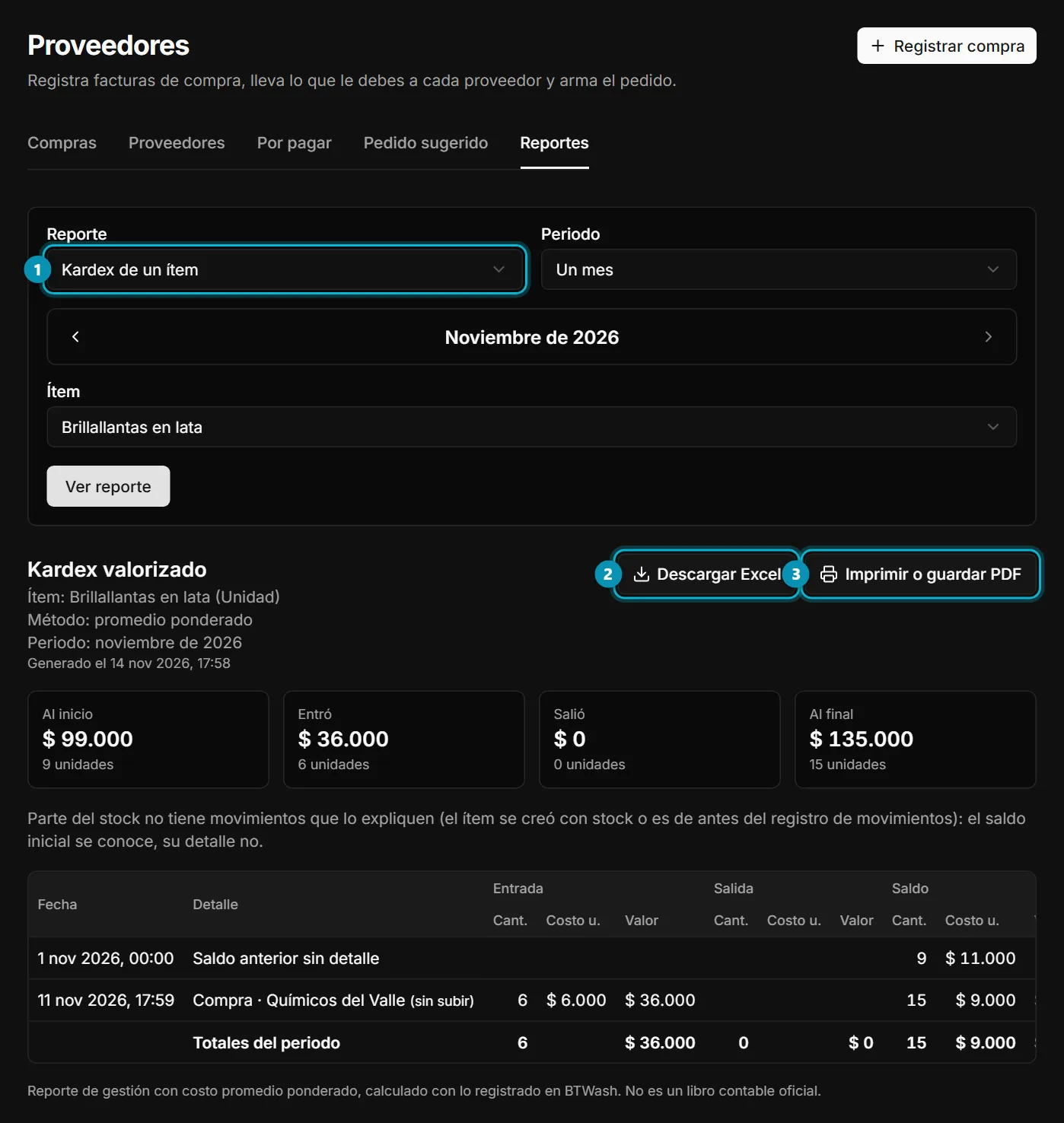
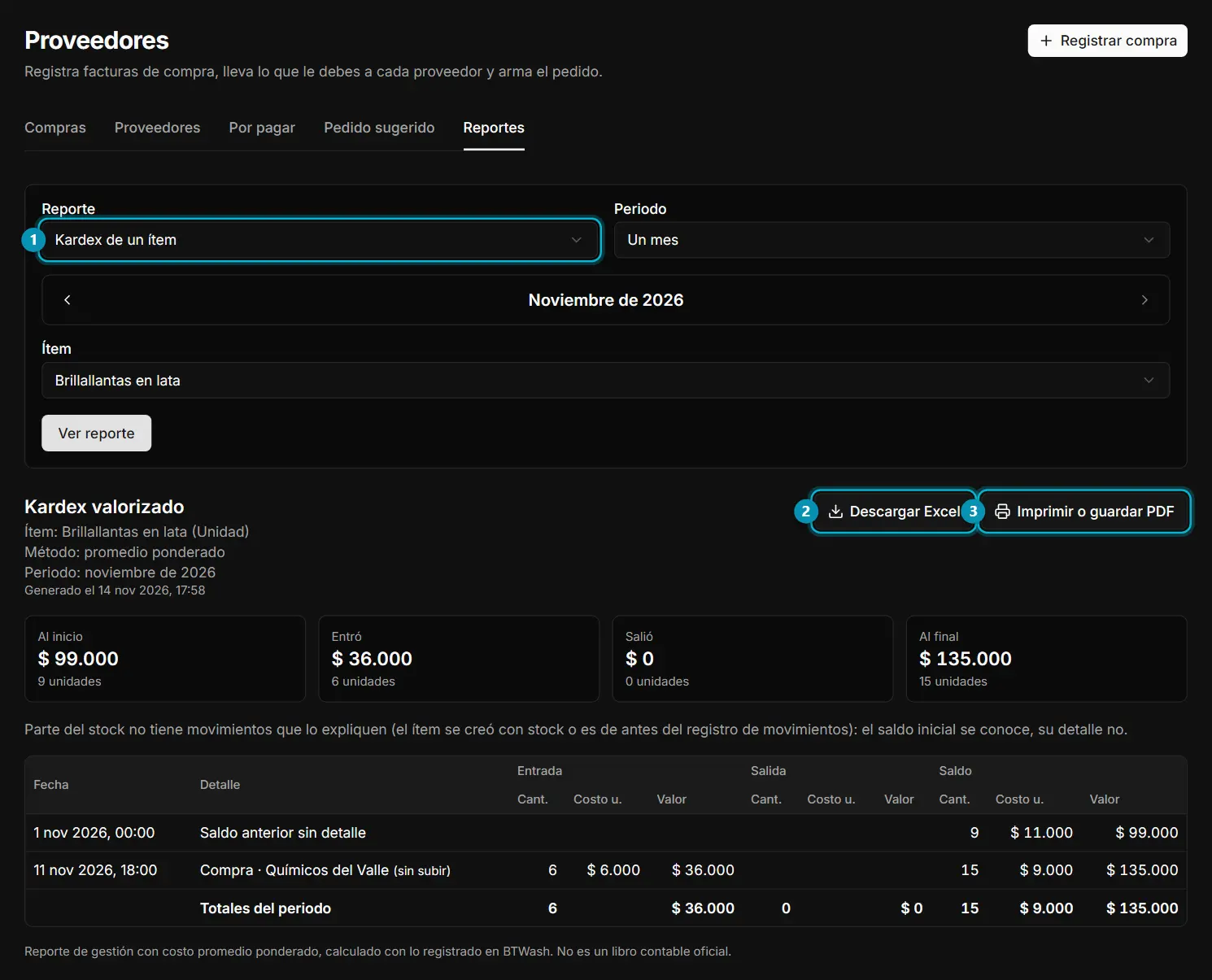
En la pestaña Reportes eliges uno, el periodo, y tocas Ver reporte.
| Reporte | Qué te dice |
|---|---|
| Compras por proveedor | Cuánto le compraste a cada proveedor en el mes o entre dos fechas, por la fecha de la factura |
| Consumo por destino | Lo que salió de tu stock en el mes o entre dos fechas, por artículo y por destino, con su valor |
| Kardex de un ítem | Cada entrada y salida de un artículo, con su costo y el saldo después de cada una |
| Inventario a una fecha | Cuánto tenías de cada cosa, y cuánto valía, al cierre de un día |
El consumo por destino
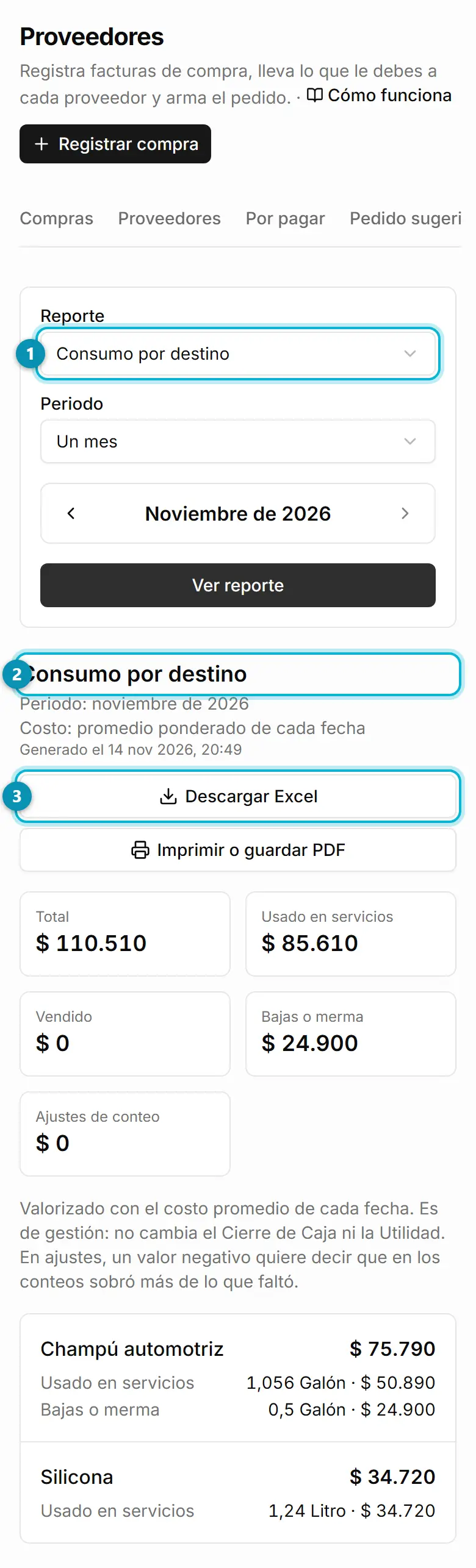
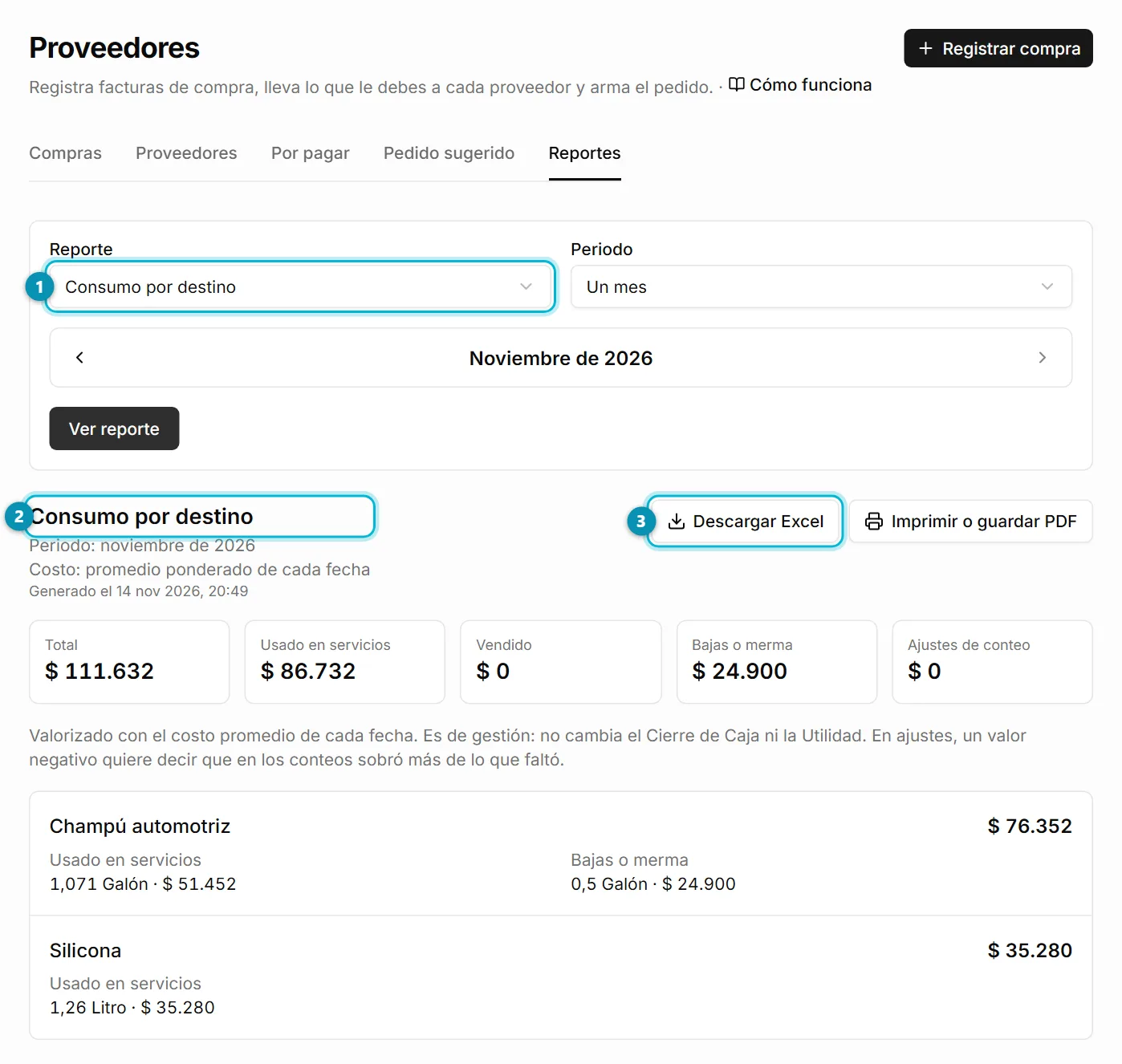
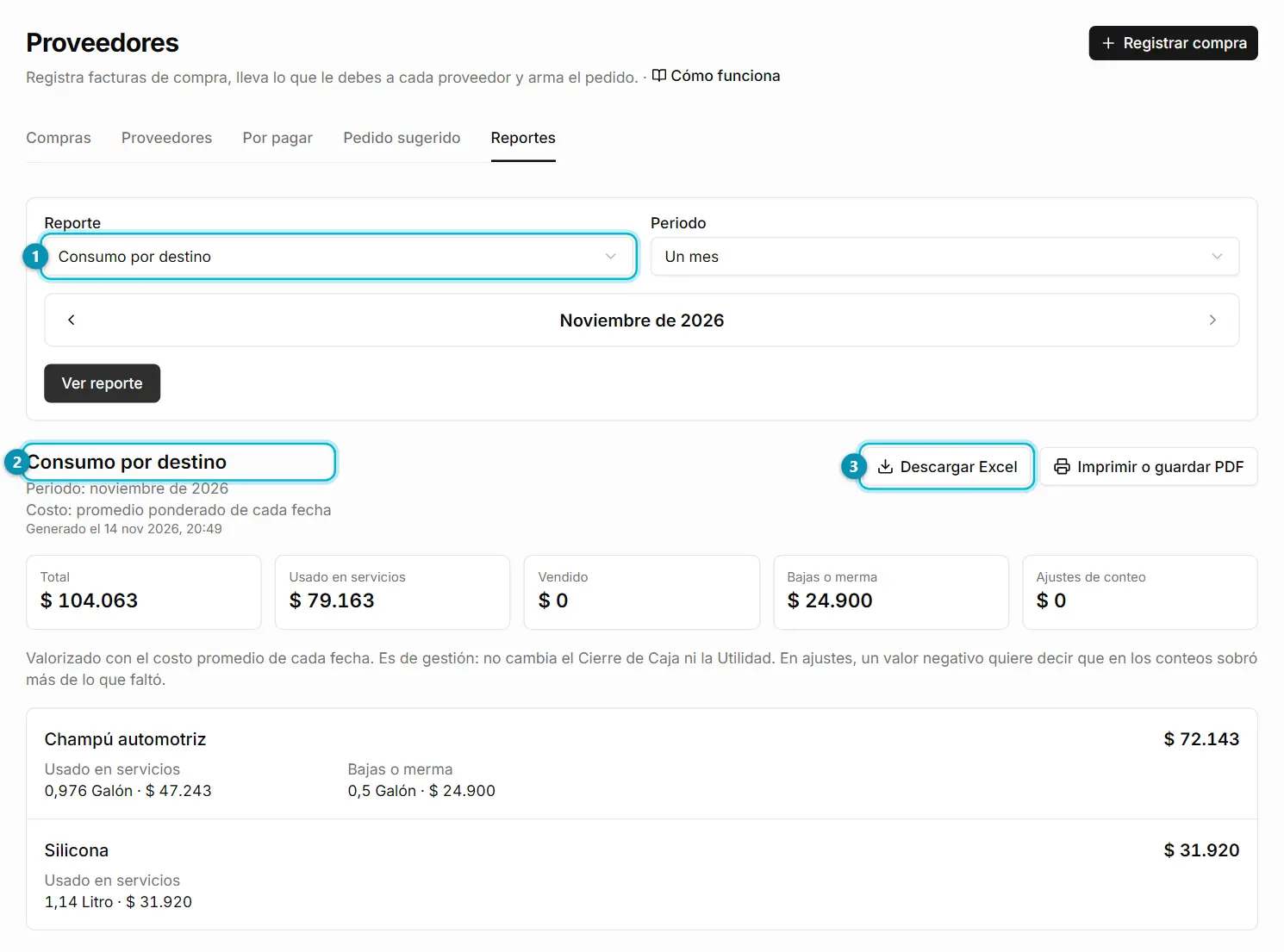
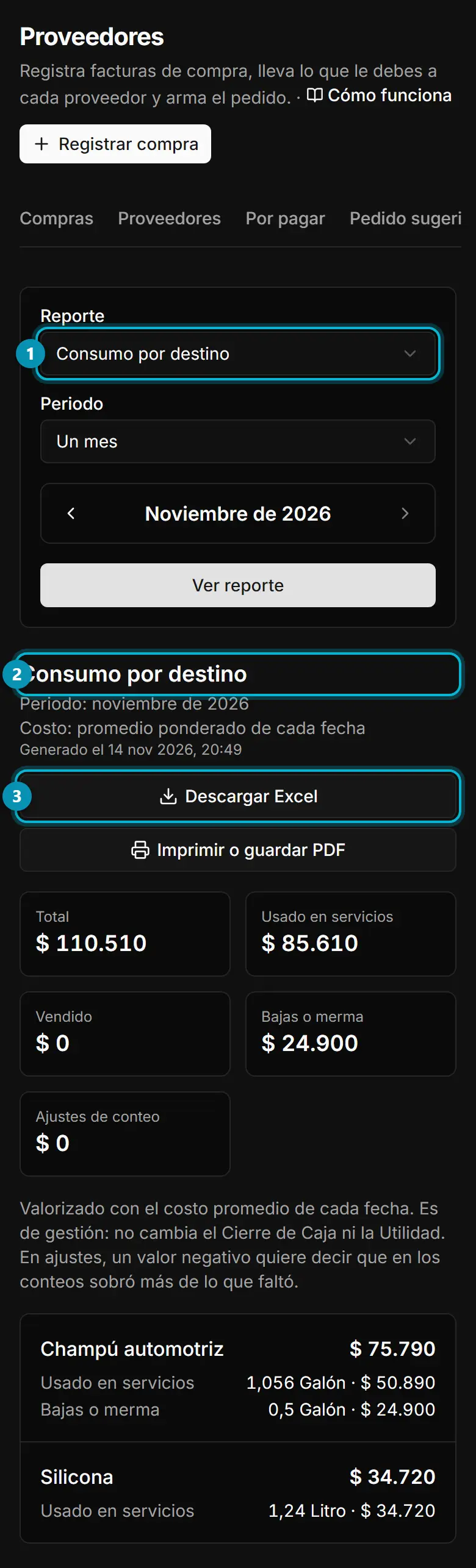
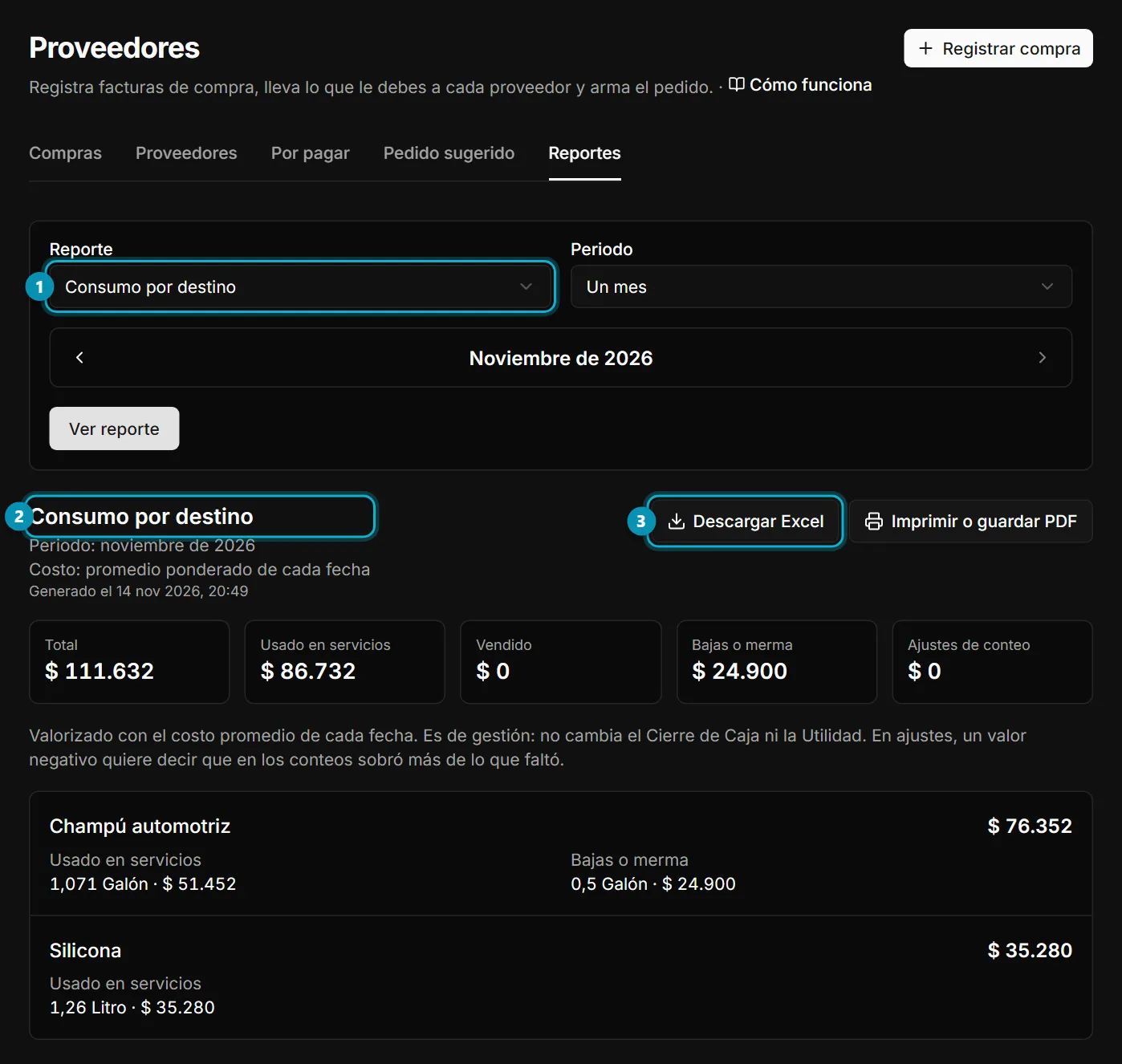
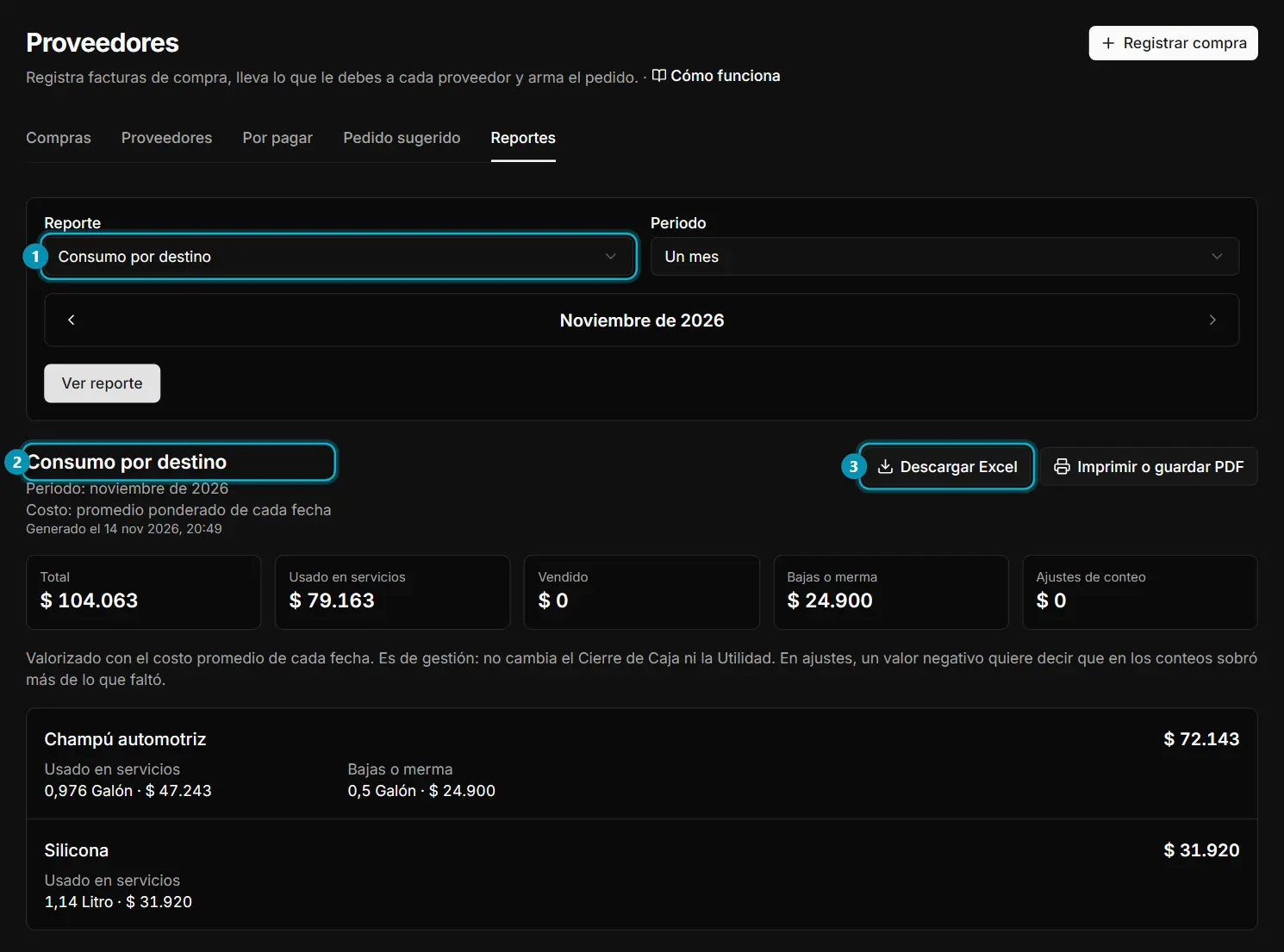
Cada artículo muestra cuánto salió y cuánto valía, repartido en cuatro destinos:
| Destino | Qué cuenta |
|---|---|
| Usado en servicios | Lo que descuenta la receta de cada servicio al cobrarlo |
| Vendido | Los productos que vendiste en una orden o en el mostrador |
| Bajas o merma | Lo que diste de baja: vencido, dañado, perdido o de uso interno |
| Ajustes de conteo | Lo que faltó menos lo que sobró en los conteos físicos y las correcciones |
El valor sale del costo promedio que tenía cada artículo ese día. Un artículo sin costo muestra lo que salió, pero no cuánto valía: registra una compra o declara su costo. Es un reporte de gestión: no cambia el Cierre de Caja ni la Utilidad.
Cada uno se descarga con Descargar Excel o se guarda con Imprimir o guardar PDF. Son reportes de gestión con el costo promedio de BTWash: no son un libro contable oficial.
7. Corregir una compra
Una compra no se edita. Si te equivocaste, se anula y se registra de nuevo:
- En Compras, toca la factura.
- Toca Anular factura, o Anular en una sola línea si el error es de un ítem. Lo anulado deja de contar y devuelve el stock; no se borra.
- Registra la factura correcta.
Si ya le habías pagado algo al proveedor por esa compra, el pago queda como saldo a favor.
8. Sin internet
Todo funciona sin conexión: lo que registres queda en el equipo y se respalda solo cuando vuelve el internet. Más en Trabajar sin internet.
Preguntas frecuentes
¿Quién ve esta pantalla? Solo los administradores.
¿Qué pasa si no tengo el plan Pro? La pantalla Proveedores no aparece. Sigues registrando las compras de a un artículo desde Inventario.
¿Una factura a crédito cambia lo que me quedó en el mes? No. La compra cuenta en el Resultado del mes en el mes de la fecha de su factura. Pagarla después no lo cambia.
¿Qué pasa si registro una factura de un mes que ya cerré? Esa compra cuenta en el mes de su fecha, así que el resultado de ese mes cambia, aunque ya lo hayas revisado. Si prefieres que cuente en el mes en que la registras, deja la fecha de hoy.
¿Puedo apagar este módulo? Sí, en Ajustes → Módulos. Apagarlo lo oculta del menú; no borra tus compras.