Reservas
Los enlaces con la flecha abren esa pantalla en tu cuenta de BTWash, en otra pestaña. Si no has iniciado sesión, primero te pedirá entrar y después te lleva ahí.
Agenda los turnos de tus clientes, mira de un vistazo cuándo se llena tu capacidad, recuérdales la cita por WhatsApp y, cuando llegan, convierte la reserva en orden sin volver a escribir nada. Funciona también sin internet.
Viene en el plan Pro. La prueba gratis también lo trae. En el plan Básico, Reservas no aparece en el menú.
1. La agenda del día
Entra a Reservas desde el menú, en Operación. Abre en el día de hoy.
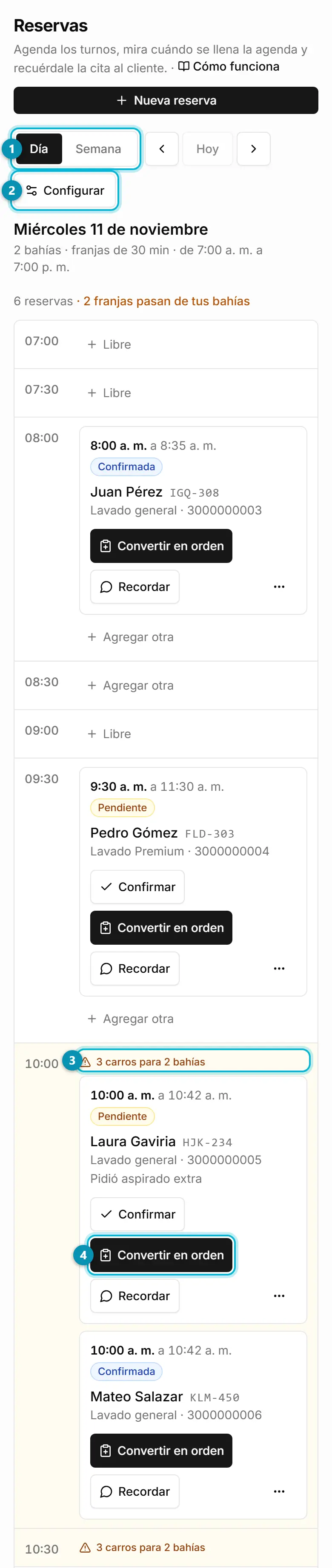
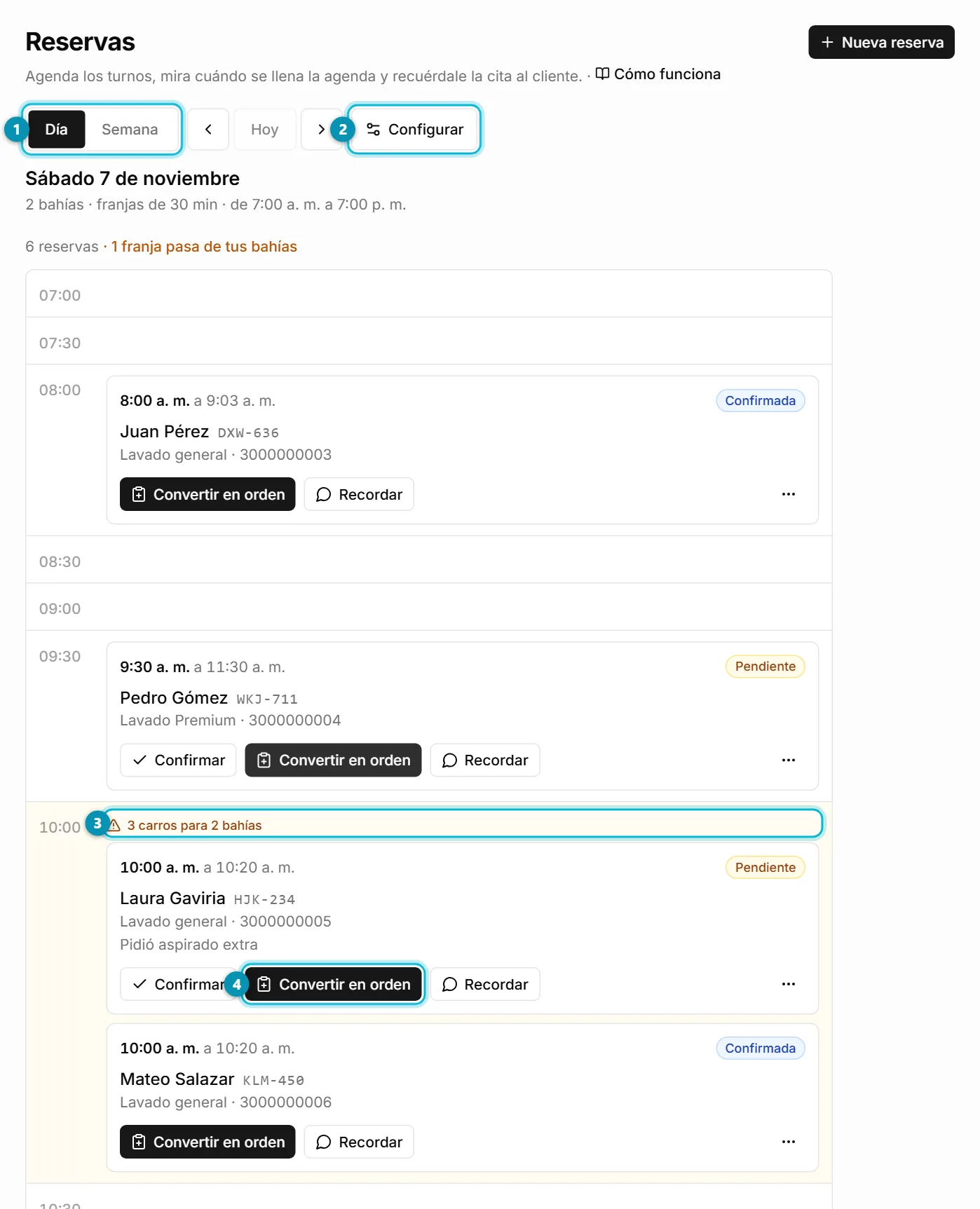
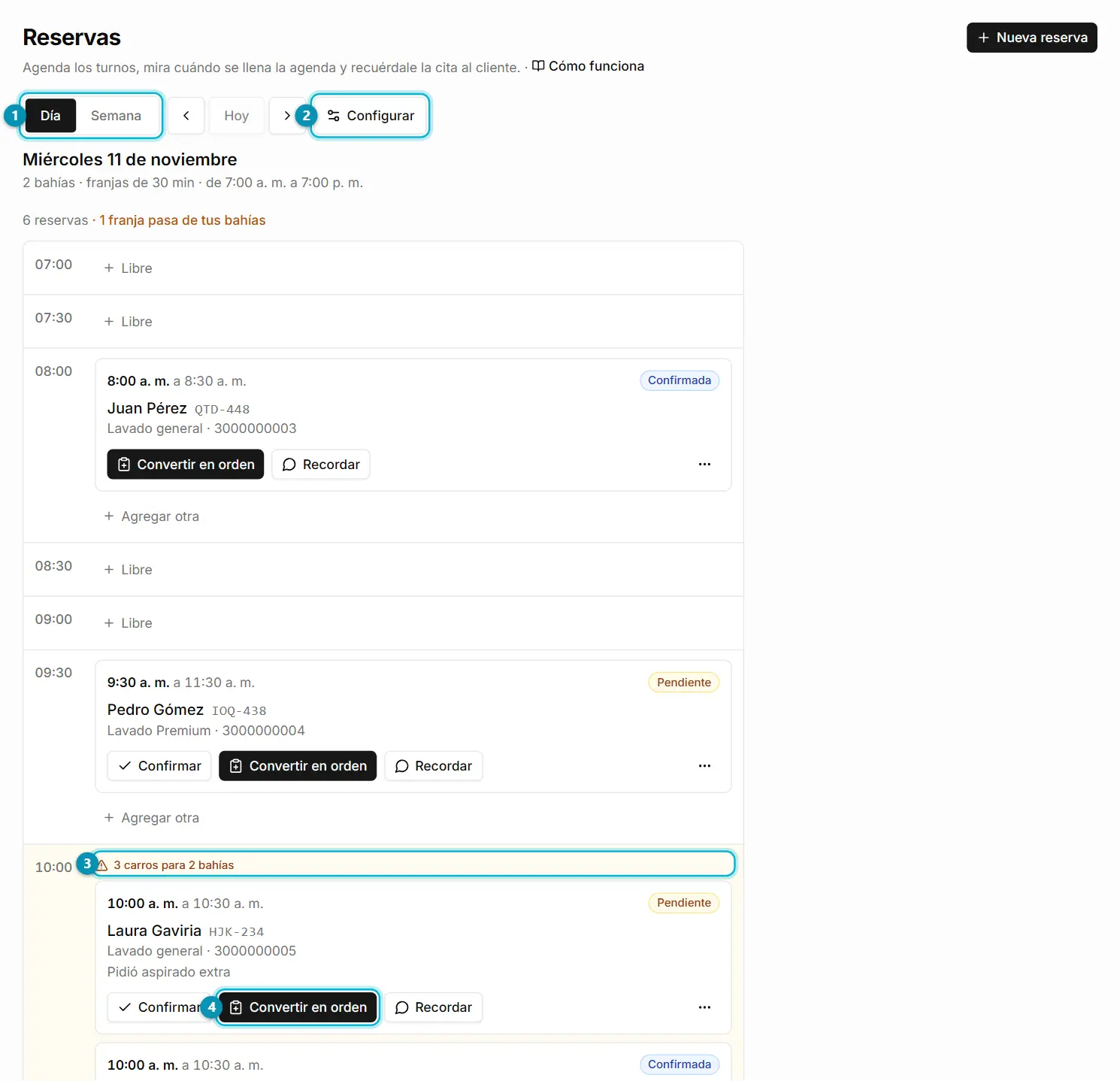
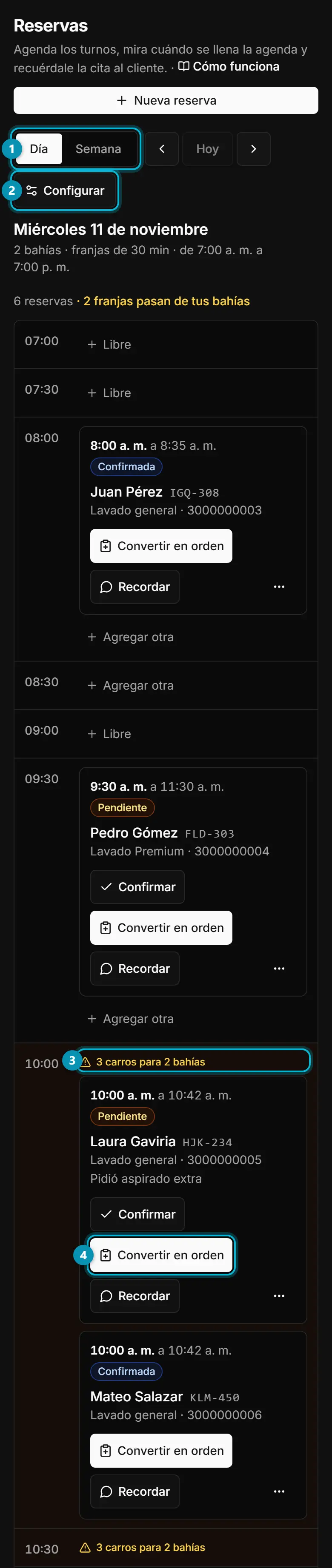
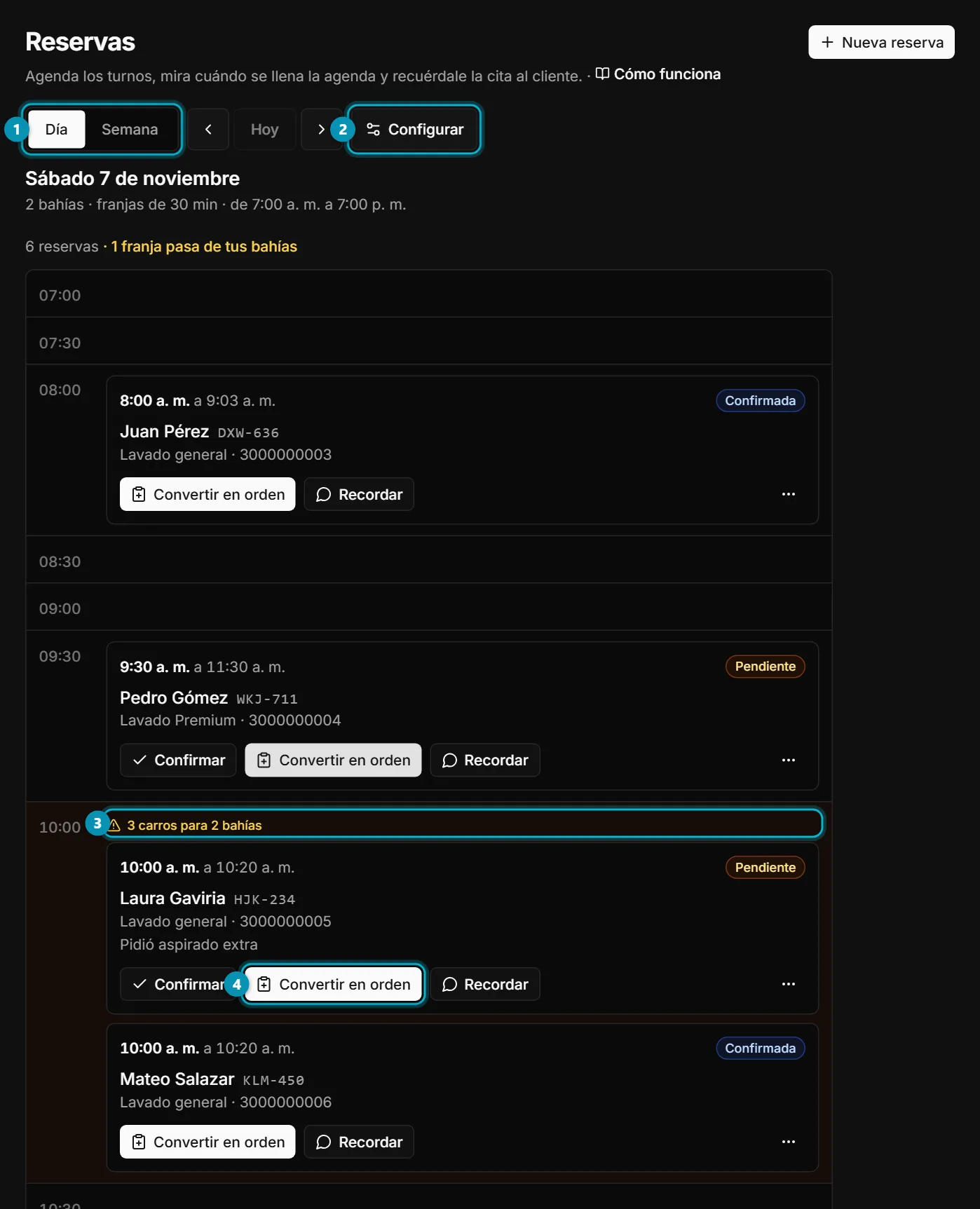
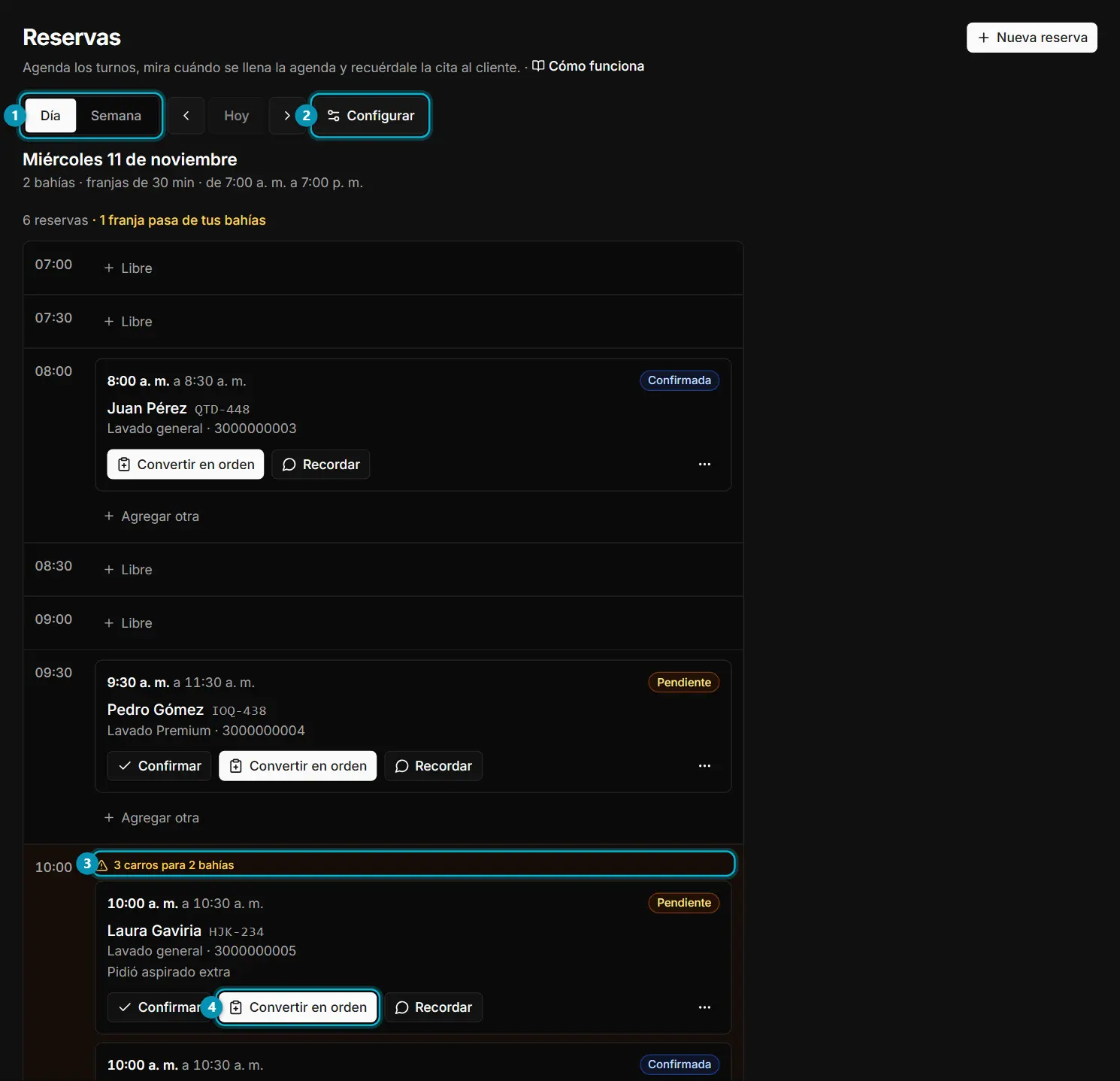
- Cada fila es una franja, de 30 minutos si no la cambias, desde la hora en que abres hasta la de cierre (ver la sección 7).
- Una reserva aparece en la franja en que empieza y ocupa su lugar todo lo que dura: con franjas de 30 minutos, una de 90 ocupa tres. Las siguientes dicen «Ocupada por una reserva anterior».
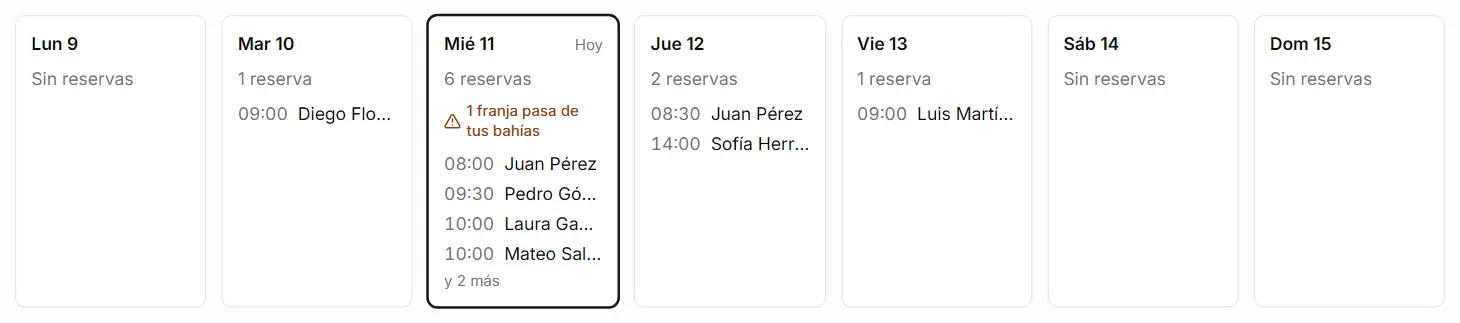
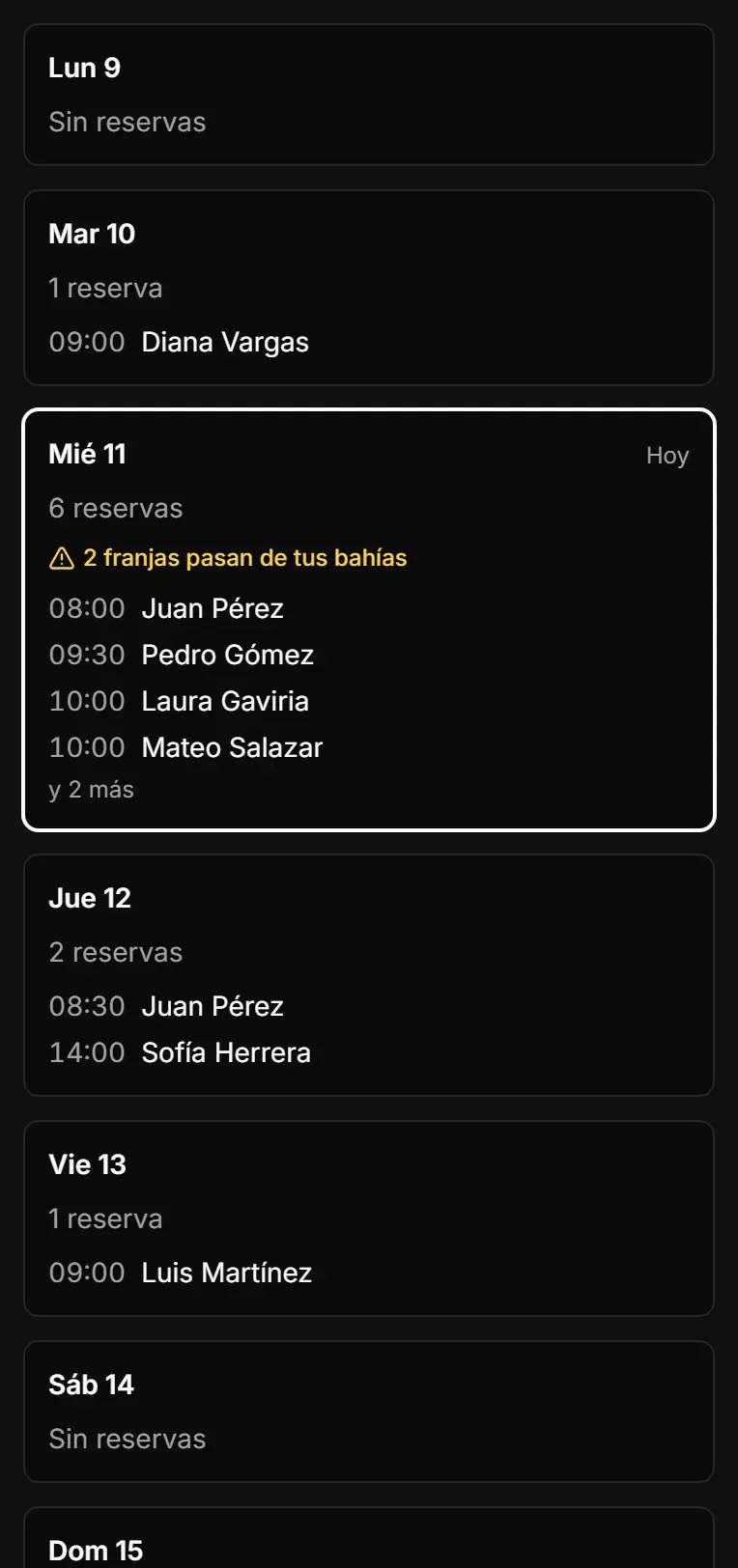
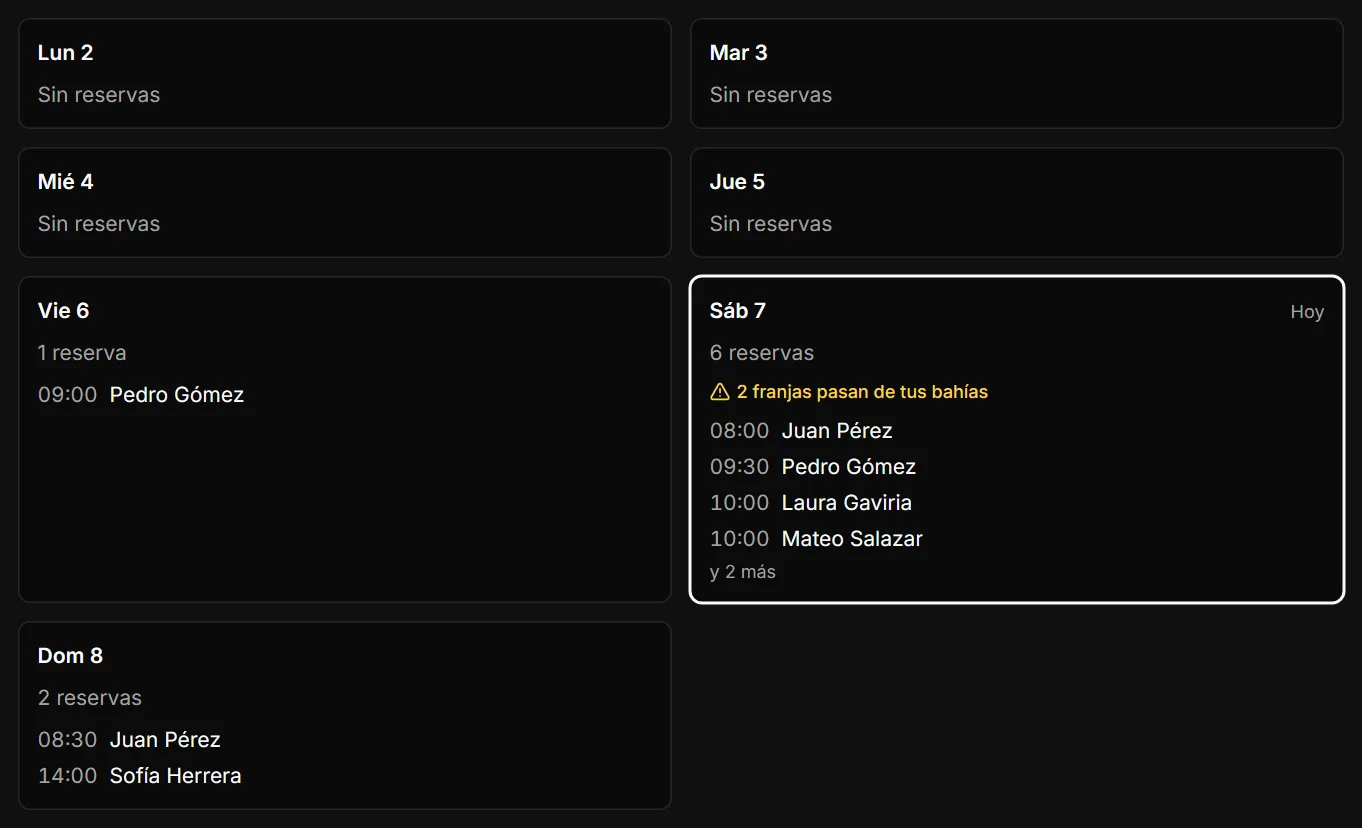
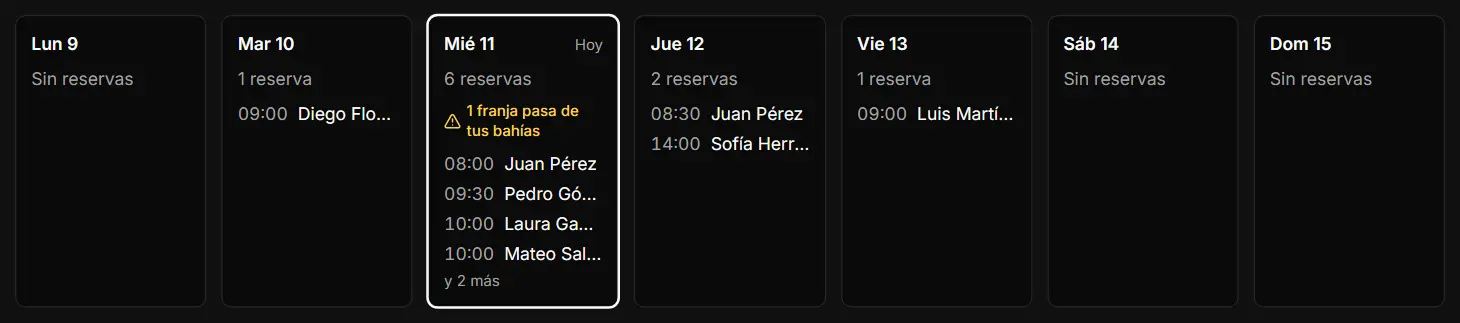
- Si en una franja hay más carros de los que atiendes a la vez, se marca en amarillo, por ejemplo «3 carros para 2 bahías». Es un aviso: BTWash no te impide agendar.
- Toca Libre en una franja para agendar a esa hora.
Cada reserva tiene un estado:
| Estado | Qué quiere decir |
|---|---|
| Pendiente | Se agendó, pero el cliente no ha confirmado. |
| Confirmada | El cliente dijo que viene. |
| Atendida | El carro llegó y ya tiene su orden. |
| Cancelada | El cliente canceló. No ocupa lugar. |
| No vino | El cliente no llegó. No ocupa lugar. |
2. Agendar una reserva
Toca Nueva reserva, o Libre en la franja que quieras.
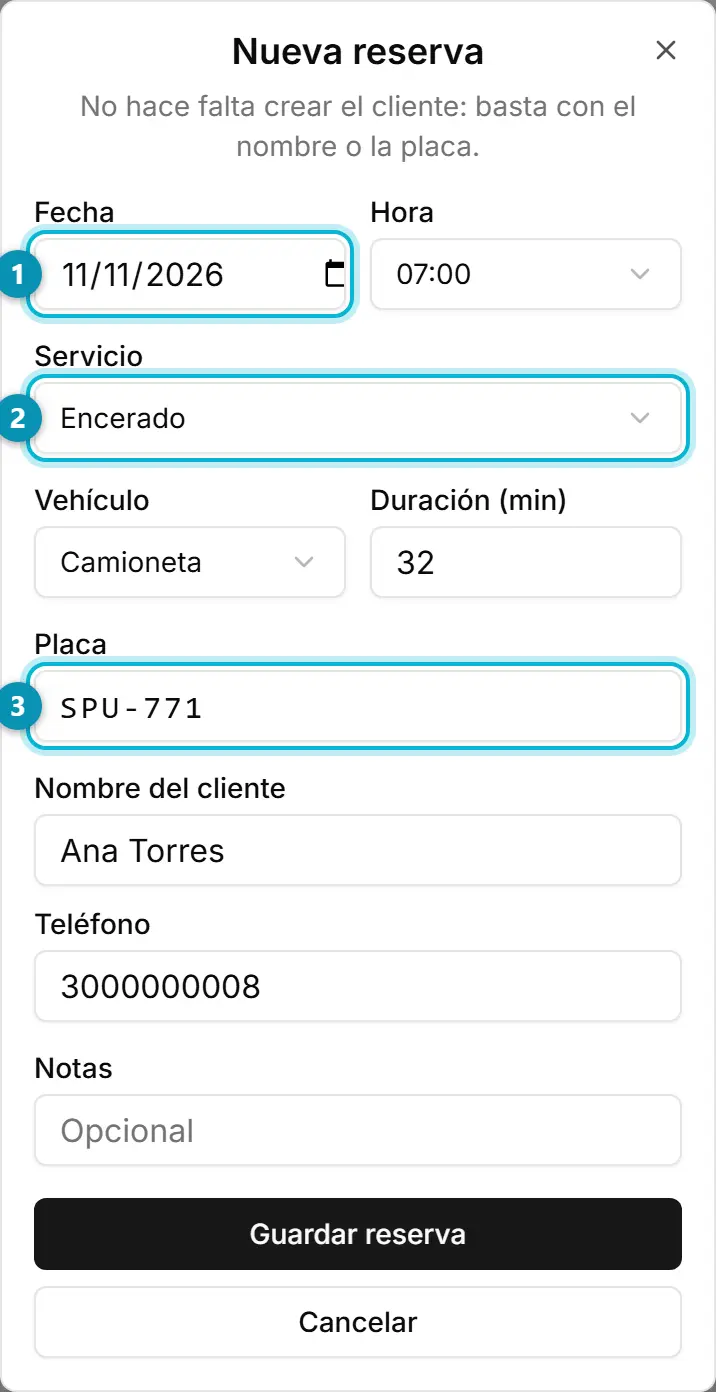
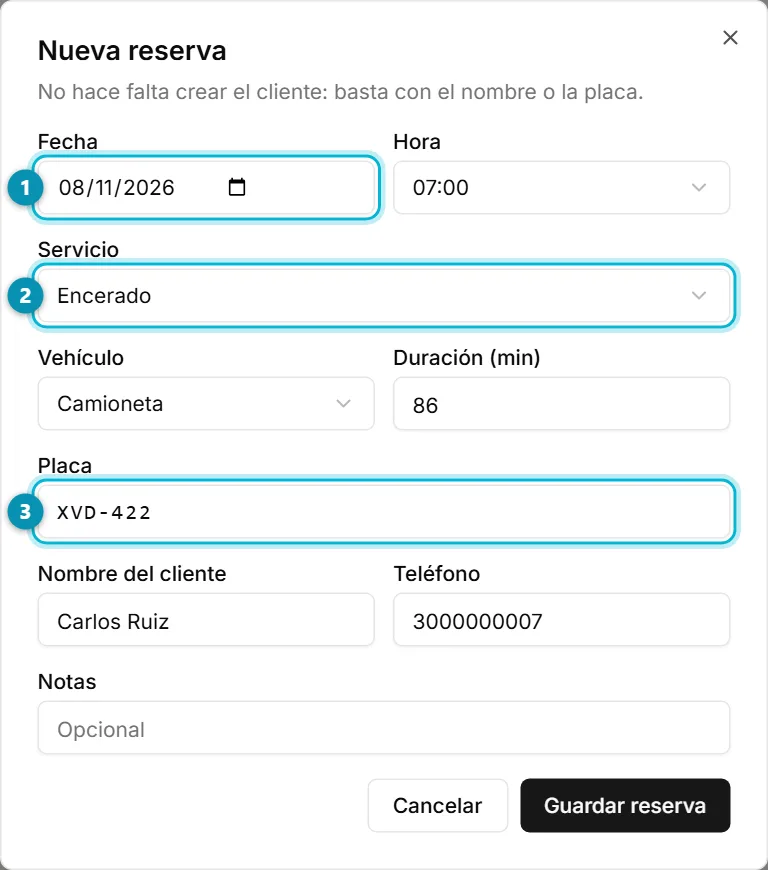
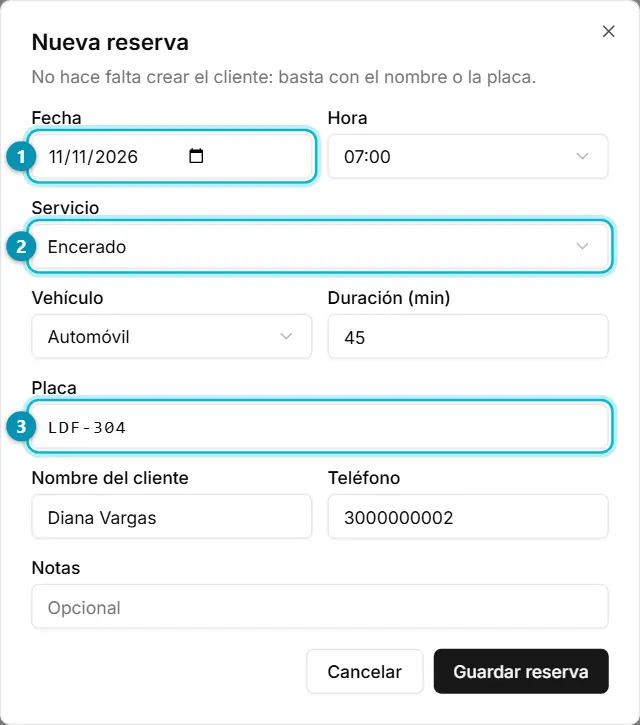
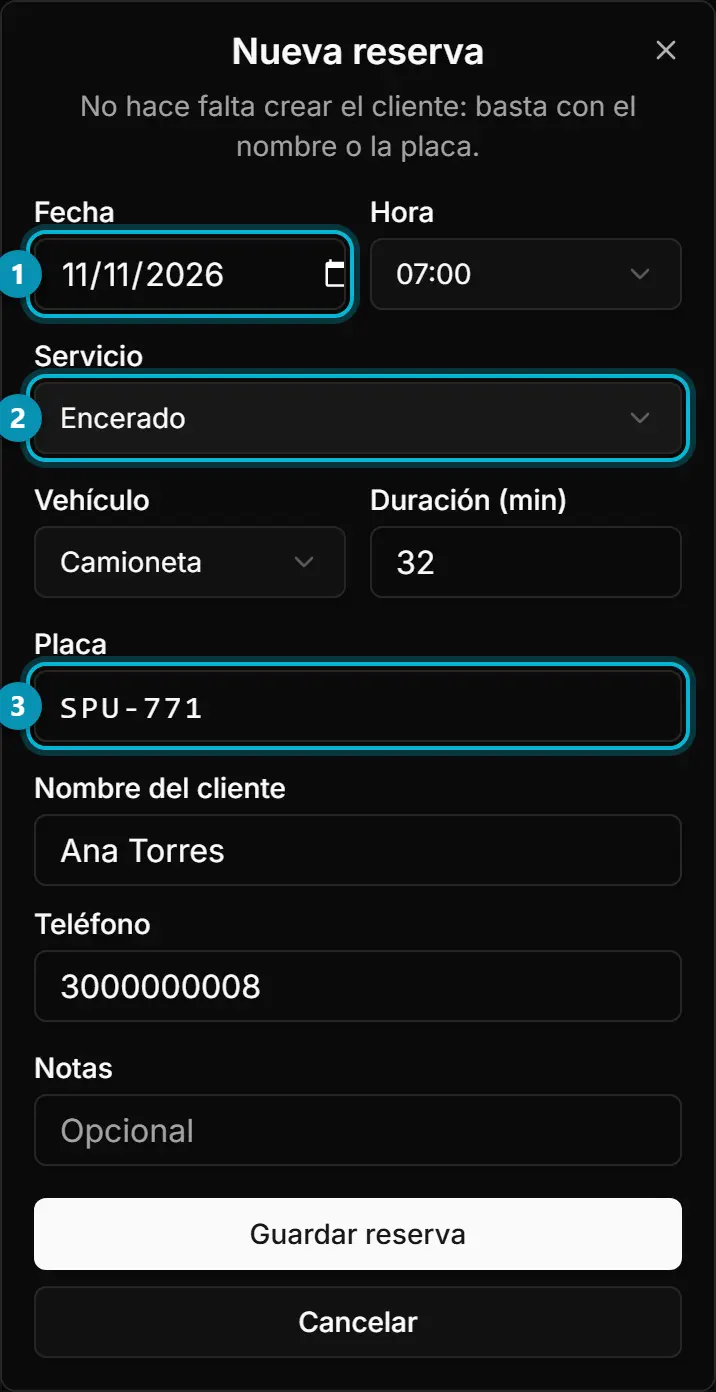
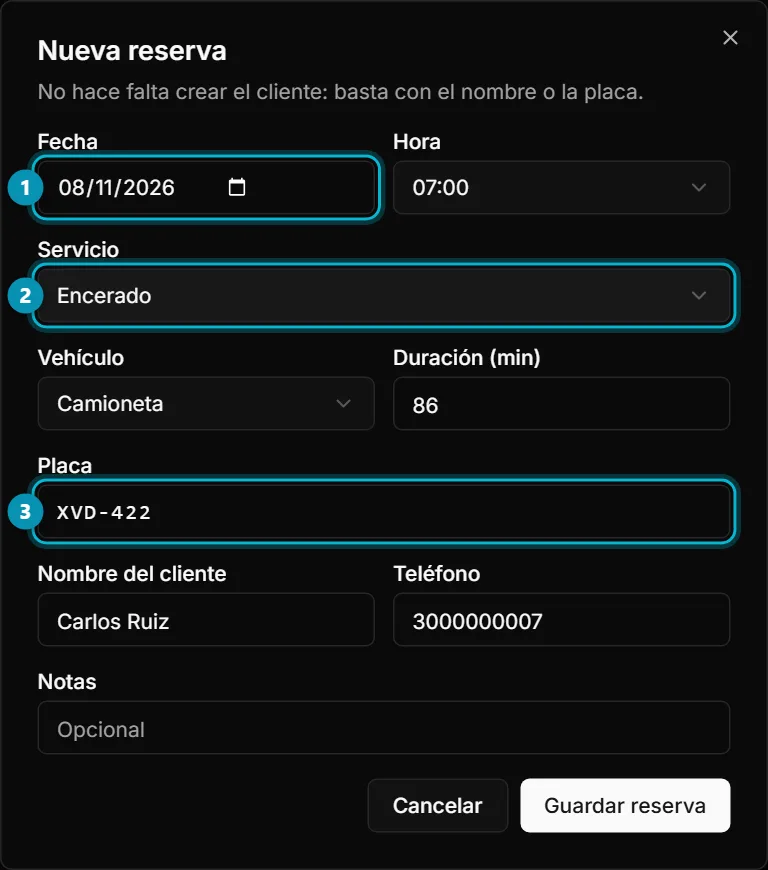
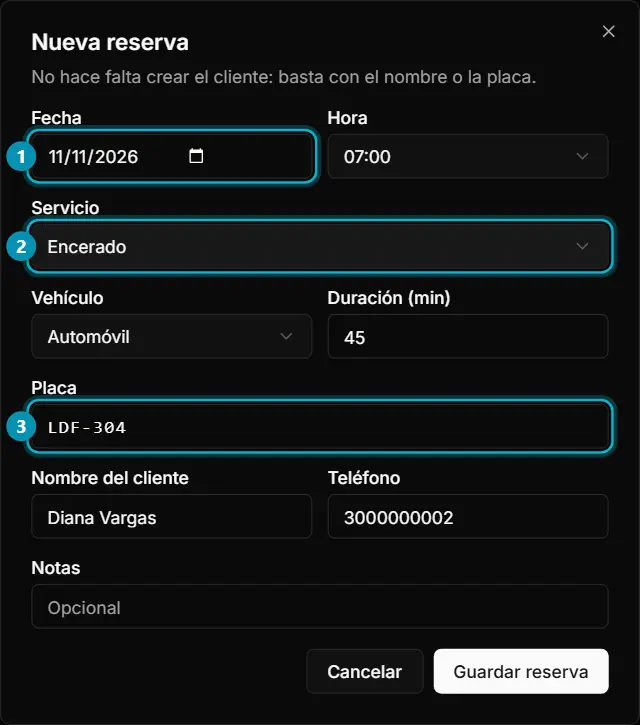
- No hace falta crear el cliente. Basta con el nombre o la placa. El teléfono es opcional, pero sin él no puedes enviarle el recordatorio.
- Si la placa ya está en BTWash, se llenan solos el nombre, el teléfono y el tipo de vehículo.
- La duración se llena con la del servicio para ese tipo de vehículo (la que pusiste en Servicios y precios). Puedes cambiarla.
- Si a esa hora ya no caben más carros, el formulario te avisa antes de guardar.
- Si cierras el formulario sin guardar, lo que escribiste te espera la próxima vez. Toca Cancelar para descartarlo.
Para cambiar una reserva, toca ⋯ en su tarjeta y luego Editar.
3. Confirmar y recordar por WhatsApp
- Confirmar pasa la reserva a Confirmada cuando el cliente te dice que viene.
- Recordar abre WhatsApp con el mensaje ya escrito, en el celular o la tablet donde estás. Revísalo y envíalo tú. Por ejemplo:
Hola Juan Pérez, te recordamos tu reserva en Lavadero La Esquina el martes 10 de noviembre a las 10:00 a. m. para Lavado general (placa ABC123). Si no puedes venir, avísanos por aquí.
BTWash no envía el mensaje solo ni anota si se envió.
4. Cuando el cliente llega: convertir en orden
Toca Convertir en orden. Se abre el mismo formulario de Recepción con la placa, el cliente, el tipo de vehículo y el servicio ya puestos.
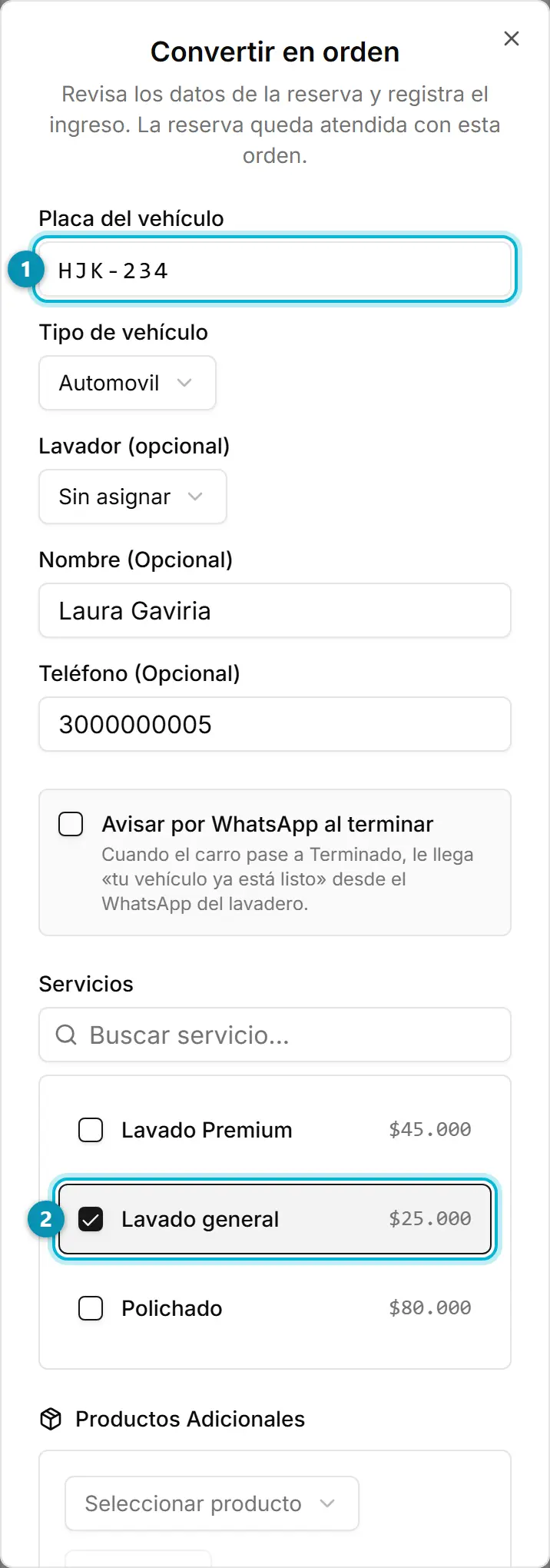
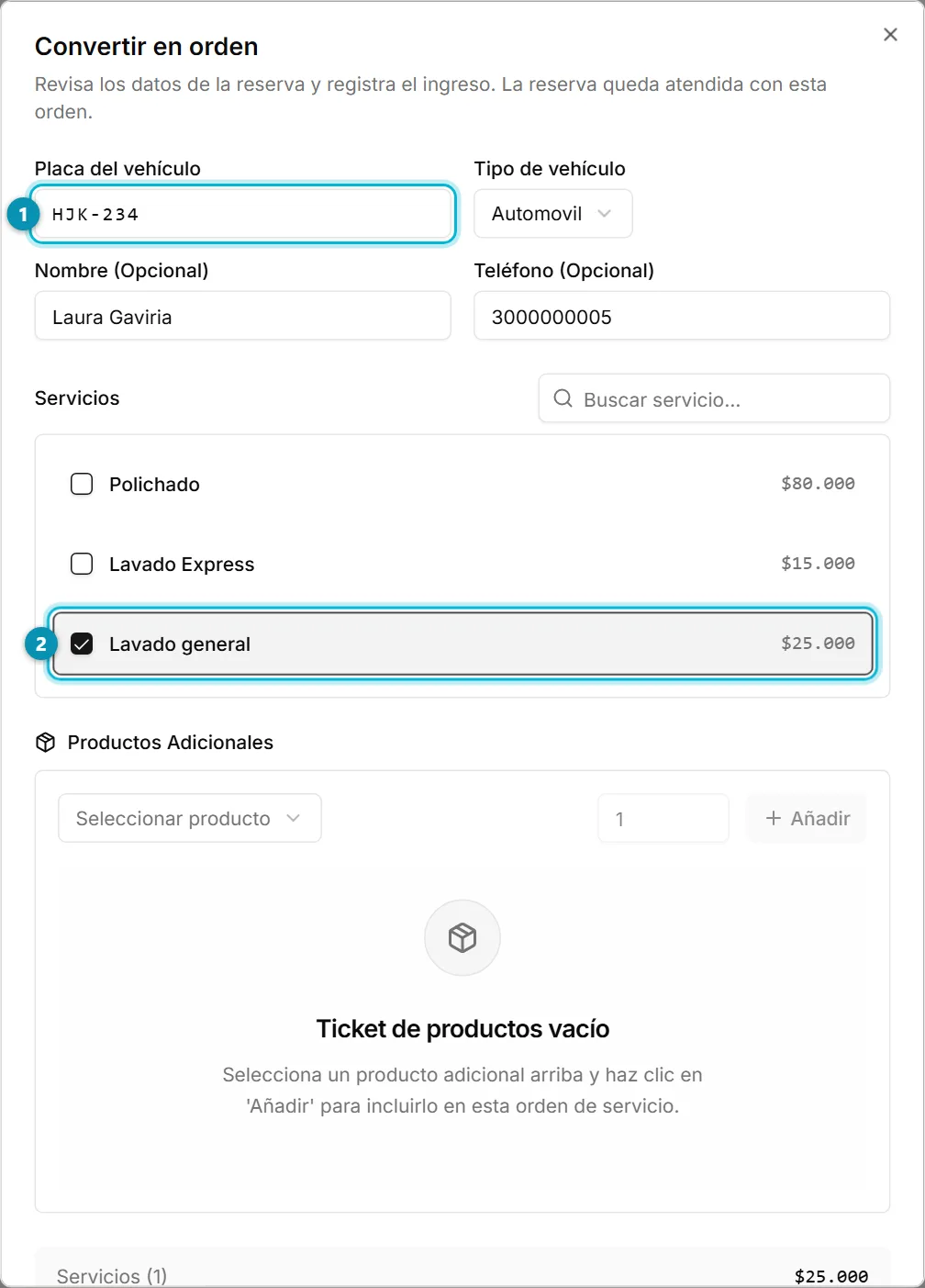
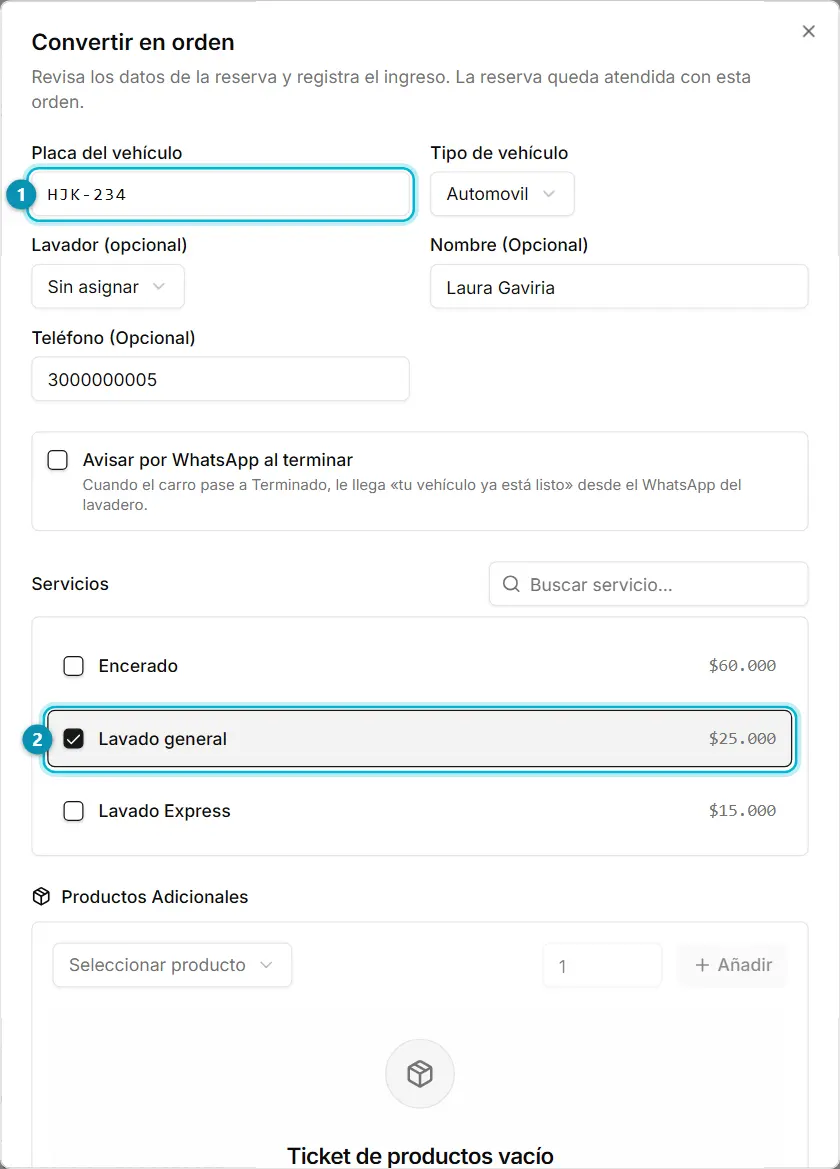
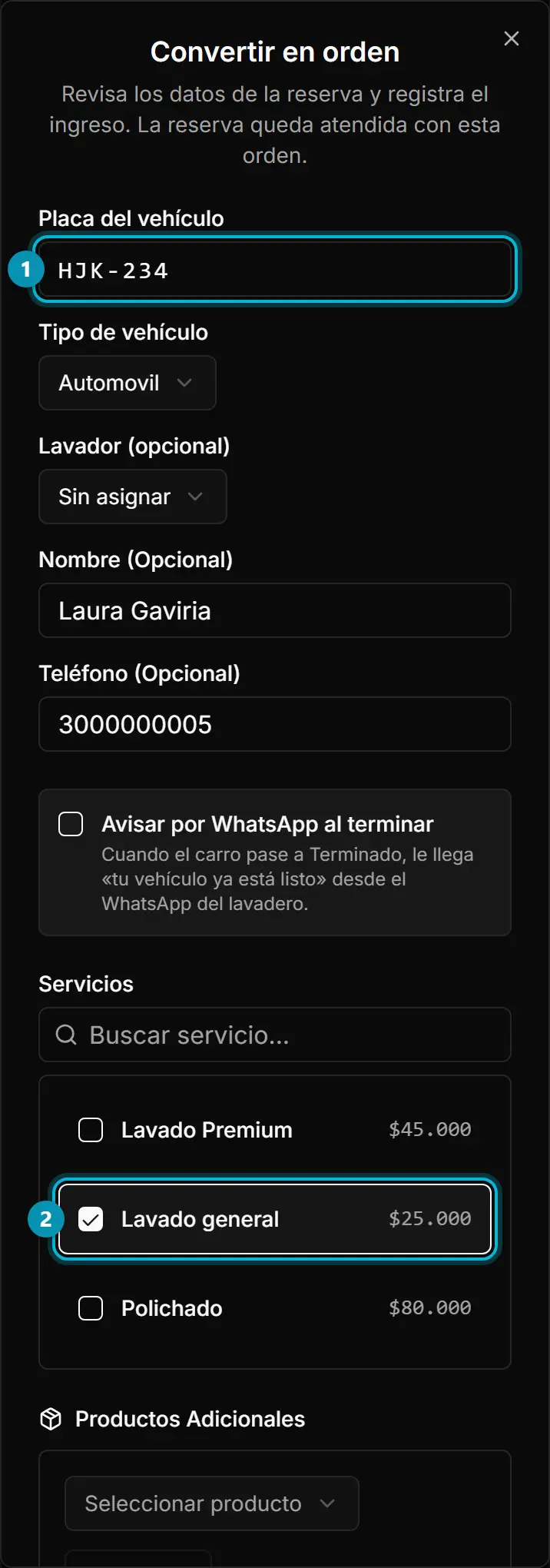
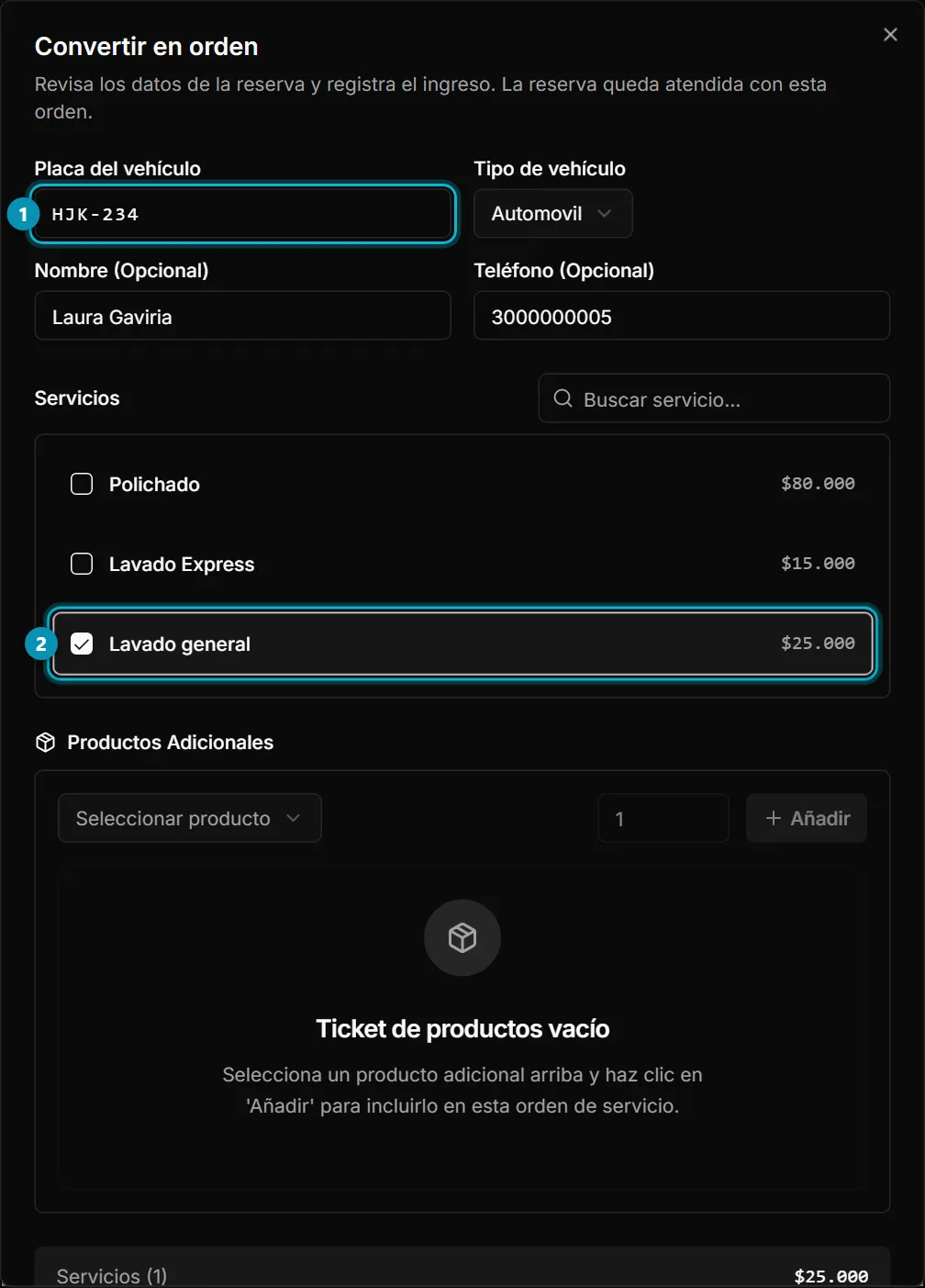
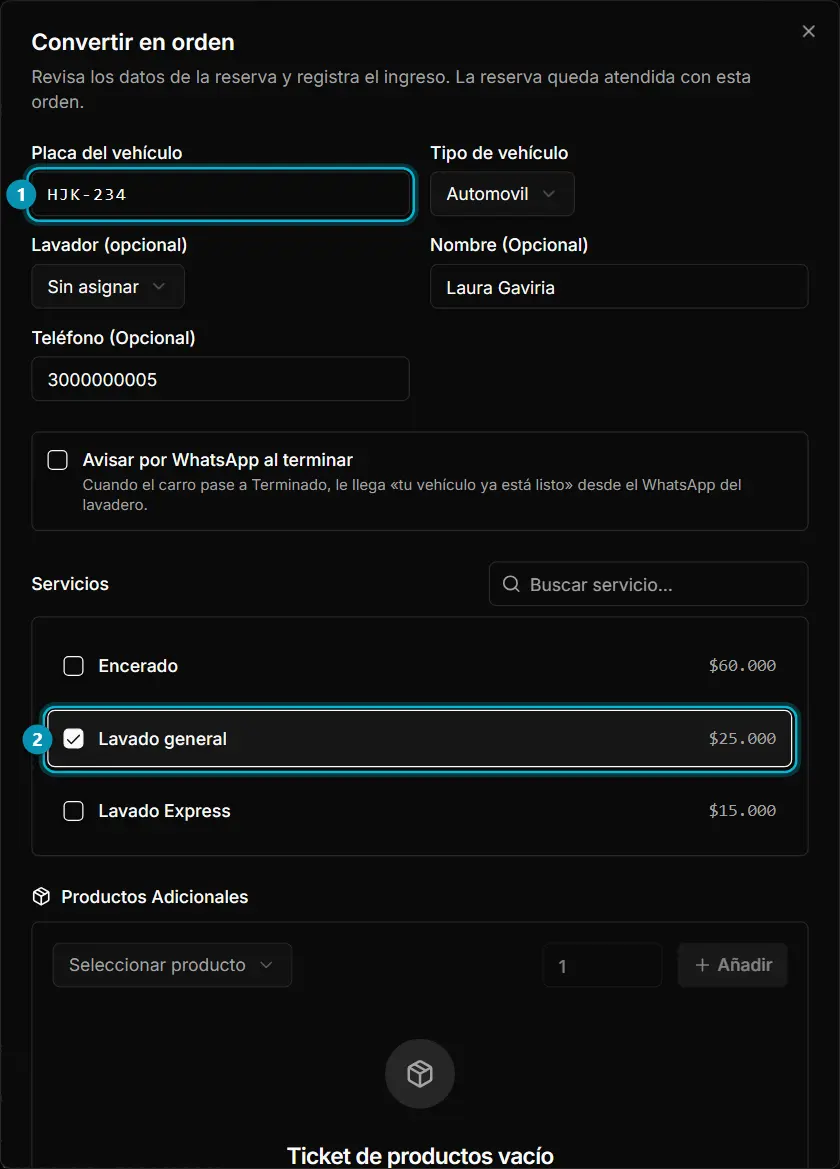
- Revisa los datos y agrega lo que haga falta, como productos u otro servicio.
- Toca Registrar ingreso.
La orden aparece en Recepción y la reserva queda Atendida. Si después eliminas esa orden, la reserva vuelve a Confirmada para atenderla otra vez.
5. Si cancela o no viene
Toca ⋯ en la reserva y elige Cancelar reserva o No vino. La reserva queda atenuada y ya no ocupa lugar. Si te equivocaste, toca Reactivar: vuelve a Pendiente.
6. La semana
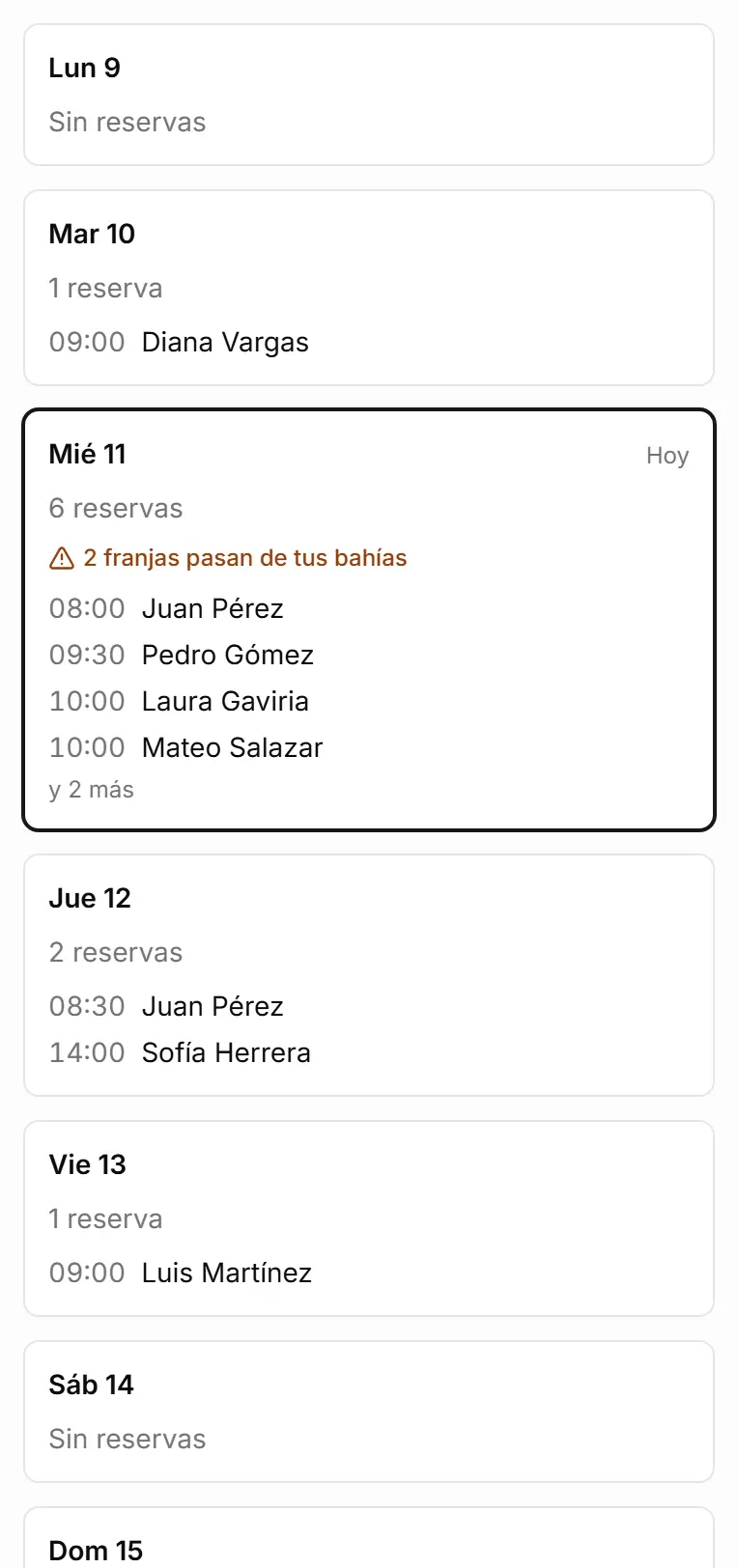
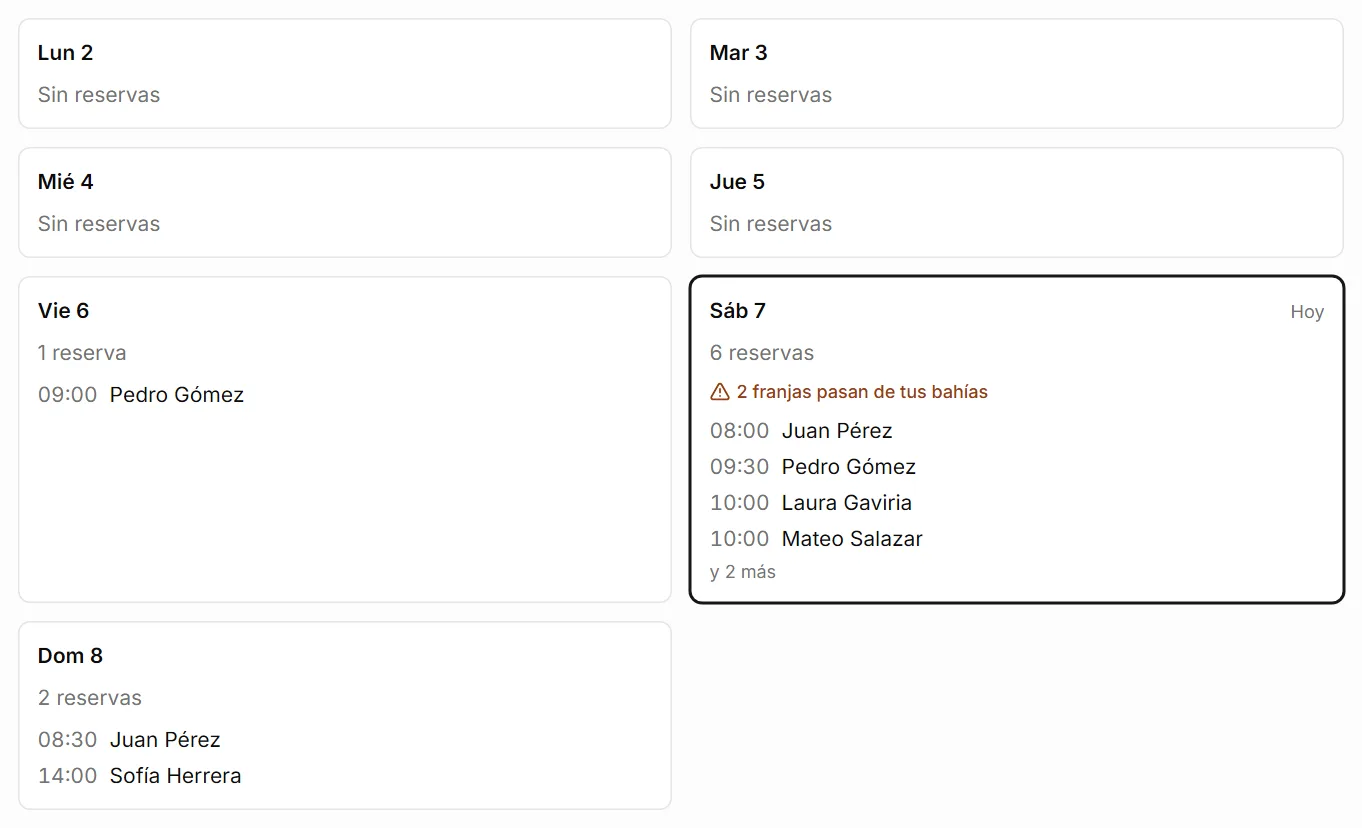
Toca Semana para ver de lunes a domingo cuántas reservas hay cada día y si algún día pasa de tu capacidad. Toca un día para abrir su agenda.
7. Configurar reservas
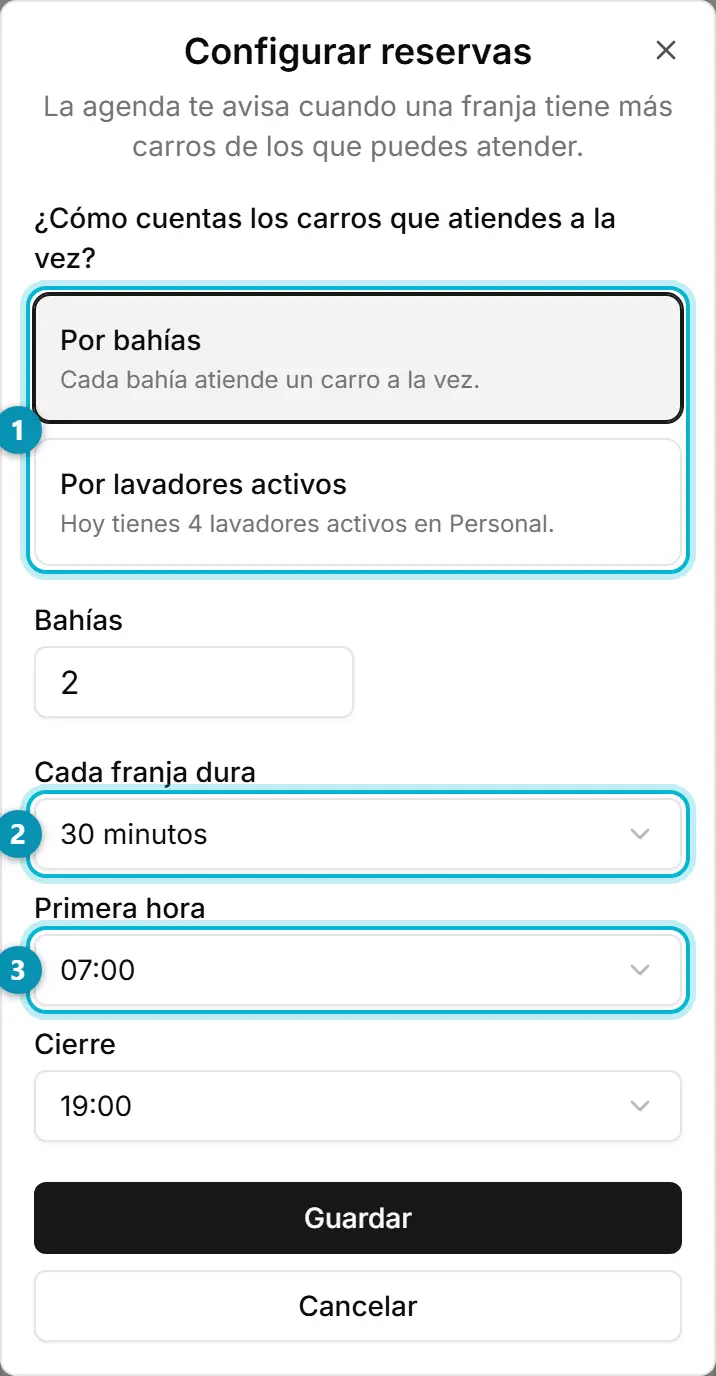
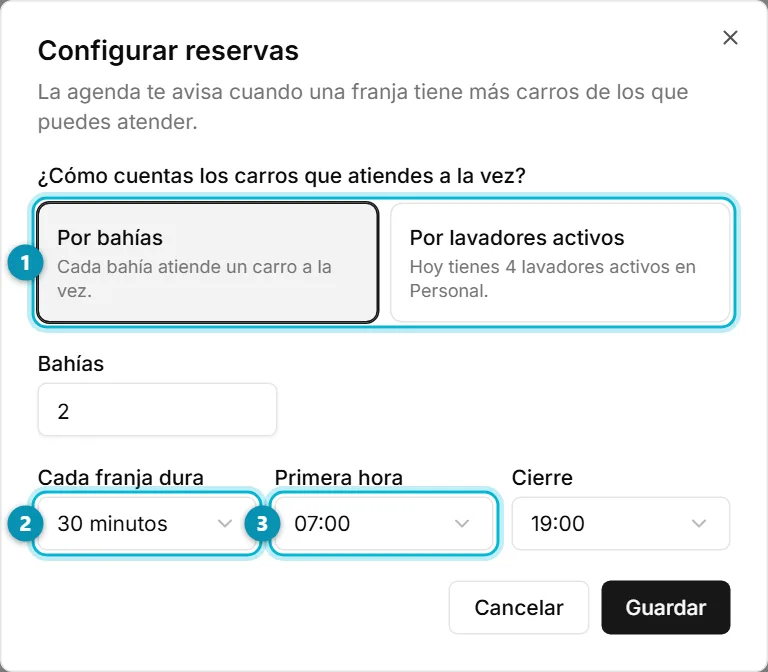
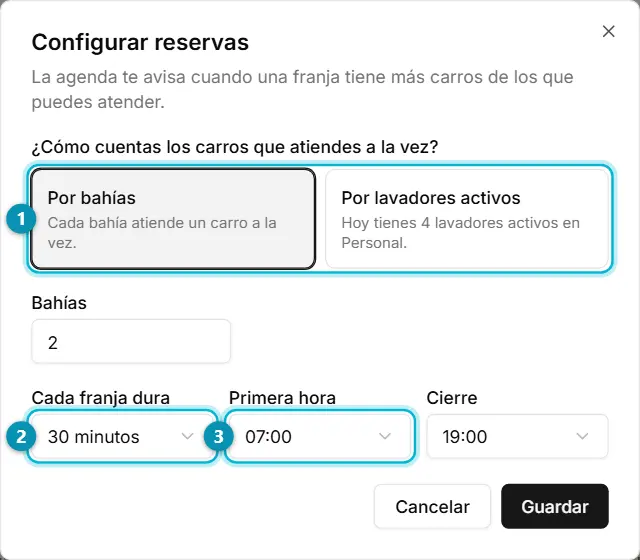
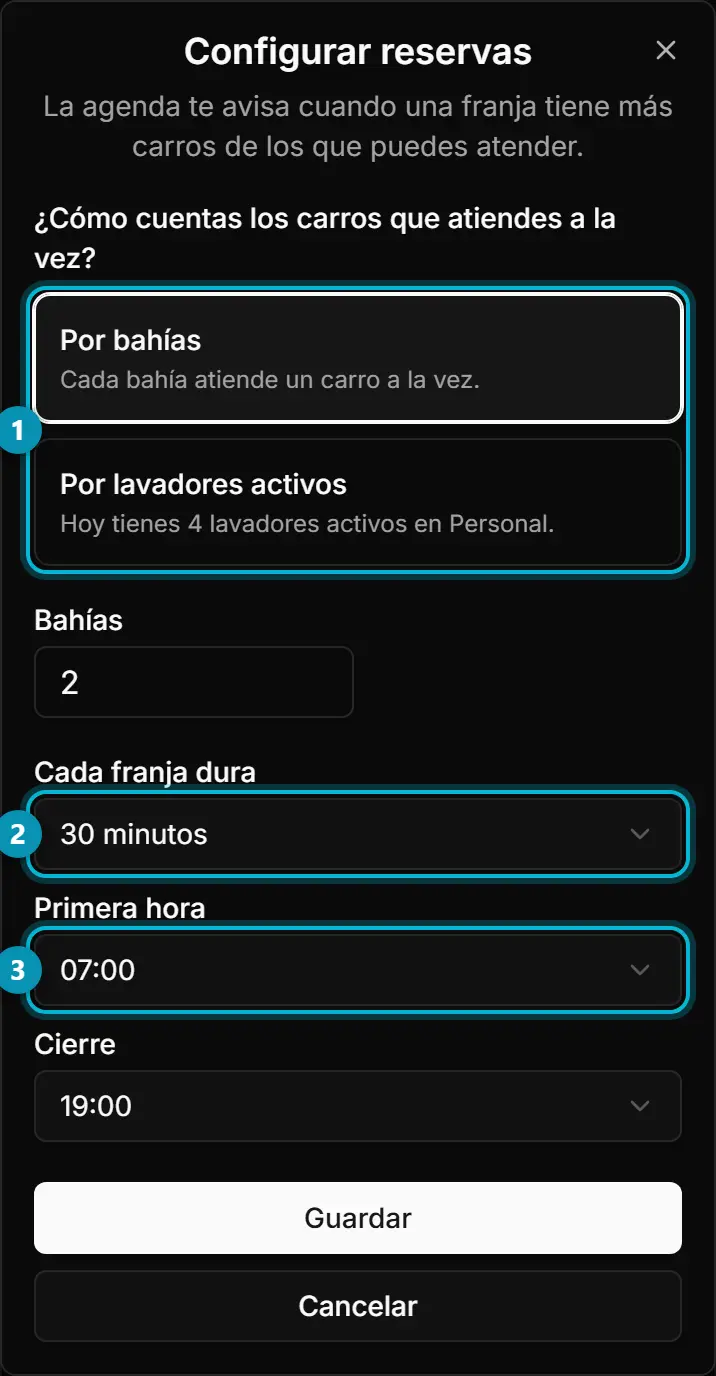
El administrador toca Configurar, al lado de las flechas de la fecha, o entra a Ajustes → Reservas. Es la misma configuración en los dos lugares.
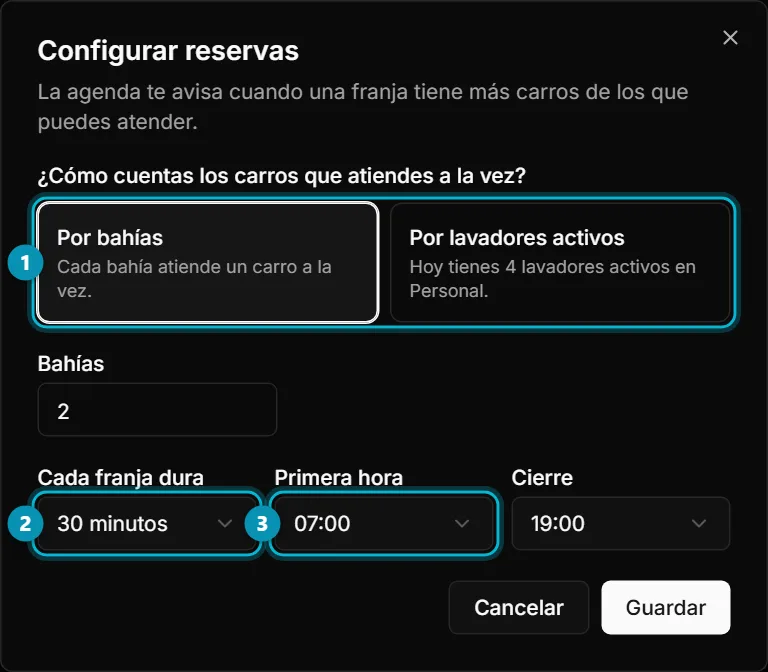
- ¿Cómo cuentas los carros que atiendes a la vez?
- Por bahías: escribe cuántas tienes. Cada bahía atiende un carro.
- Por lavadores activos: la cuenta sale sola de Personal, y cambia cuando activas o desactivas a alguien.
- Cada franja dura: 15, 20, 30, 45 o 60 minutos. Por defecto, 30.
- Primera hora y Cierre: el horario de la agenda. Por defecto, de 7:00 a. m. a 7:00 p. m.
Si no lo has configurado, BTWash usa las bahías que contaste en la configuración guiada; si no las contaste, tus lavadores activos. Si no hay ninguno de los dos, te lo pregunta la primera vez que entras a Reservas y, mientras tanto, cuenta 1 carro a la vez.
Recepción ve la capacidad y el horario, pero no los cambia. Las órdenes que llegan sin reserva no cuentan para el aviso.
8. Sin internet
Reservas funciona sin internet, como Recepción: lo que agendes, confirmes o conviertas queda en el equipo y se respalda solo cuando vuelve la conexión. Si dos equipos cambian la misma reserva sin internet, queda el último cambio que se respalde. Más en Trabajar sin internet.
Preguntas frecuentes
¿Quién puede usar Reservas? Los administradores y Recepción. Quien solo maneja el Parqueadero no la ve.
¿El cliente puede reservar solo desde su celular? Todavía no. Por ahora las reservas las agenda el lavadero.
¿Puedo apagar Reservas si no la uso? Sí, en Ajustes → Módulos. Apagarla la oculta del menú; no borra las reservas.