Primeros pasos con BTWash
Los enlaces con la flecha abren esa pantalla en tu cuenta de BTWash, en otra pestaña. Si no has iniciado sesión, primero te pedirá entrar y después te lleva ahí.
BTWash es el sistema de caja de tu lavadero: registra los carros que entran, cobra, paga a tus lavadores y lleva el inventario. Y sigue funcionando aunque se caiga el internet.
Esta guía te lleva de cero a tu primera venta en unos 10 minutos.
Empieza en 2 pasos: al entrar por primera vez como administrador, BTWash te pide solo lo necesario para trabajar, en pantalla completa: 1. tus servicios con su precio (y quién lava los carros, si todavía no tienes lavadores) y 2. tu primer carro. Una guía te acompaña en el tablero hasta que lo cobras. Si no tienes un carro a la mano, toca Omitir por ahora: el menú aparece y lo registras cuando llegue.
Lo demás (los datos de tu negocio, lo que atiendes, los módulos y tu equipo) queda para después. Cuando registras tu primer carro, Recepción te muestra Termina tu lavadero con lo que falta, y cada cosa se puede saltar. También está en Ajustes → Módulos, en Configuración guiada. No borra lo que ya configuraste.
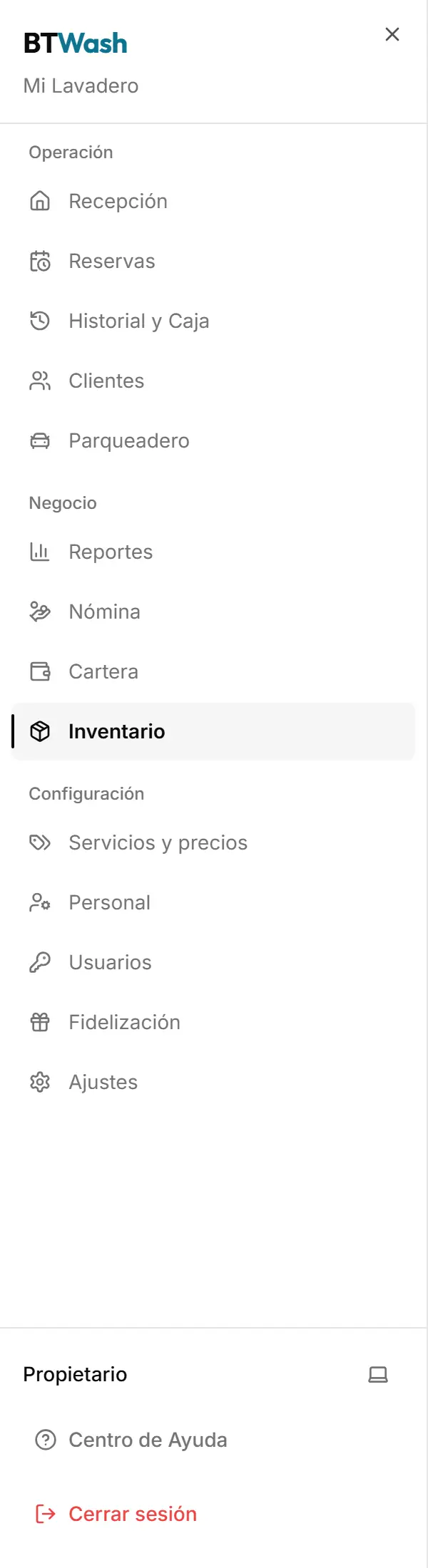
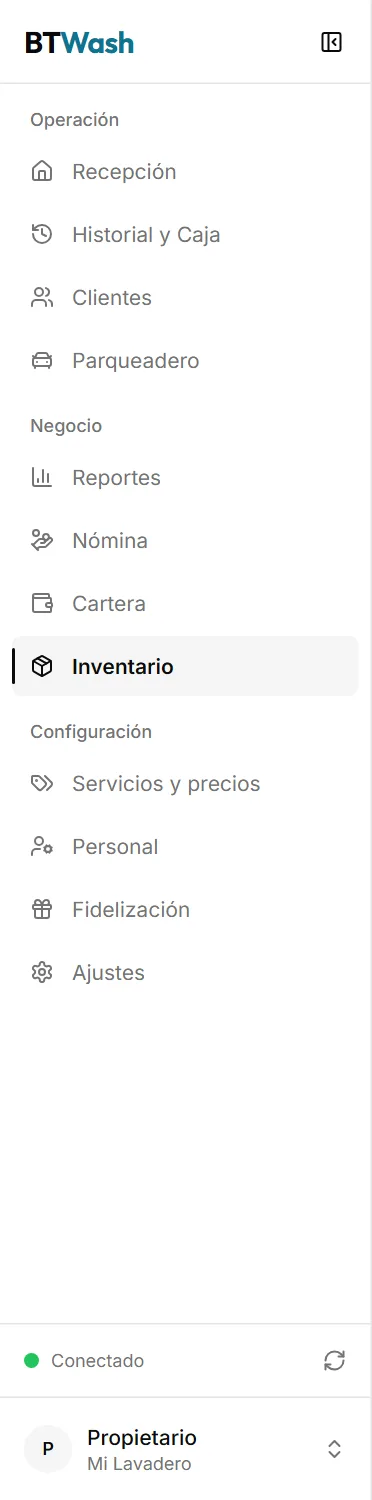
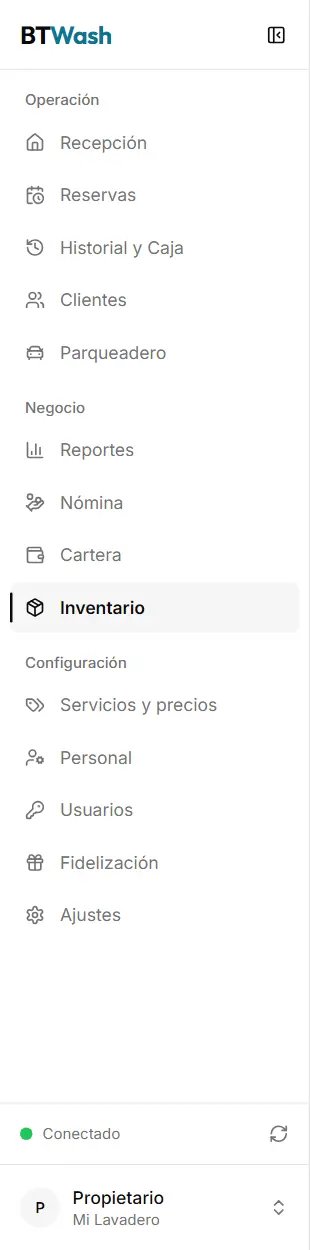
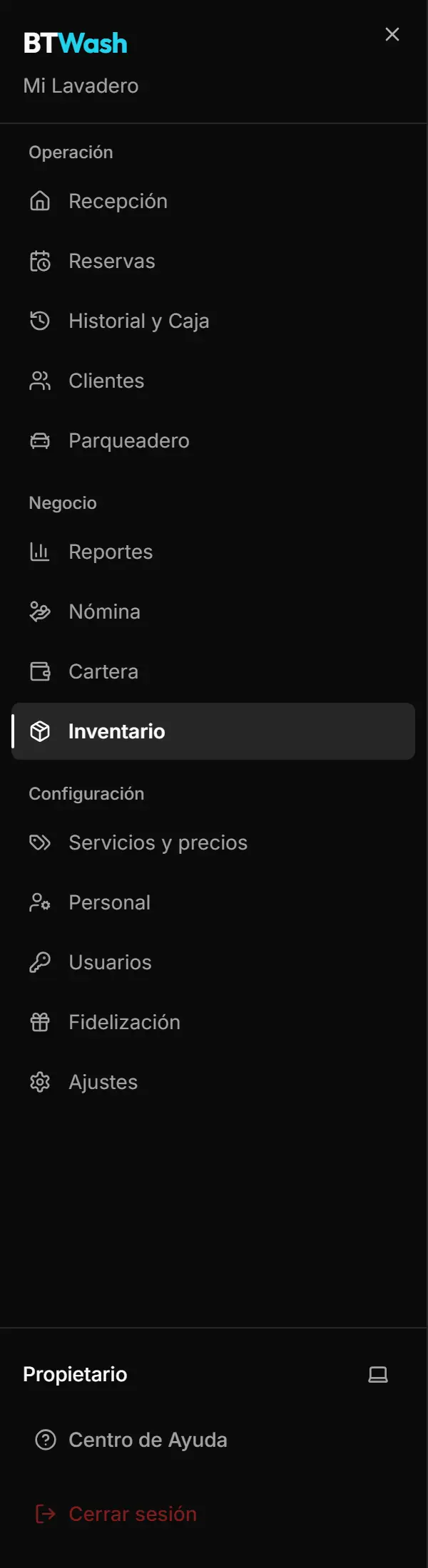
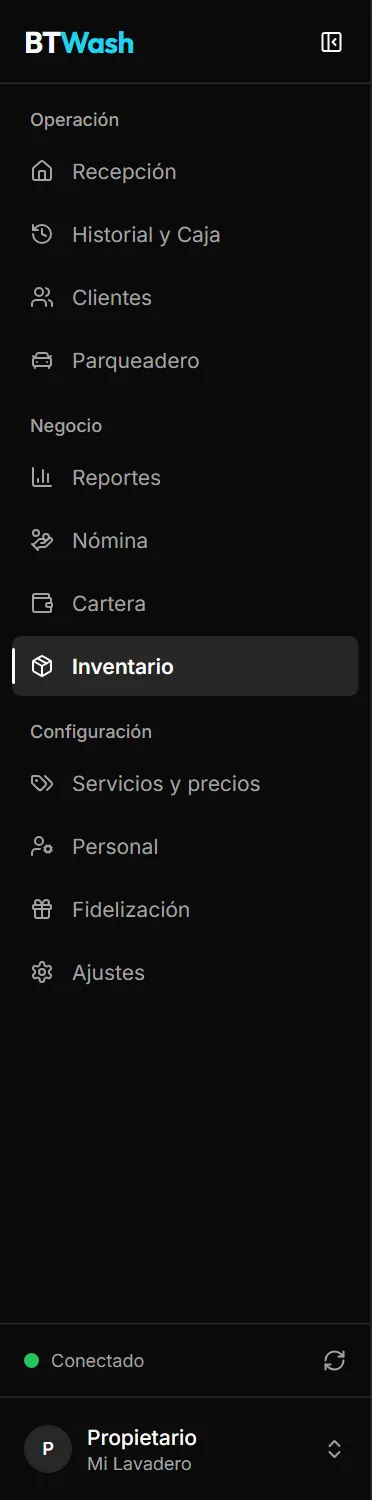
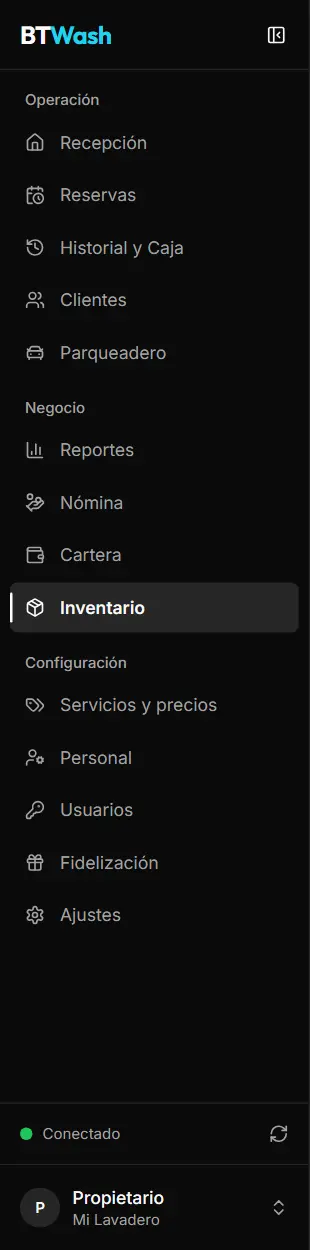
Todo se abre desde el menú lateral. En celular, está en el botón de las tres rayas, arriba a la izquierda.
Antes de empezar
- Abre BTWash en el navegador de tu tablet, computador o celular. Recomendamos Google Chrome actualizado.
- En la tablet, usa la opción Agregar a pantalla de inicio de Chrome: BTWash se abrirá a pantalla completa, como una app.
- Tu cuenta real se activa con el enlace que te llega al correo apenas llenas el formulario de «Probar gratis»: es lo primero que debes hacer. Si no lo ves, revisa spam o promociones. Tienes 14 días gratis desde que la actives, y BTWash te avisa cuando le queden 5 días. También te escribimos al correo antes de que termine. Si la prueba termina, la app se bloquea hasta que actives tu plan, pero tus datos siguen guardados y puedes descargar tus ventas y clientes.
- La demo es aparte y opcional: un botón, «Ver una demo», que aparece después del formulario. Viene con lavadores, clientes y órdenes de ejemplo para que explores sin riesgo, pero no es tu sistema: tu cuenta real empieza vacía. La demo dura 2 horas, no pide tarjeta y los datos se quedan en tu navegador; lo que hagas ahí no pasa a tu cuenta real. Mientras la usas, una barra arriba te lo recuerda y te lleva a activar tu cuenta. Cuando termina, BTWash ya no te deja entrar a la demo, pero sus datos se guardan 7 días más antes de borrarse.
- ¿No tienes correo? Si abriste tu cuenta por WhatsApp con nuestro equipo de ventas, el enlace para crear tu contraseña te llega por WhatsApp, y al iniciar sesión escribes tu número de celular (el mismo del WhatsApp, por ejemplo 3001234567) en vez del correo. Si olvidas la contraseña o el enlace venció, escríbenos por WhatsApp y te mandamos uno nuevo: sirve una sola vez y vence en 24 horas. Los avisos de tu prueba también te llegan por WhatsApp.
- ¿Tienes correo y quieres entrar también con tu celular? Escríbenos por WhatsApp desde ese número y lo vinculamos a tu cuenta: entras con el correo o con el celular, con la misma contraseña. Mira Mi cuenta.
Paso 1: Crea tus servicios
Antes de recibir carros, BTWash necesita saber qué ofreces. Si es tu primer ingreso, ya lo hiciste en el paso 1: marcaste tus servicios y les pusiste tu precio. En ese paso y en el Centro de Ayuda (el botón de ayuda del menú) tienes el botón Ver video, que muestra cómo poner los precios.
Para agregar otro servicio o cambiar un precio después:
- Entra a Servicios y precios.
- Toca Nuevo servicio.
- Completa los datos:
- Nombre: por ejemplo, Lavado sencillo.
- Precio: por ejemplo, 20.000.
- Duración estimada: por ejemplo, 30 minutos.
- Guarda. El servicio ya aparece al registrar carros.
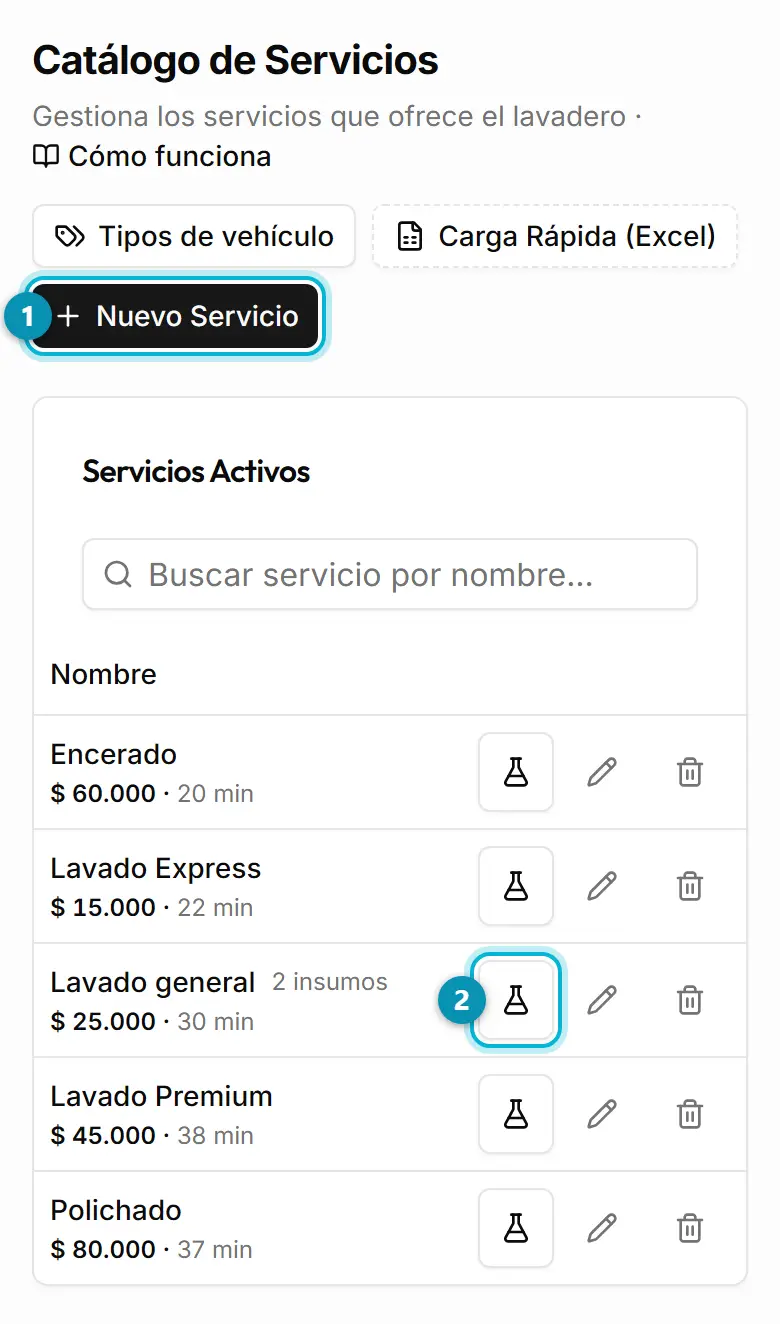
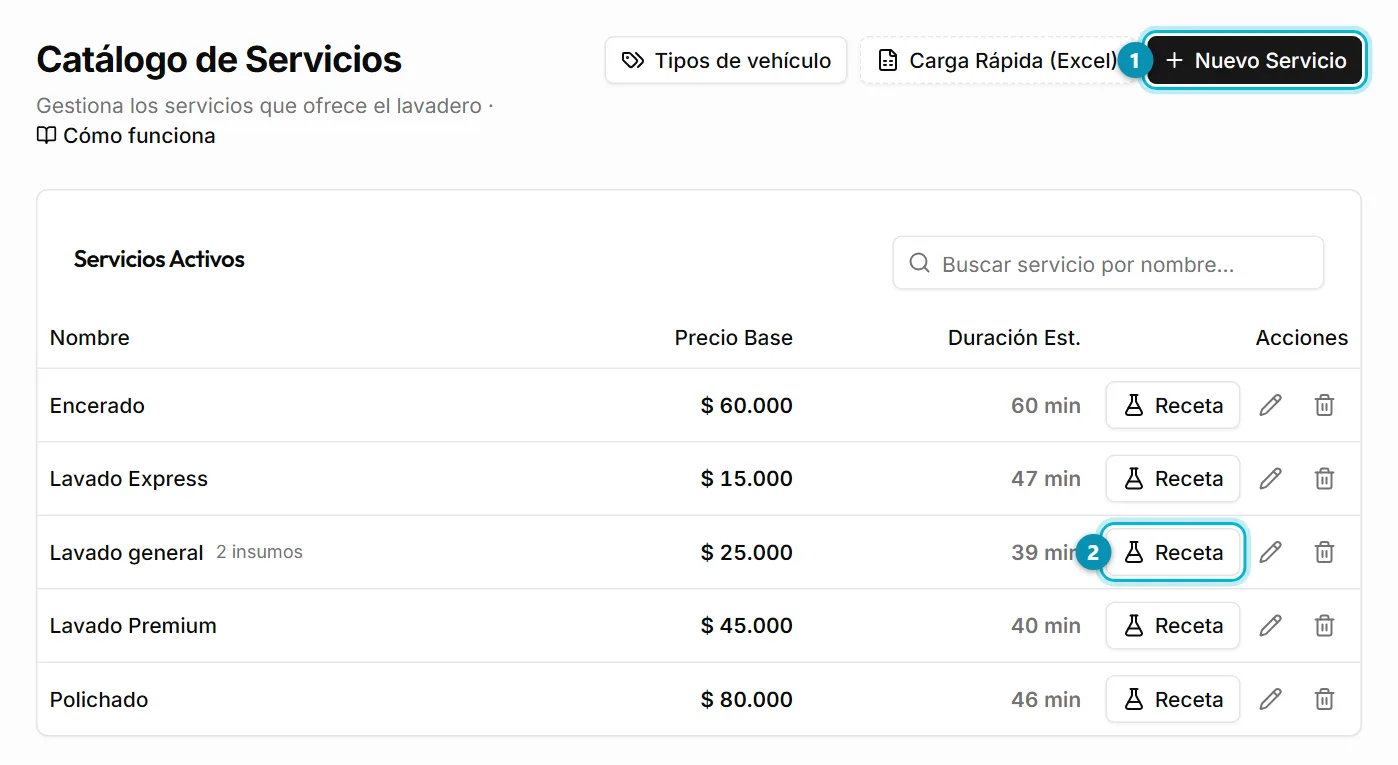
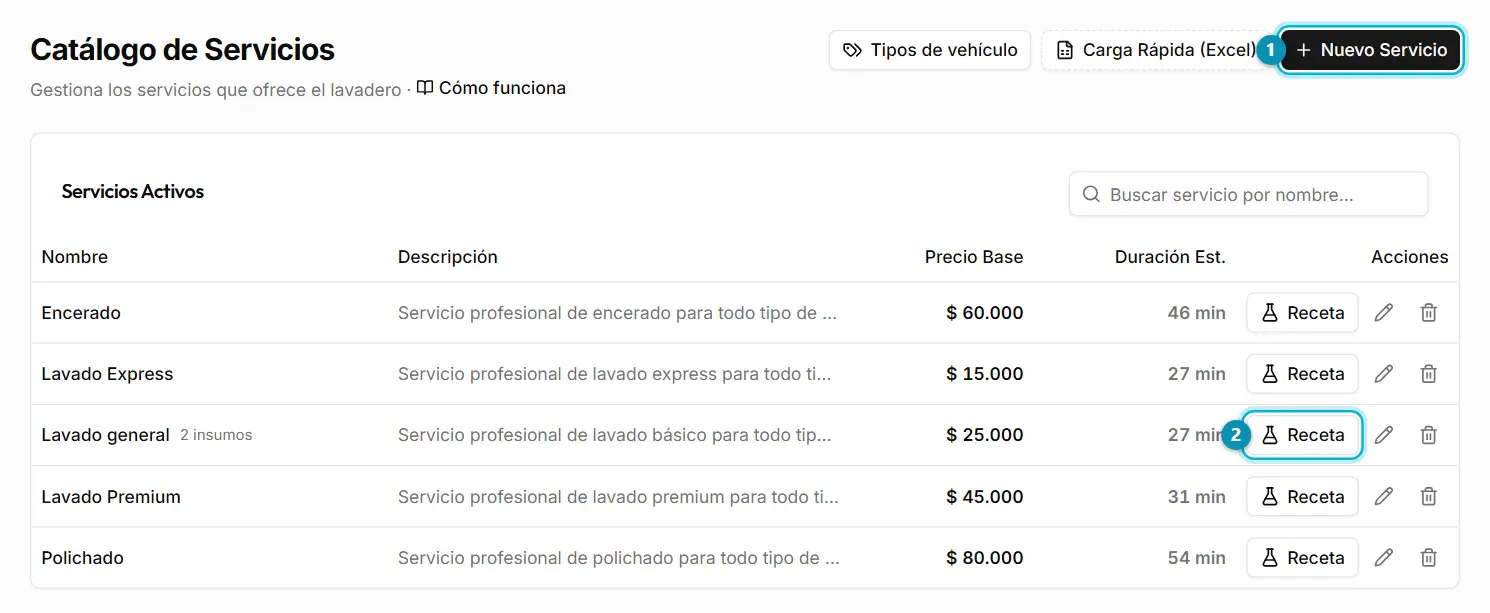
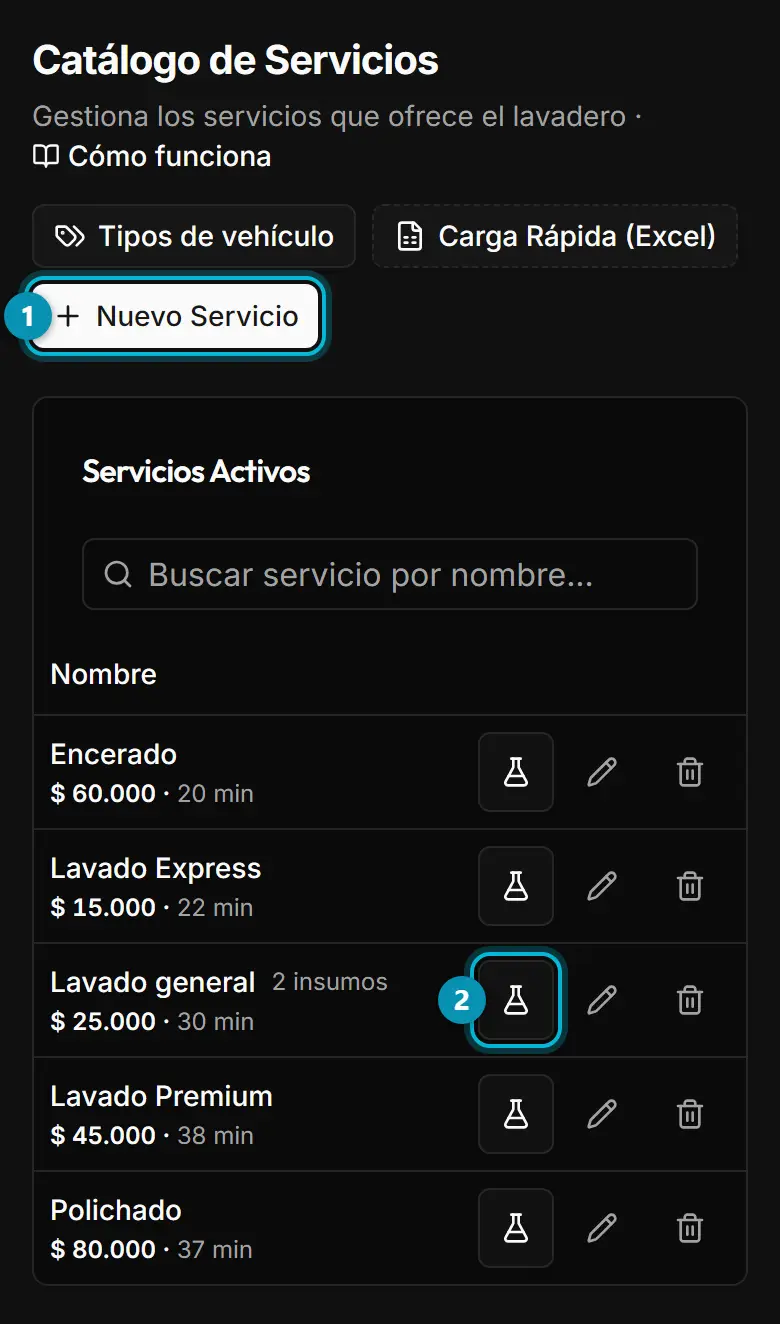
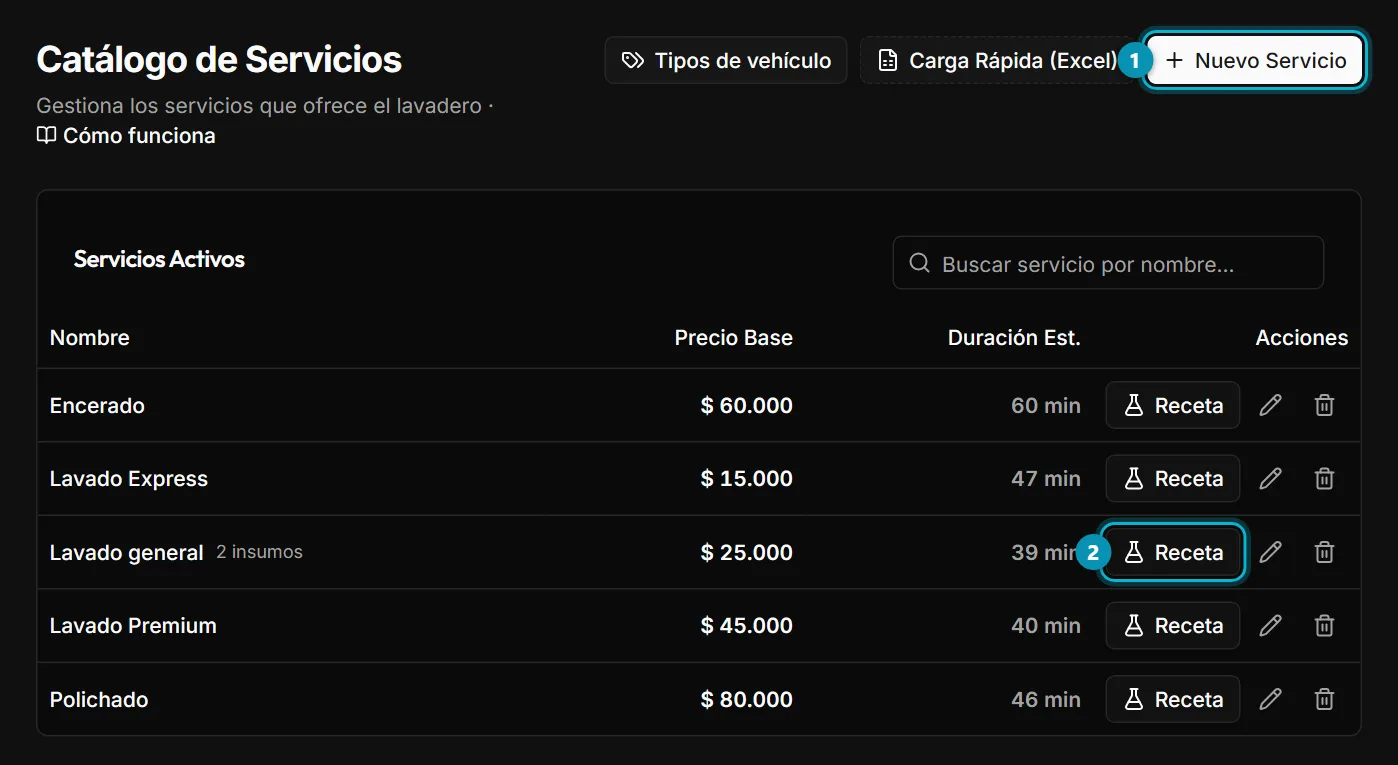
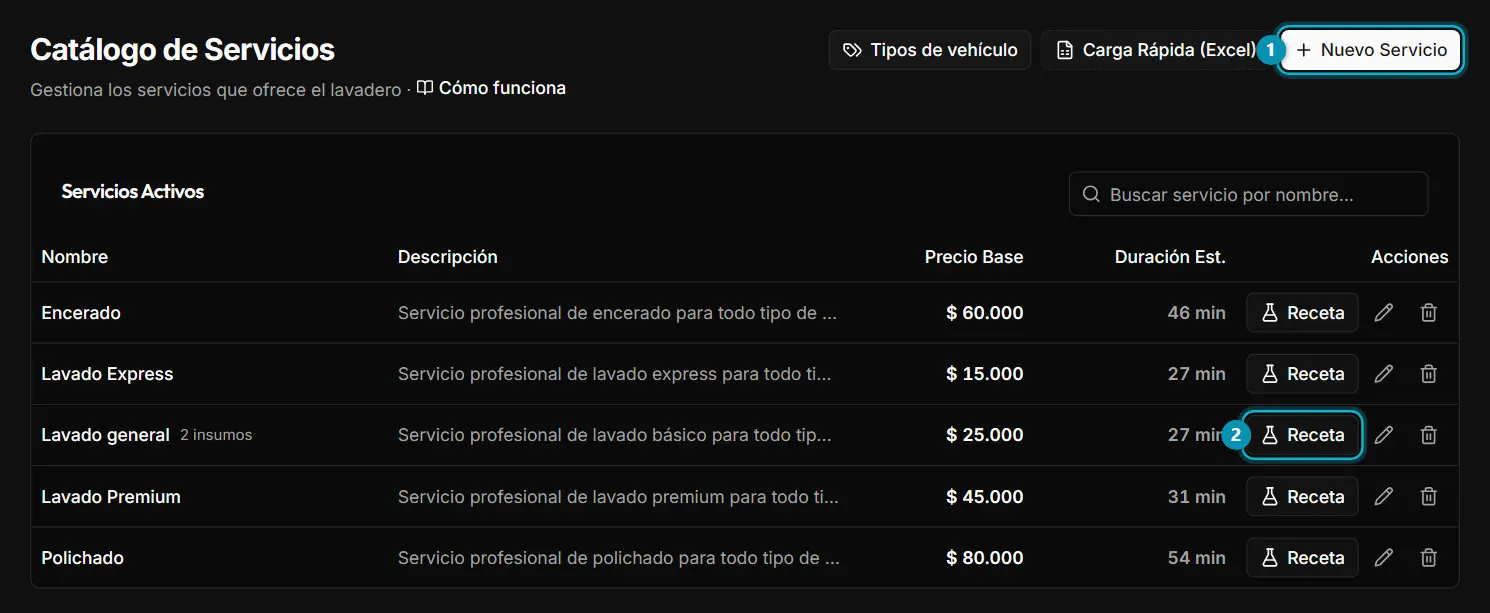
Más detalle en Servicios y precios. Si también quieres controlar tus insumos y productos, sigue con Inventario y Recetas de insumos.
Paso 2: Registra a tu equipo
Sin un lavador asignado no se puede cobrar una orden. Por eso, si tu negocio no tiene lavadores, el primer ingreso te pregunta ¿Quién lava los carros?: si lavas tú, escribe tu nombre. Para completar sus datos o agregar más:
- Entra a Personal.
- Toca Nuevo lavador y llena nombre, cédula y teléfono.
- Si quieres, define una comisión propia. Si no, se usa el porcentaje general que configures en Nómina.
Más detalle en Personal y nómina.
¿Quién va a registrar los carros?
En el último paso de la configuración completa (la abres desde Termina tu lavadero en Recepción o desde Ajustes → Módulos), BTWash te pregunta ¿Quién va a registrar los carros?. Si no eres tú quien atiende en el lavadero, toca Crear su usuario: se abre el formulario de Usuarios para agregar a esa persona con el rol Recepción. Le llega una invitación o le das una contraseña temporal, y entra desde su celular, tablet o computador. Tú ves lo que registra desde el tuyo.
Si prefieres hacerlo después, está en Usuarios, en Configuración. Más detalle en Usuarios.
Practica con un carro de prueba (opcional)
Si quieres ensayar antes de atender a un cliente, abre el Centro de Ayuda (el botón de ayuda del menú) y toca Practicar con un carro de prueba. También te lo ofrece el último paso de la configuración completa. Una guía te acompaña encima de las pantallas de verdad:
- Toca Nueva Orden en Recepción. La placa PRUEBA ya viene escrita.
- Elige el tipo de vehículo, un servicio y el lavador, y toca Registrar ingreso.
- Abre la tarjeta PRUEBA en el tablero, cámbiale el estado y cóbrala.
- Mira en Historial y Caja dónde aparecería ese cobro.
Cada paso tiene su botón Ver video. El carro de prueba no se sube a la nube: lo verás en tu caja mientras practicas y se borra de tu equipo cuando tocas Terminar práctica o Salir de la práctica, y también si cierras la app a mitad. Funciona sin internet.
Paso 3: Recibe tu primer carro
Todo el trabajo diario ocurre en Recepción.
Si vienes del primer ingreso, el formulario de la orden ya se abre solo. Una guía en la pantalla te dice qué sigue: registrar el carro, pasarlo a En proceso y cobrarlo. Puede ser tu propio carro. Si cierras el formulario, en el tablero vacío está el botón Registrar mi primer carro.
- Toca Nueva orden.
- Escribe la placa. Si el carro ya vino antes, BTWash completa solo el nombre y el teléfono del cliente.
- Elige el tipo de vehículo y los servicios.
- Asigna un lavador (puedes hacerlo después).
- Confirma. El carro aparece en el tablero como Registrado.
A medida que avanza el trabajo, abre la tarjeta del carro y cambia su estado:
Paso 4: Cobra
- Abre la orden del carro.
- Toca el método de pago al pie del panel: Efectivo, Transferencia o Crédito.
- La orden pasa sola a Entregado.
Más detalle en Recepción y órdenes.
Paso 5: Entiende el indicador de conexión
En el menú lateral, abajo, verás el estado de la conexión. En celular está en la barra de arriba, a la derecha.
| Indicador | Qué significa |
|---|---|
| 🟢 Verde | Hay internet. Todo se respalda en la nube. |
| ⚪ Gris | No hay internet. Puedes seguir trabajando; todo queda guardado en tu equipo. |
| 🔄 Sincronizando | Volvió el internet y BTWash está subiendo lo pendiente. |
Al final del día, espera a que el indicador esté en verde antes de apagar la tablet o cerrar sesión. Así tienes la certeza de que todas las ventas quedaron respaldadas. Más en Trabajar sin internet.
¿Qué sigue?
- Premia a tus clientes frecuentes: Fidelización.
- Controla lo que te deben: Clientes y crédito.
- Revisa cómo va el negocio: Historial, caja y reportes.