Trabajar sin internet
Los enlaces con la flecha abren esa pantalla en tu cuenta de BTWash, en otra pestaña. Si no has iniciado sesión, primero te pedirá entrar y después te lleva ahí.
BTWash guarda tu trabajo primero en el equipo donde lo haces (tu tablet o computador) y lo respalda en la nube cuando hay conexión. Por eso no se detiene cuando se cae el internet.
1. El indicador de conexión
En el menú lateral, abajo. En celular, en la barra de arriba, a la derecha.

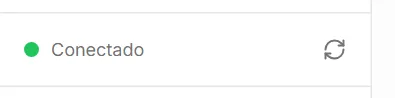
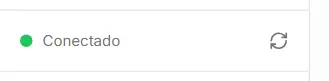

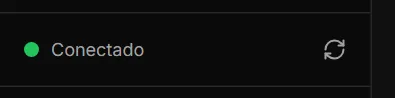
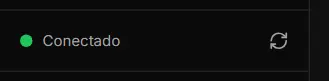

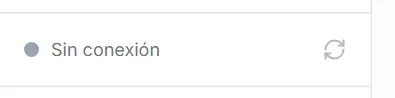
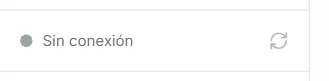

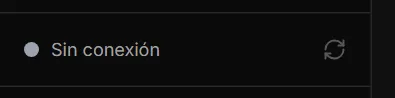
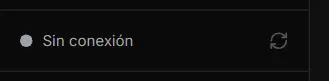
| Estado | Significado |
|---|---|
| 🟢 Verde | Hay internet. Todo se respalda automáticamente. |
| ⚪ Gris | Sin internet. Puedes seguir trabajando completo; lo que hagas queda guardado en tu equipo. |
| 🔄 Sincronizando | Volvió el internet y se están subiendo los datos pendientes. |
Si hay datos pendientes por subir, BTWash te muestra cuántos son.
2. Qué puedes hacer sin internet
Todo el trabajo diario:
- Crear órdenes, cambiar su estado y cobrarlas.
- Crear clientes y registrar abonos.
- Liquidar la nómina.
- Mover el inventario.
- Usar el parqueadero.
- Canjear sellos y puntos de fidelización.
Lo único que necesita conexión es guardar la configuración del programa de fidelización, y por supuesto el respaldo en la nube.
La primera vez en un equipo
Para que BTWash abra sin internet, el equipo tiene que abrirlo una vez con internet: inicia sesión y espera unos segundos. BTWash se guarda en el equipo y desde ese momento abre sin conexión, aunque cierres el navegador o reinicies la tablet. Pasa cada vez que inicias sesión en un equipo.
Si al abrir BTWash ves «Sin conexión a internet», ese equipo todavía no la ha guardado: conéctalo a internet, abre BTWash y espera. La pantalla se actualiza sola cuando vuelve la conexión.
Pantallas que necesitan internet
Usuarios, Pantallas de sala de espera, WhatsApp y Mi cuenta abren sin conexión, pero para usarlas hace falta internet: guardan cosas que viven en la nube (las personas de tu equipo, los televisores, tu número de WhatsApp y tu cuenta). Sin conexión te lo avisan en la misma pantalla y el resto de BTWash sigue funcionando igual.
3. Cuándo se sincroniza
- Automáticamente, en cuanto detecta conexión.
- A mano, en Ajustes → Sistema, en Conexión y respaldo, donde además ves cuántos datos faltan por subir.
- Si dos tablets crearon al mismo cliente o vehículo sin internet, BTWash los une solo al sincronizar: no se duplican.
- Cada usuario solo puede guardar en la nube lo que su rol le permite. Si en el equipo quedó algo de otra persona con más permisos (por ejemplo, un servicio que el administrador creó sin internet antes de cerrar sesión) y ahora entra un recepcionista, verás el aviso «Este equipo tiene registros que tu usuario no puede guardar en la nube». No se pierde nada: esos datos siguen en el equipo y suben solos cuando entra alguien con permiso, como el administrador. Todo lo demás se sigue respaldando normal.
- Si el administrador te cambia el rol, el menú de la tablet se actualiza solo la próxima vez que sincroniza (con internet, en menos de un minuto), sin que recargues la página. Sin internet la tablet sigue con el rol anterior hasta que vuelva la conexión.
- Si desactivan tu usuario, la tablet cierra tu sesión sola al sincronizar y muestra «Tu usuario fue desactivado». Lo que no alcanzaste a subir queda guardado y cifrado en esa tablet y sube cuando entre otra persona del negocio. Si lo tenías en tu celular personal, solo sube cuando otra persona del negocio entre en ese celular.
4. Buenas prácticas para la tablet
El lavadero es un ambiente húmedo y exigente. Para que todo funcione bien:
- Mantén la pantalla encendida durante la jornada. Si la tablet se suspende, la sincronización se pausa.
- Usa Google Chrome actualizado y agrega BTWash a la pantalla de inicio: se abre a pantalla completa y funciona mejor sin conexión.
- Si el Wi-Fi está conectado pero no hay internet, BTWash puede tardar unos segundos en notarlo: al tocar el menú, espera un momento y sigue trabajando con lo guardado. Tu trabajo se sube solo cuando vuelva internet.
- Antes de cerrar sesión o apagar, mira que el indicador esté en verde. Si cierras con datos pendientes, no se subirán hasta que vuelvas a entrar con internet.
- No borres los datos del navegador mientras haya datos pendientes por subir.
- Los botones y tarjetas son grandes a propósito: puedes usarlos con las manos mojadas o con guantes.
- Mantén la hora del equipo en automático. Cada registro lleva la hora del equipo donde se hizo, y con ella se ordena el historial. Si la hora se adelanta o se atrasa más de 5 minutos, BTWash muestra el aviso «La hora de este equipo está mal» cuando hay internet. Actívala en Ajustes del sistema → Fecha y hora → Establecer automáticamente y el aviso desaparece solo.
5. ¿Necesitas ayuda?
Si tienes problemas de sincronización, necesitas recuperar información o quieres reportar un error, contacta a soporte desde el botón Contactar soporte que aparece en la barra lateral de esta documentación.