Parqueadero
Los enlaces con la flecha abren esa pantalla en tu cuenta de BTWash, en otra pestaña. Si no has iniciado sesión, primero te pedirá entrar y después te lleva ahí.
Si tu lavadero también cobra parqueo, el módulo Parqueadero lleva las entradas, las salidas, las tarifas y los clientes mensuales.
Viene en el plan Pro. La prueba gratis también lo trae. En el plan Básico, Parqueadero no aparece en el menú ni en Ajustes → Módulos. Si tu negocio ya tenía estancias o mensualidades guardadas, no se borran: la caja y los reportes las siguen sumando.
¿No tienes parqueadero? Apágalo en Ajustes → Módulos y desaparece del menú. Sus datos no se borran: si lo vuelves a activar, todo sigue ahí.
1. Slots (vehículos estacionados)
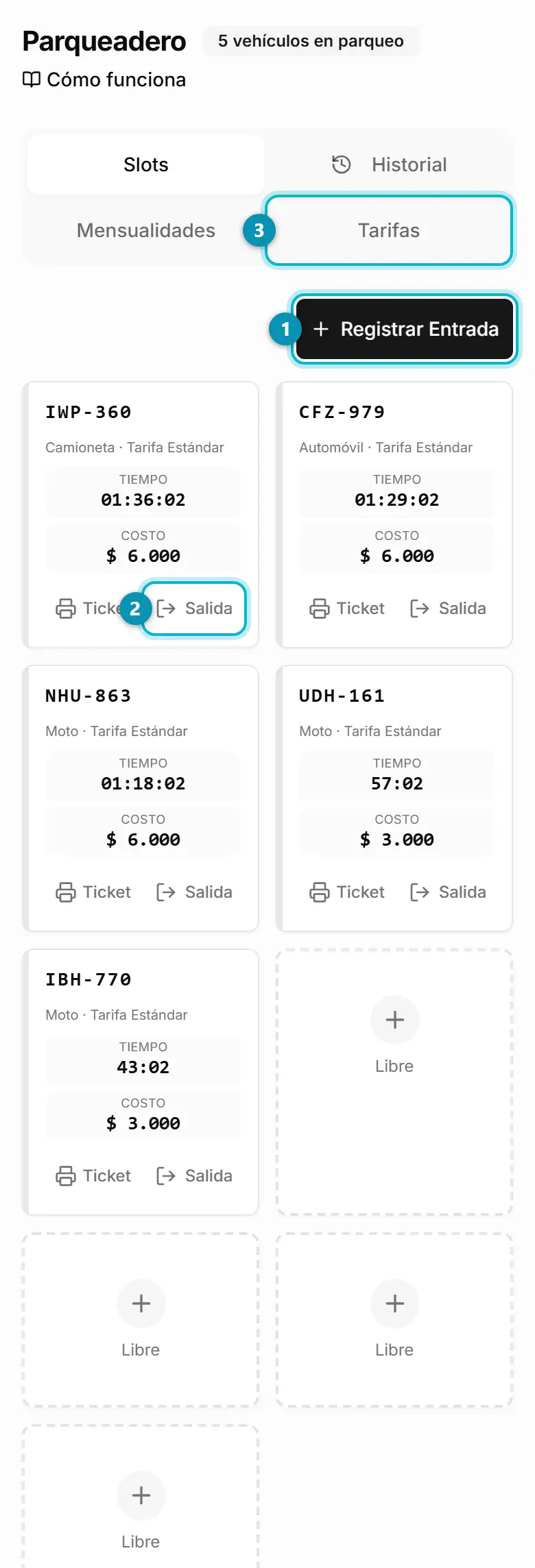
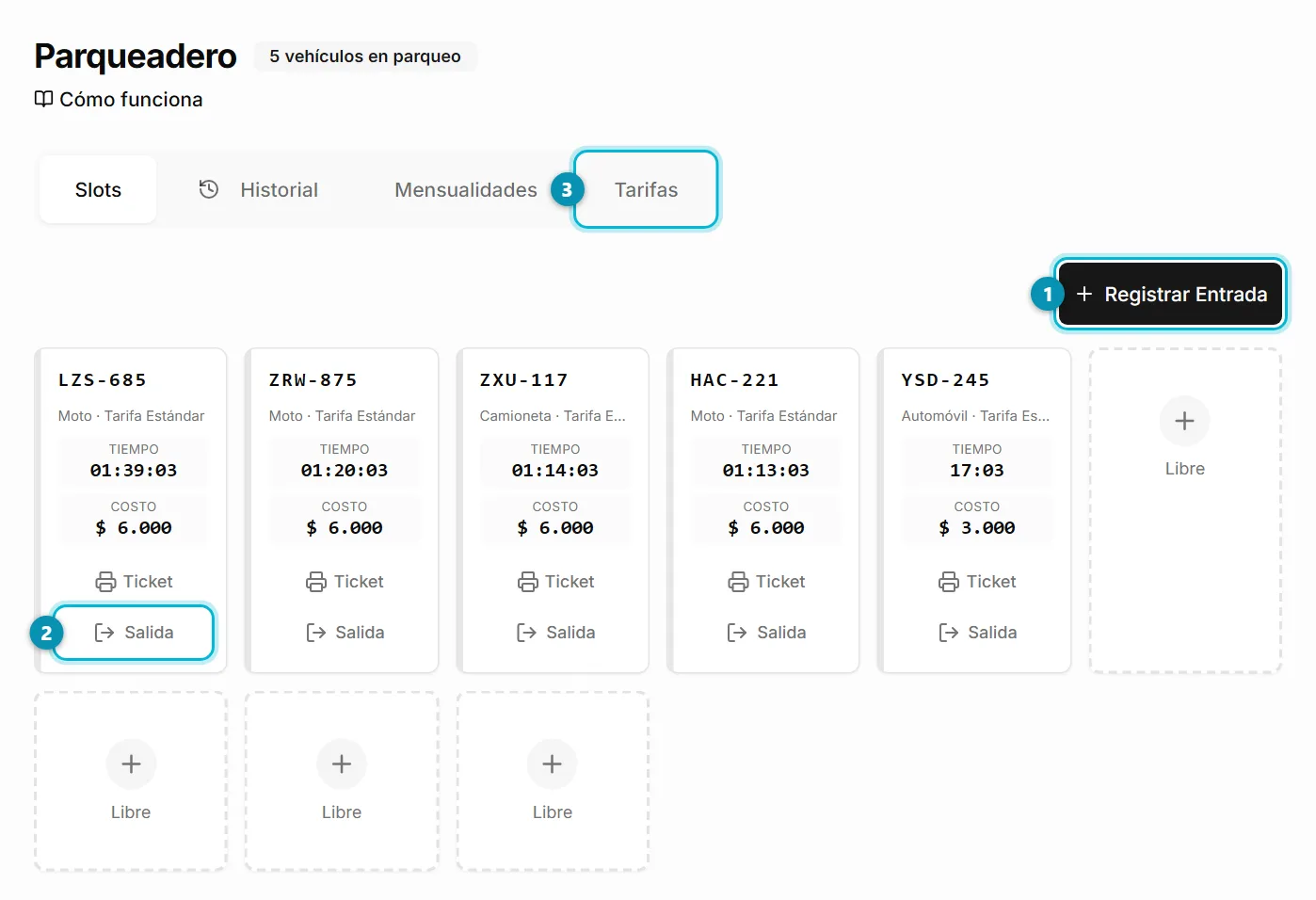
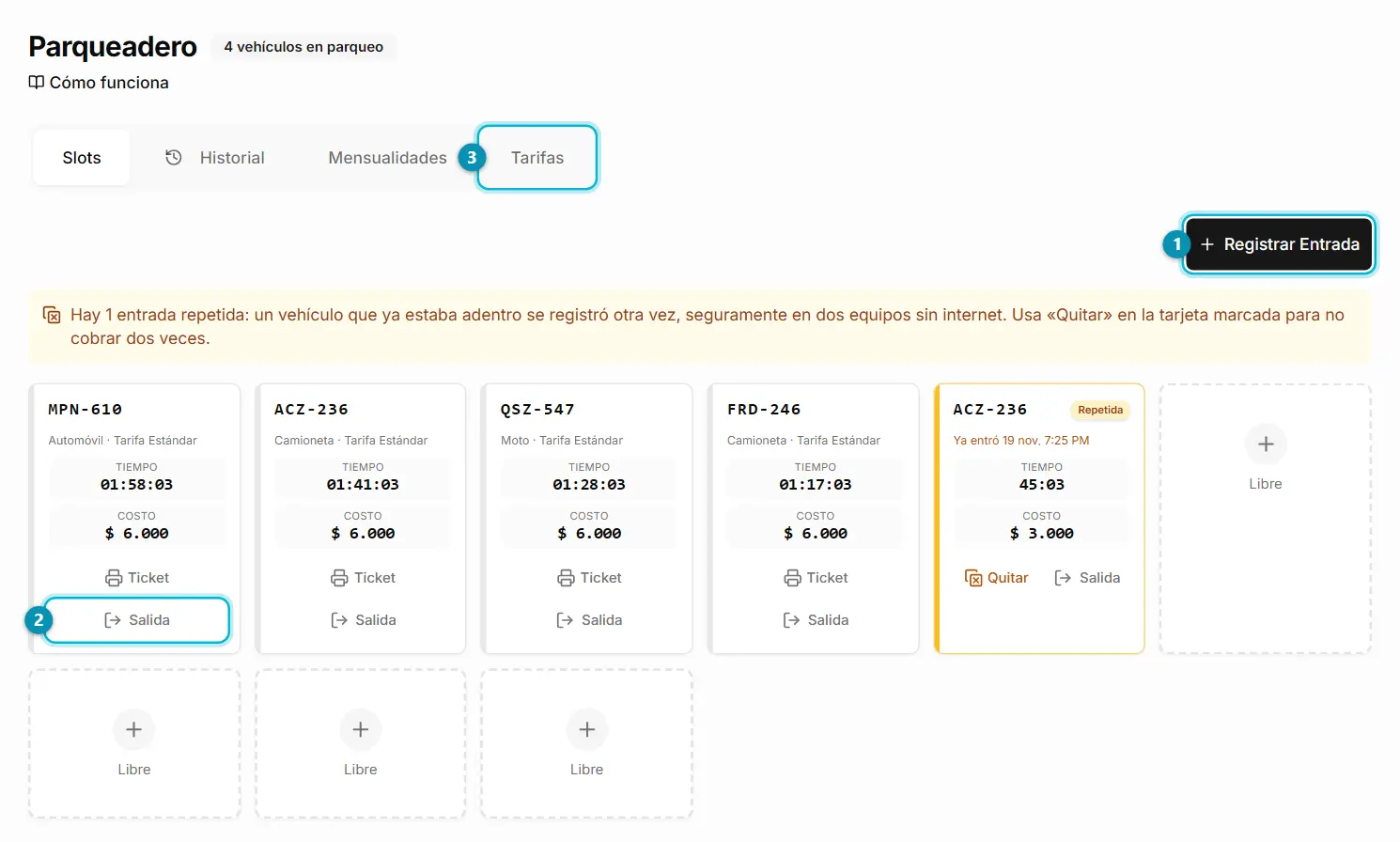
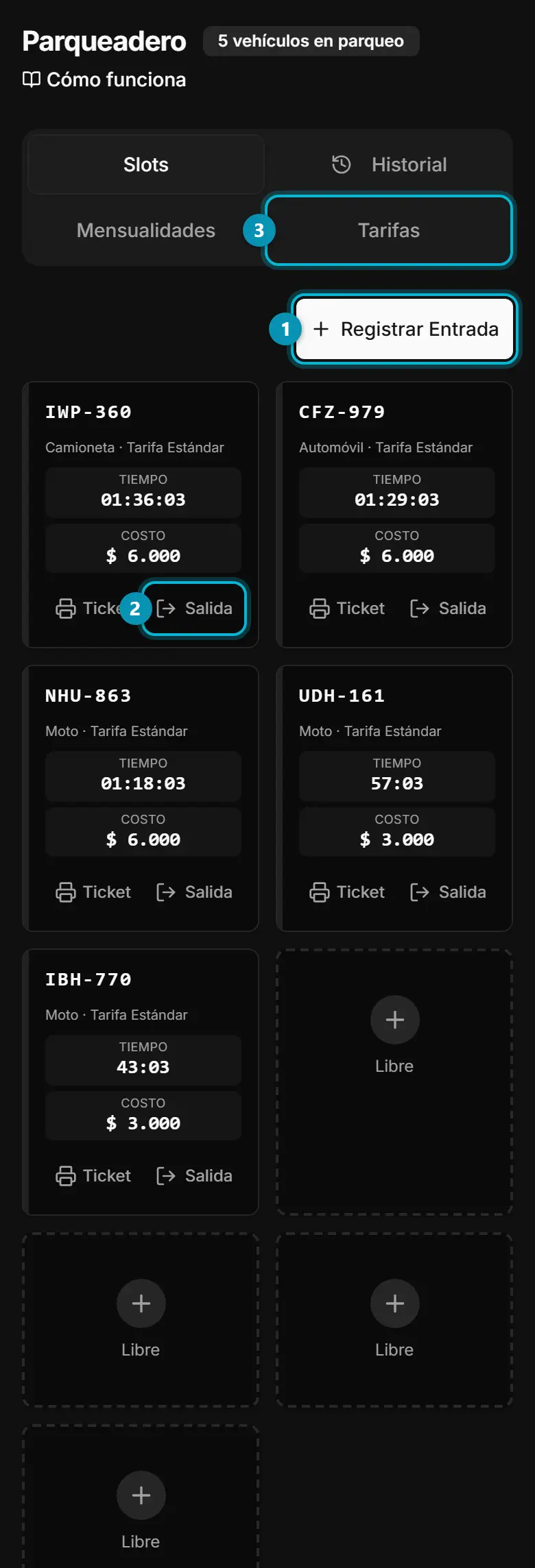
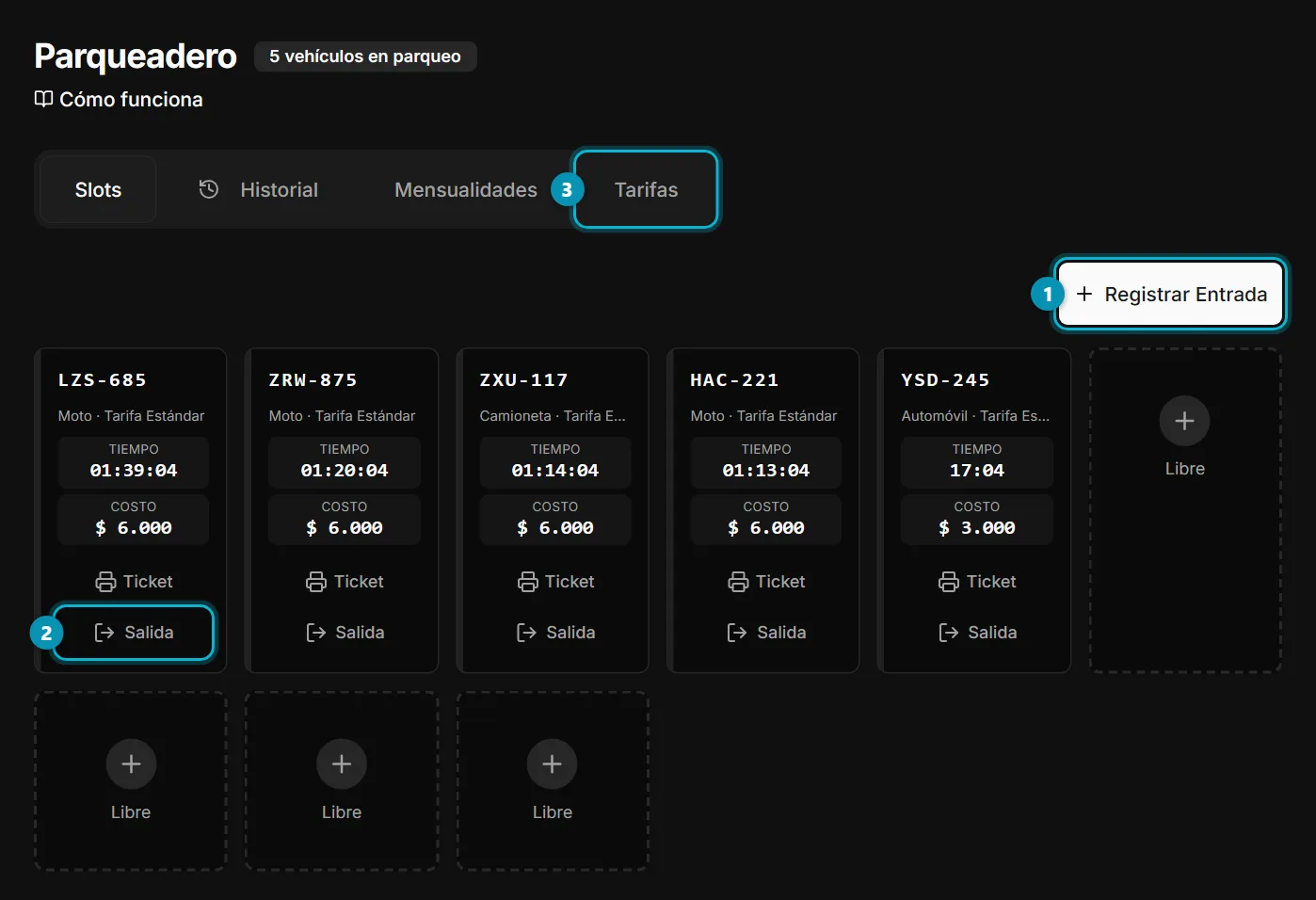
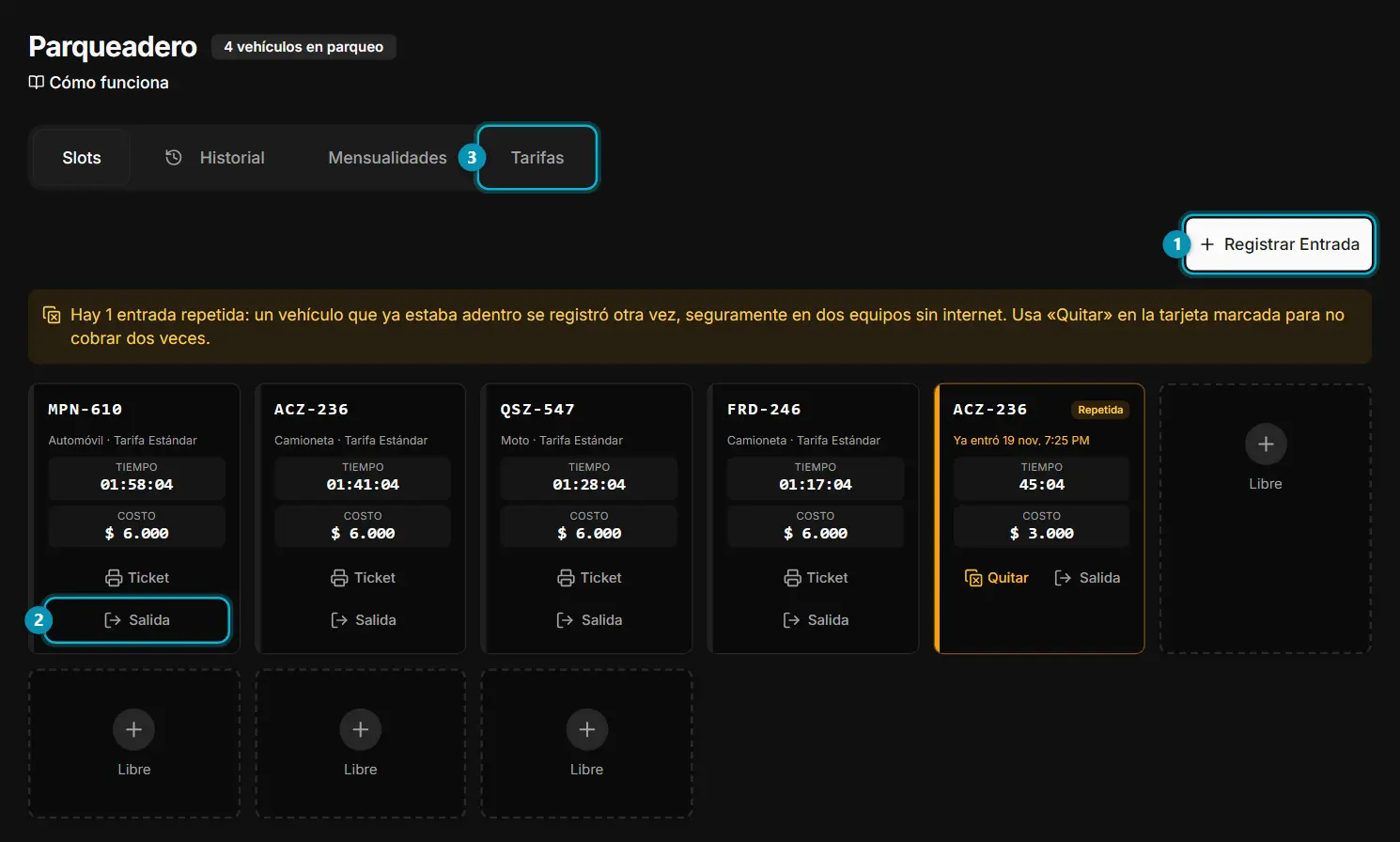
La pestaña Slots muestra los vehículos que están hoy en el parqueadero. Cada uno lleva su placa, el tipo de vehículo, el cliente (si está registrado), un cronómetro con el tiempo transcurrido y lo que va a pagar si sale ahora.
Registrar una entrada
- Toca Registrar Entrada o un espacio vacío.
- Escribe la placa. Si el carro ya vino antes, BTWash lo reconoce y elige sola la tarifa de su tipo de vehículo. Si ese tipo no tiene una tarifa activa, la eliges tú.
- Si es un carro nuevo, elige la tarifa. El tipo de vehículo sale de la tarifa que elijas (también si es un tipo que creaste, como «Camioneta grande»).
- Si quieres, escribe una observación (por ejemplo, «carro azul, puesto B3») y confirma.
Si el carro tiene una mensualidad vigente, BTWash te lo avisa al registrar la entrada.
Si eliminaste al cliente de ese carro, la entrada queda sin cliente. Lo mismo pasa con una mensualidad nueva.
Registrar una salida
- Toca Salida en la tarjeta del vehículo.
- BTWash muestra el tiempo total y el valor a cobrar.
- Elige el método de pago: Efectivo, Transferencia o Tarjeta, y confirma.
Si mientras confirmas pasa a otra fracción de tiempo (y el valor sube), BTWash no cobra en silencio: te muestra el nuevo total para que lo confirmes otra vez.
Si el carro tiene mensualidad, no paga el tiempo que esta cubre:
- Si la mensualidad cubrió todo el tiempo que estuvo adentro, la salida queda en $0.
- Si cubrió solo una parte (venció con el carro adentro, o empezó después de que entró), se cobra solo el tiempo sin cubrir, con el valor mínimo de la tarifa. La salida te muestra cuánto tiempo cubrió la mensualidad.
- Si le vendes la mensualidad con el carro ya adentro, también cuenta.
Cada mensualidad cubre los días completos de su vigencia: desde las 12:00 a. m. del día de inicio hasta las 11:59 p. m. del día de fin.
Entradas repetidas
Si dos equipos registran la misma placa mientras no tienen internet, al conectarse el carro puede aparecer dos veces adentro. BTWash lo detecta y marca la entrada que sobra como Repetida, con un aviso arriba de los slots:
- «Ya entró»: el carro tiene otra entrada anterior. Esa es la que se cobra al salir.
- «Ya salió»: el carro ya salió y se cobró por la otra entrada.
Toca Quitar en esa tarjeta. La entrada se cierra sin cobro, no suma en la caja y queda en el Historial con la etiqueta REPETIDA.
Ticket de entrada y de salida
Puedes imprimir un ticket en tu impresora térmica de 58 u 80 mm o enviarlo por WhatsApp. Funciona también sin internet. Para conectar una impresora Bluetooth desde el celular, mira Impresora de tickets.
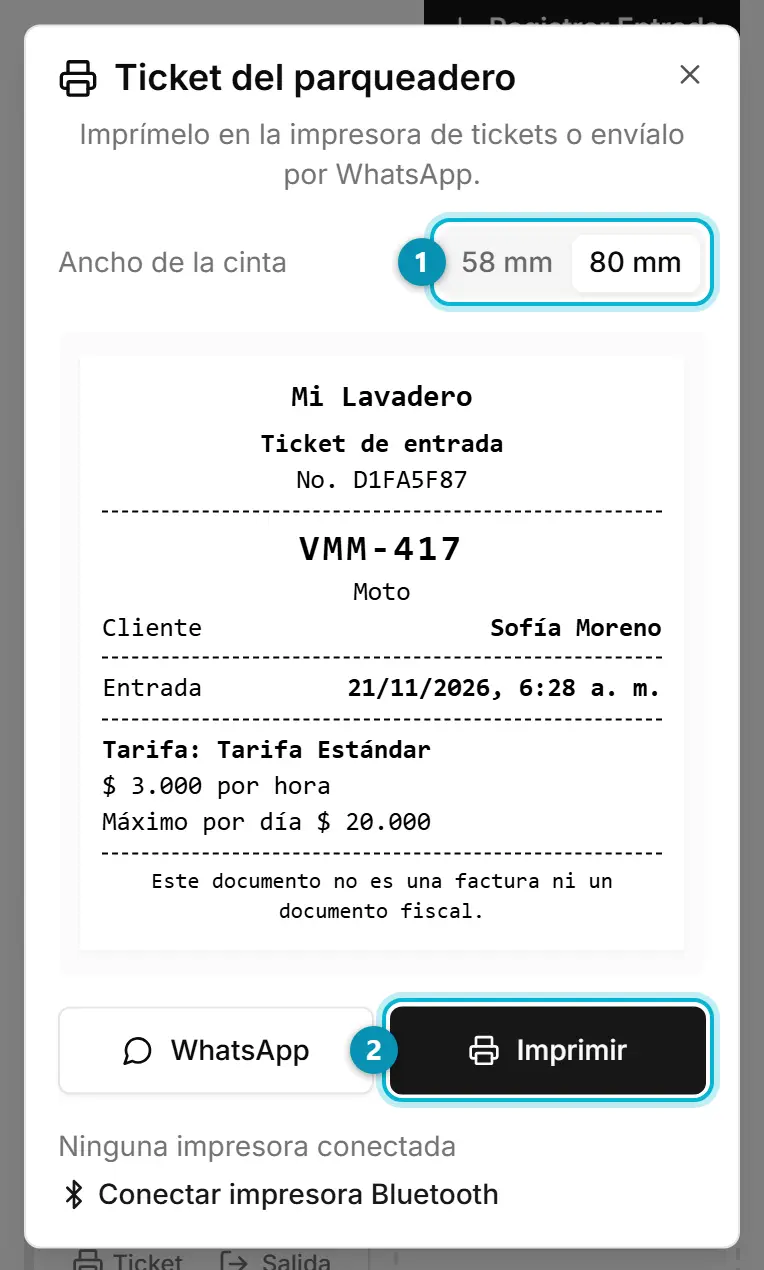
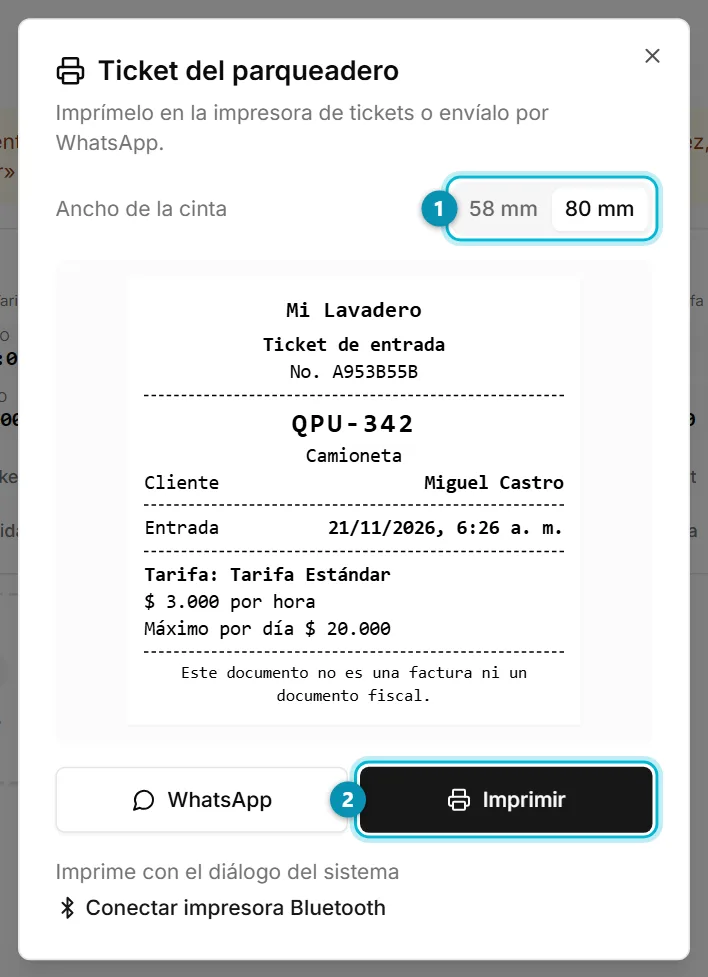
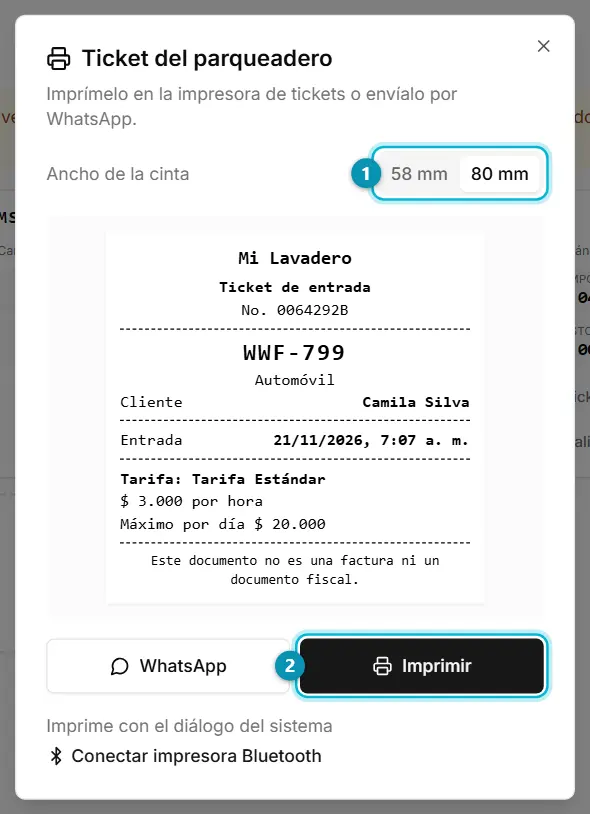
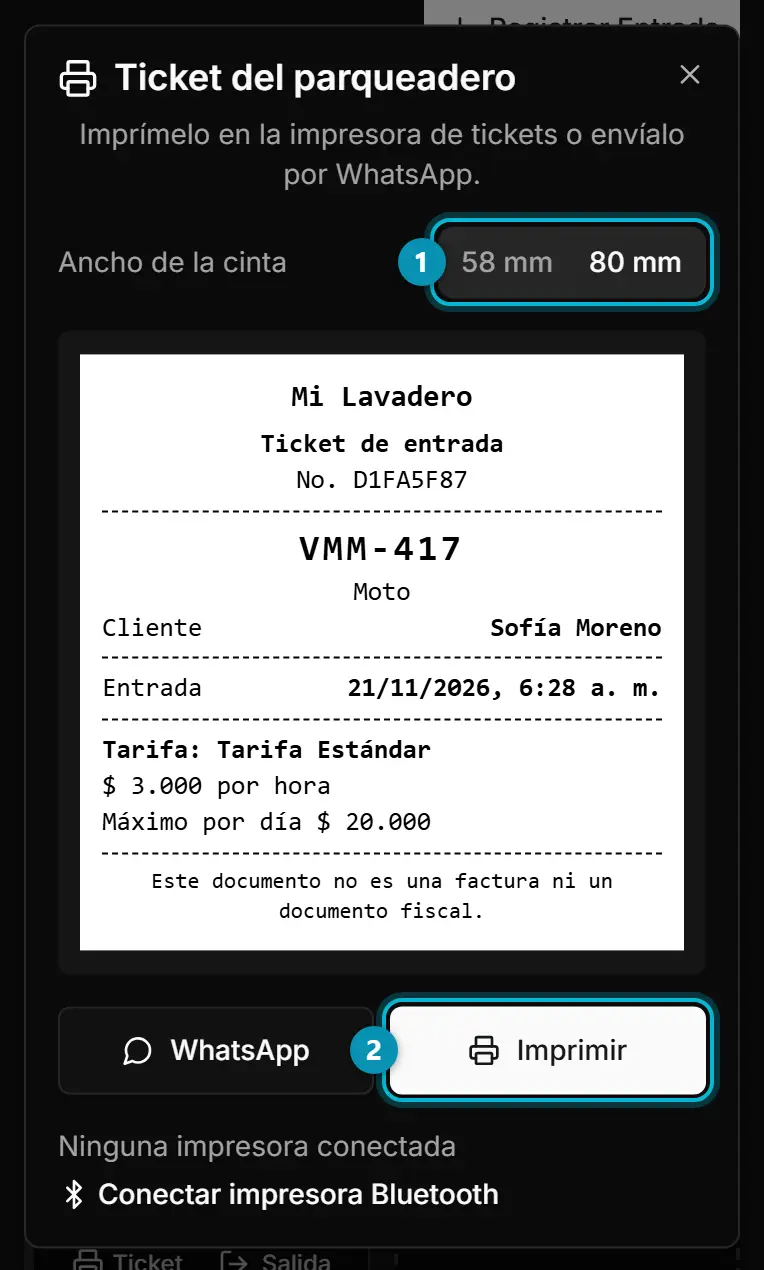
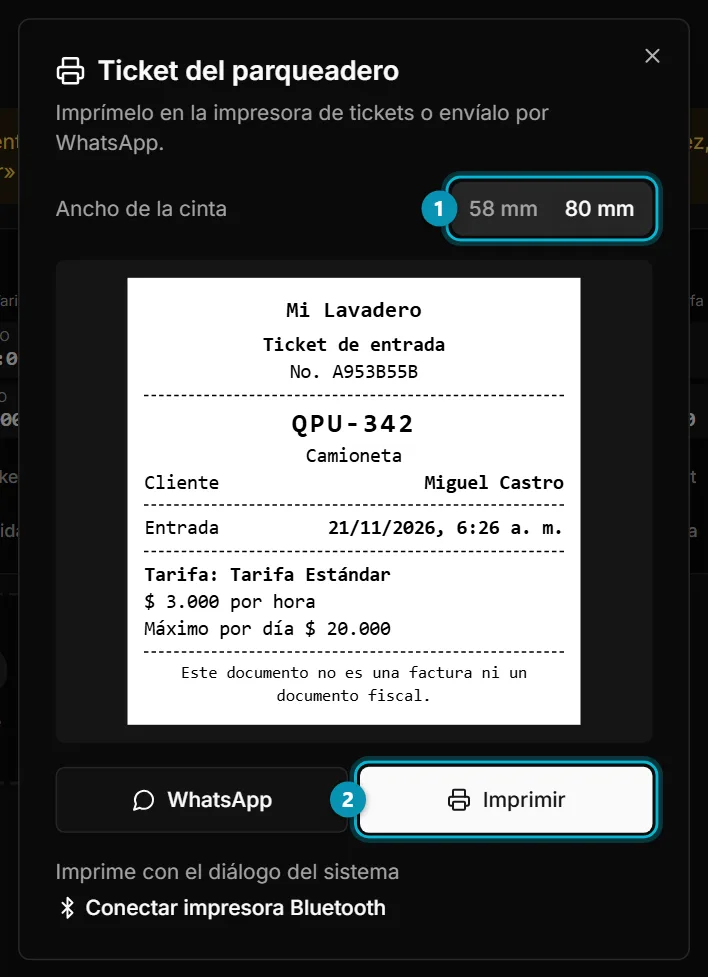
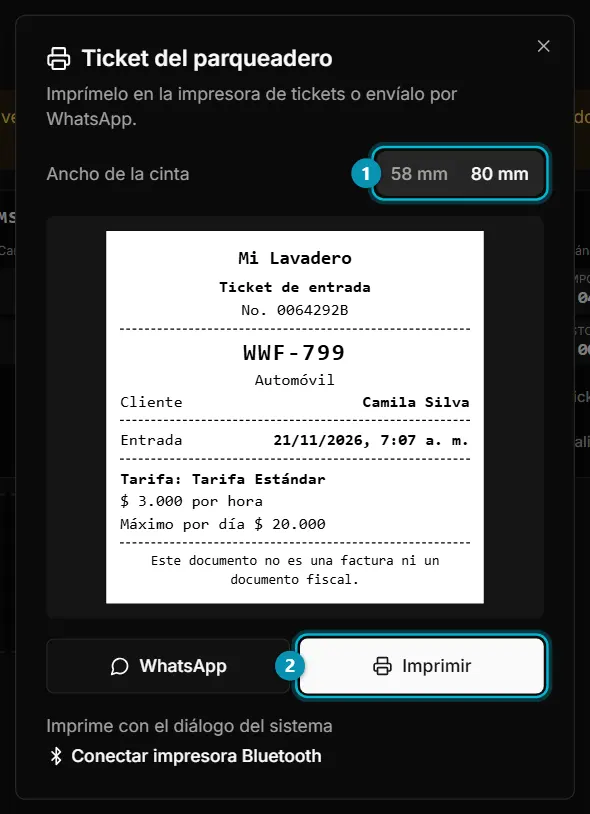
- Ticket de entrada: al registrar la entrada toca Imprimir ticket en el aviso que aparece, o toca Ticket en la tarjeta del vehículo. Lleva la placa, la hora de entrada y la tarifa con que se cobra. Si el carro tiene mensualidad, dice hasta qué día.
- Ticket de salida: al registrar la salida toca Imprimir ticket en el aviso. Para volver a sacarlo, entra a Historial, abre la estancia y toca Imprimir ticket. Lleva la hora de entrada y de salida, el tiempo, lo que se cobró y cómo pagó.
El ticket de salida dice lo que se cobró ese día: si después cambias la tarifa, una reimpresión no cambia. Una entrada repetida no tiene ticket de salida.
En el ticket eliges el ancho de tu cinta; cada equipo recuerda el suyo, el mismo de los tickets del lavadero. WhatsApp abre el mensaje listo en tu propio WhatsApp, dirigido al teléfono del cliente si lo tiene.
Los tickets se encienden y se apagan con el módulo Tickets y orden de servicio en Ajustes → Módulos.
El ticket no es una factura ni un documento fiscal. Su número es un código corto de la estancia, no un consecutivo.
2. Historial
La pestaña Historial lista todas las estancias pasadas: placa, hora de entrada y salida, duración, monto y método de pago. Los cobros también suman en Historial y Caja.
3. Mensualidades
Para clientes que pagan una mensualidad. En la pestaña Mensualidades registras la placa, el cliente (opcional), las fechas de inicio y fin y el valor mensual. Si la placa es nueva, también eliges su tipo de vehículo: uno de los de tu negocio u Otro. En cada mensualidad puedes tocar Renovar 1 mes, editarla o eliminarla.
Cada mensualidad muestra si está Activa, Programada (empieza más adelante) o Vencida. Un mismo carro no puede tener dos mensualidades con fechas que se cruzan.
Cobrar la mensualidad
Al crearla o al tocar Renovar 1 mes, BTWash te pregunta cómo pagó: Efectivo, Transferencia, Tarjeta o Cobrar después.
- Lo que cobras suma en Historial y Caja y en Reportes el día del pago, con la etiqueta MENSUALIDAD.
- Si eliges Cobrar después, la mensualidad cubre igual, pero aparece como Sin pagar. Cuando el cliente pague, toca Registrar pago en esa mensualidad.
- Cada mensualidad muestra si está Pagada, Pagada hasta una fecha (si renovaste sin cobrar) o Sin pagar.
Las mensualidades que creaste antes de esta función aparecen como Sin pagar, porque no tienen pagos registrados. Si ya las cobraste, puedes dejarlas así: desde la próxima renovación, lo que cobres sí sumará en la caja.
4. Tarifas
En la pestaña Tarifas defines cuánto cobras.
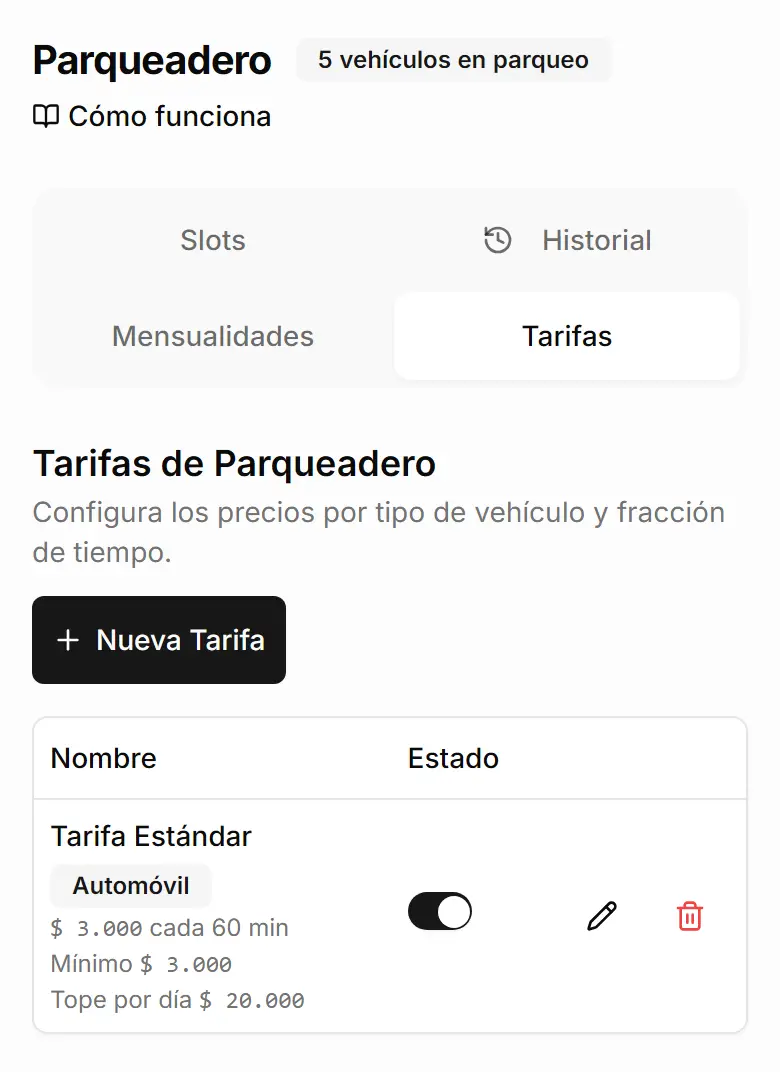
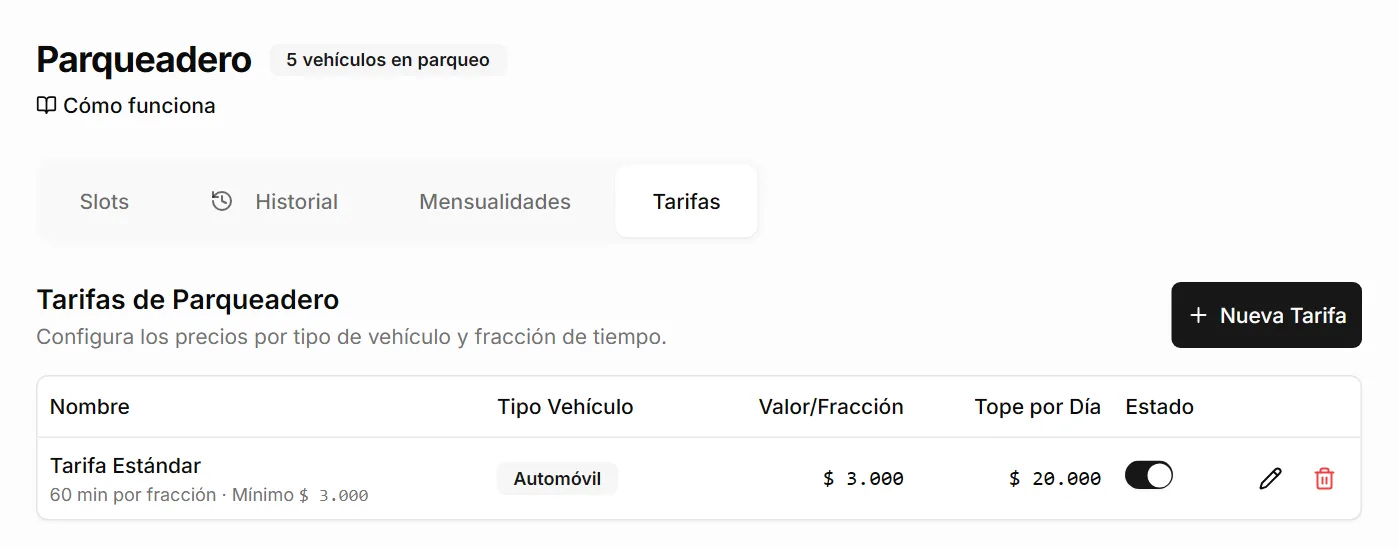
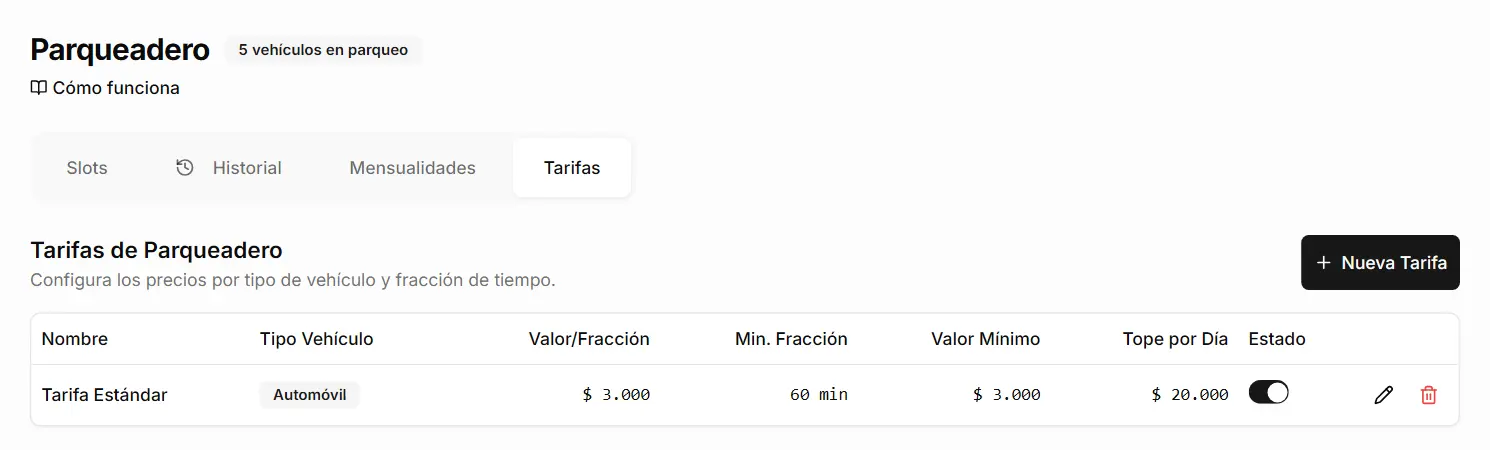
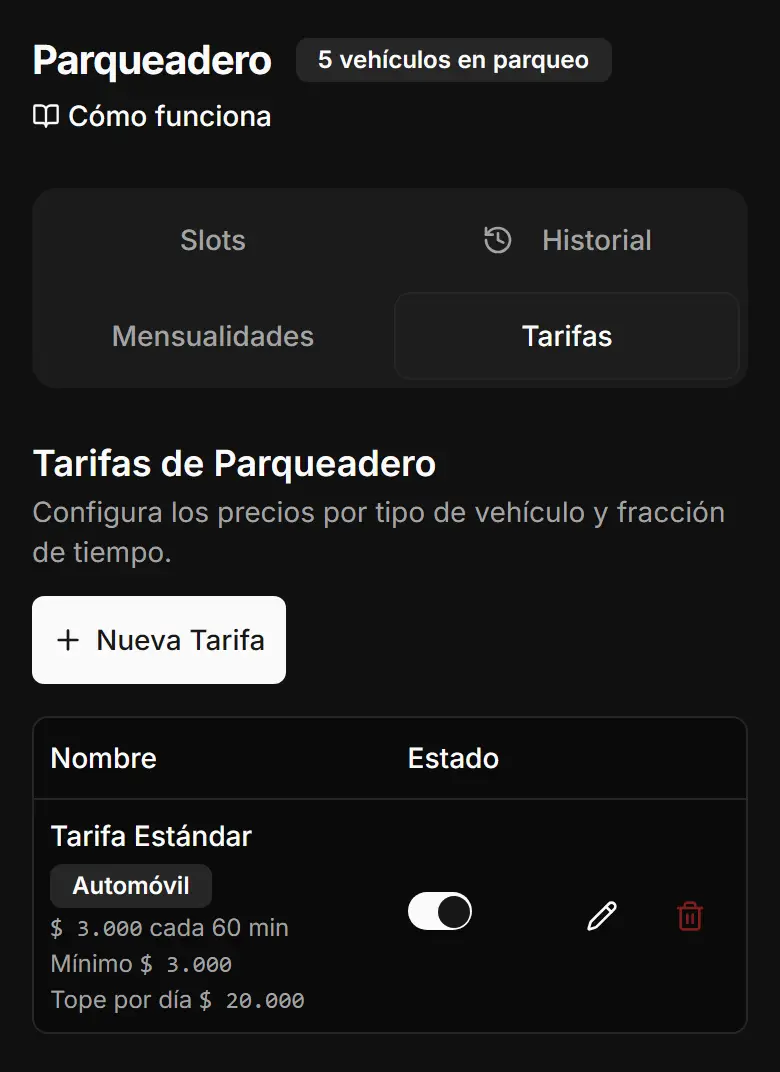
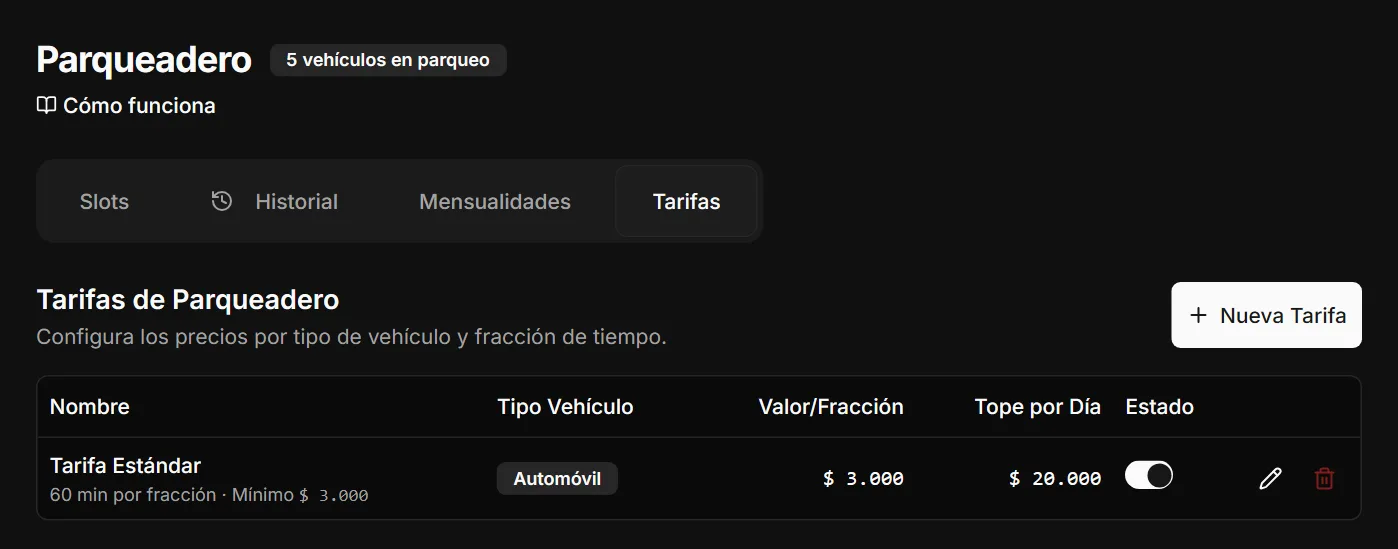
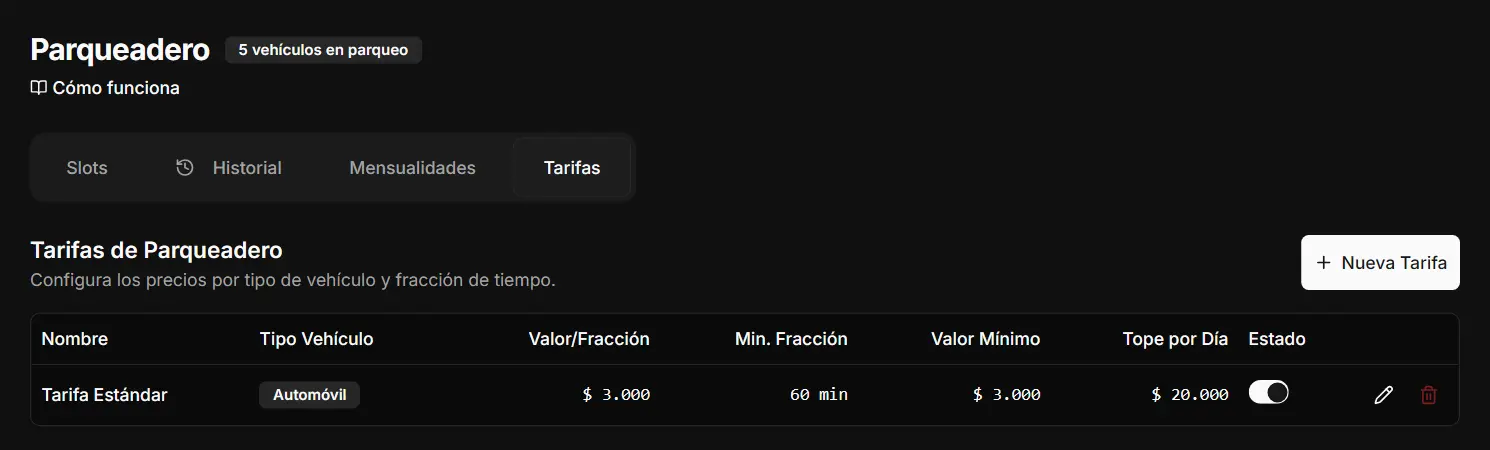
Cada tarifa tiene:
| Campo | Qué significa | Ejemplo |
|---|---|---|
| Tipo de vehículo | A qué vehículos se aplica: uno de los tipos de tu negocio (automóvil, camioneta, moto y los que creaste en Servicios y precios) u Otro. Se elige al crearla y no se cambia | Automóvil |
| Minutos por fracción | Cada cuánto se cobra | 60 (por hora) o 15 (cada cuarto de hora) |
| Valor por fracción | Cuánto vale cada fracción | $3.000 |
| Valor mínimo | Lo mínimo que paga cualquier carro, aunque se quede pocos minutos | $3.000 |
| Tope por día (opcional) | Lo máximo que paga un carro por cada 24 horas adentro. Vacío = sin tope | $20.000 |
Cómo se calcula el cobro
- Toda fracción que empieza se cobra completa. Con una tarifa de $3.000 por hora, un carro que se queda 1 hora y 10 minutos paga 2 horas: $6.000.
- Nunca se cobra menos del valor mínimo.
- Con tope por día, cada 24 horas paga como mucho el tope. Con $3.000 por hora y un tope de $20.000, un carro que se queda 10 horas paga $20.000 (no $30.000), y uno que se queda 30 horas paga $20.000 por el primer día más $18.000 por las 6 horas siguientes: $38.000. Las horas que sobran tampoco pasan del tope. La salida te muestra cuánto se descontó.
- Si cambias el precio o el tope de una tarifa con carros adentro, esos carros pagan con los valores con los que entraron. Los que entren desde ese momento pagan con los nuevos.
Cada tipo de vehículo tiene una sola tarifa activa: para crear otra del mismo tipo, primero pausa o edita la que hay. Un tipo que ocultaste en Servicios y precios deja de ofrecerse al crear una tarifa, pero las tarifas y los carros que ya lo tienen siguen igual. Puedes pausar una tarifa para que deje de ofrecerse, o eliminarla si no hay carros adentro con ella.
Solo los administradores ven y cambian las tarifas.