Historial, caja y reportes
Los enlaces con la flecha abren esa pantalla en tu cuenta de BTWash, en otra pestaña. Si no has iniciado sesión, primero te pedirá entrar y después te lleva ahí.
Dos pantallas para saber qué pasó y cómo va el negocio: Historial y Caja (el cierre de caja y cada cobro) y Reportes (los resultados del periodo).
Las dos cuentan el dinero de la misma forma, así que sus totales siempre coinciden.
1. Historial y Caja (cierre de caja)
Turno de caja: base, conteo y diferencia
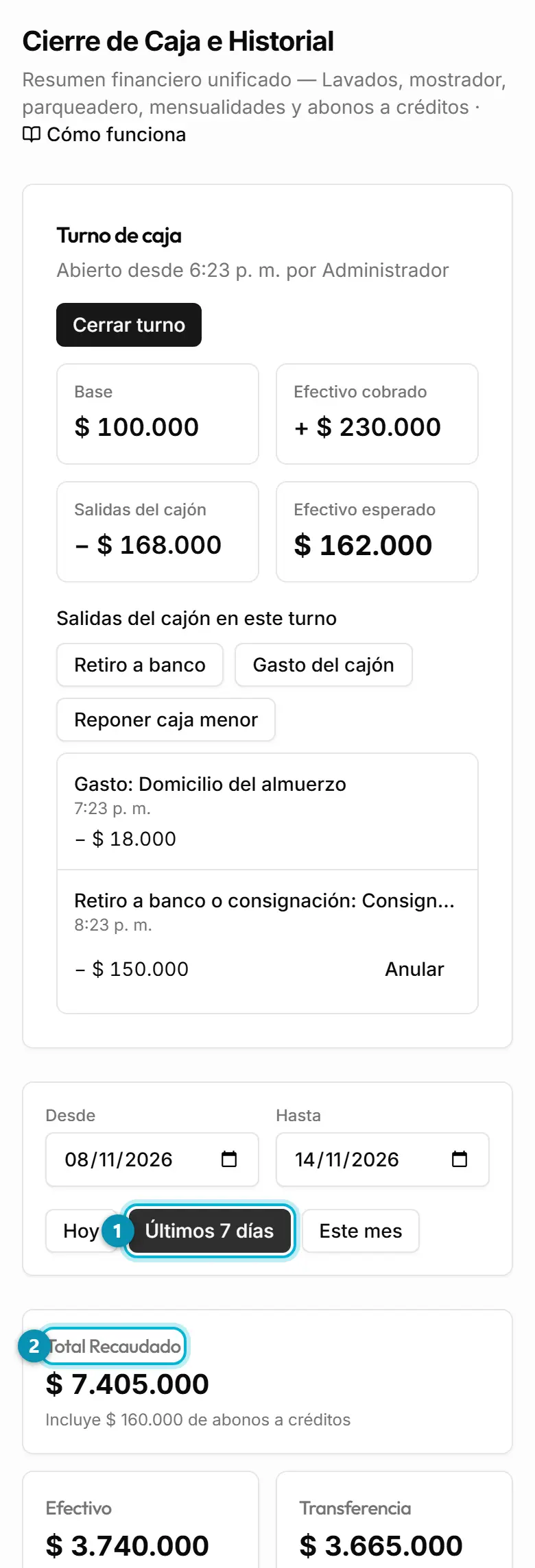
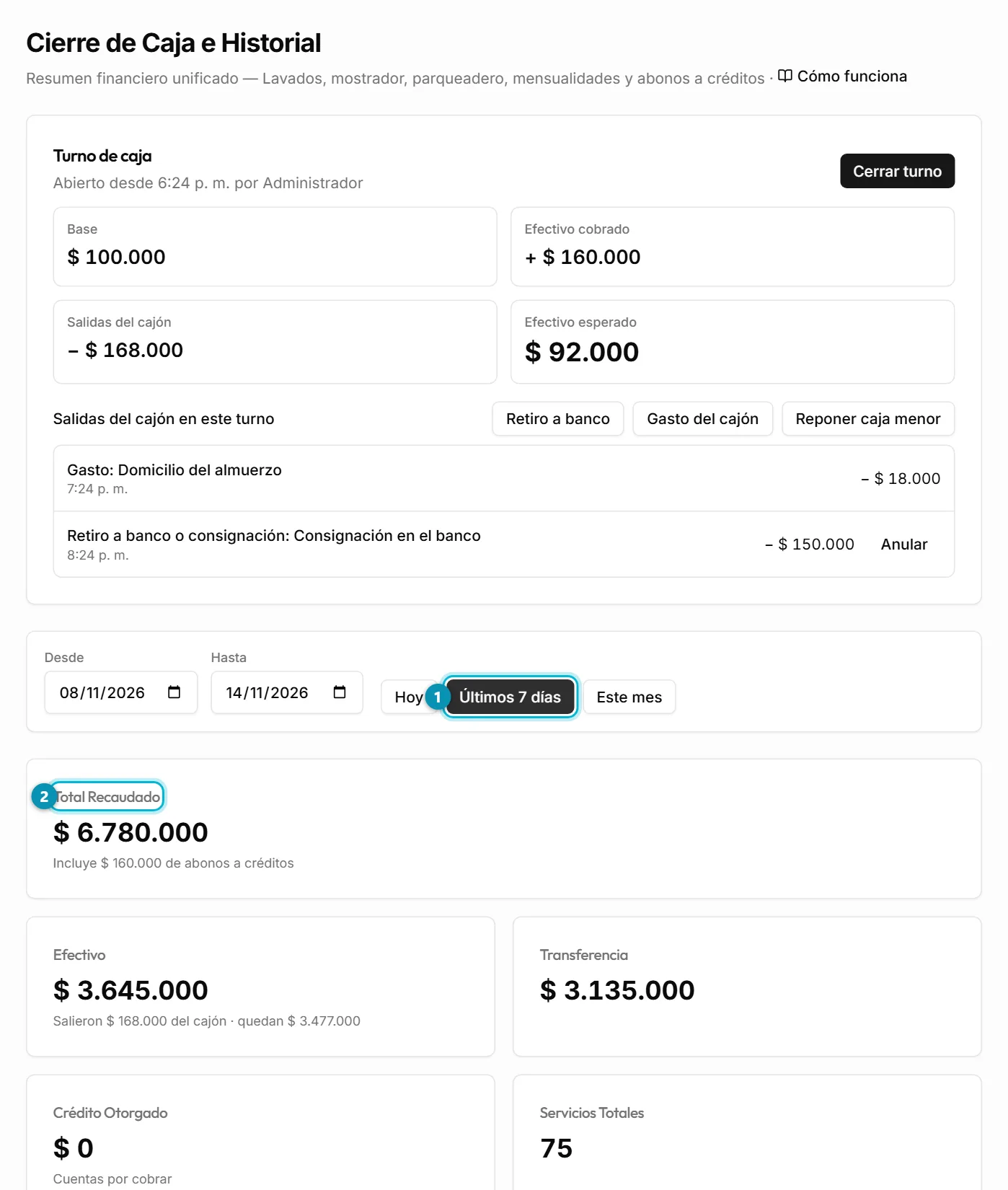
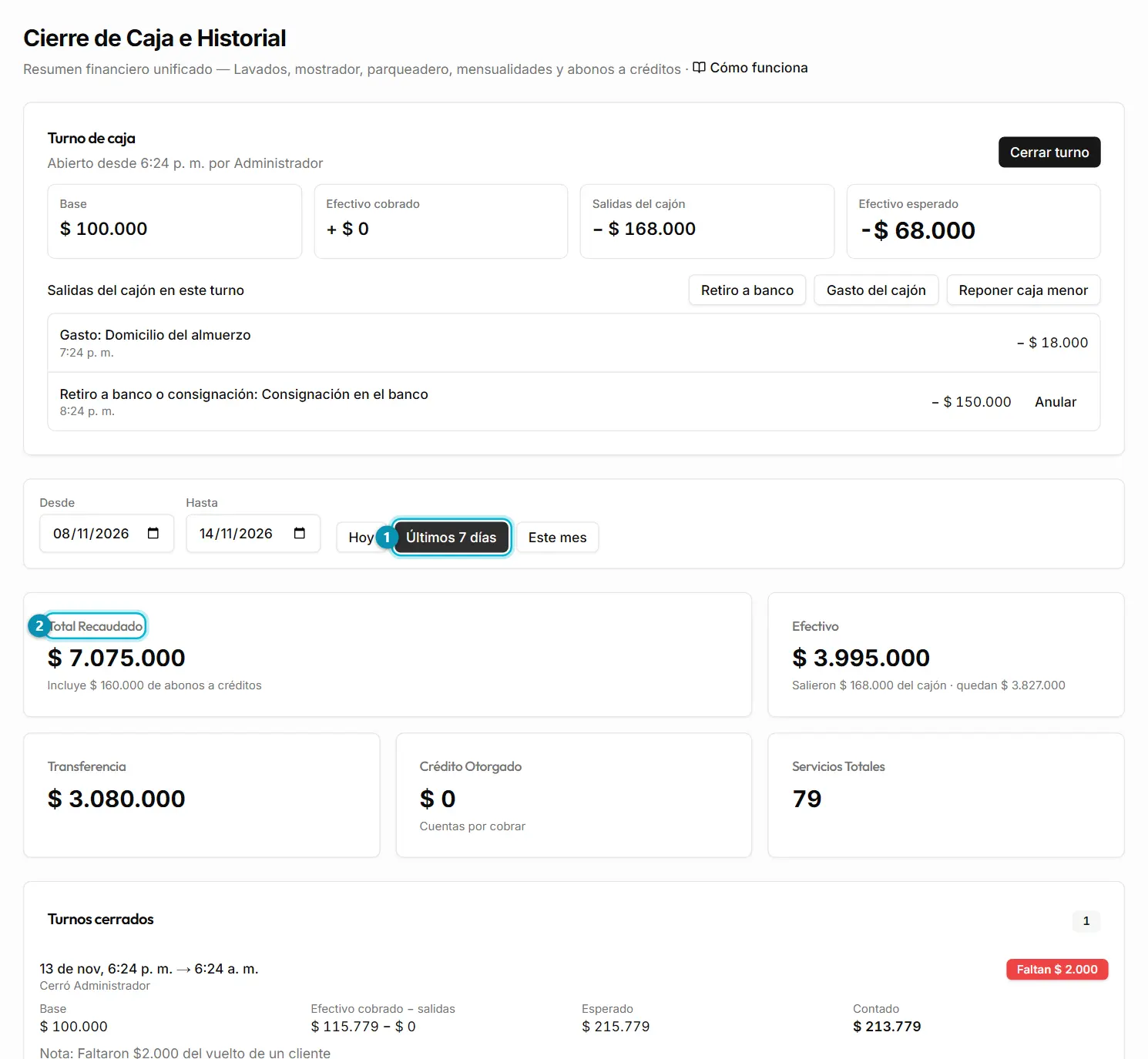
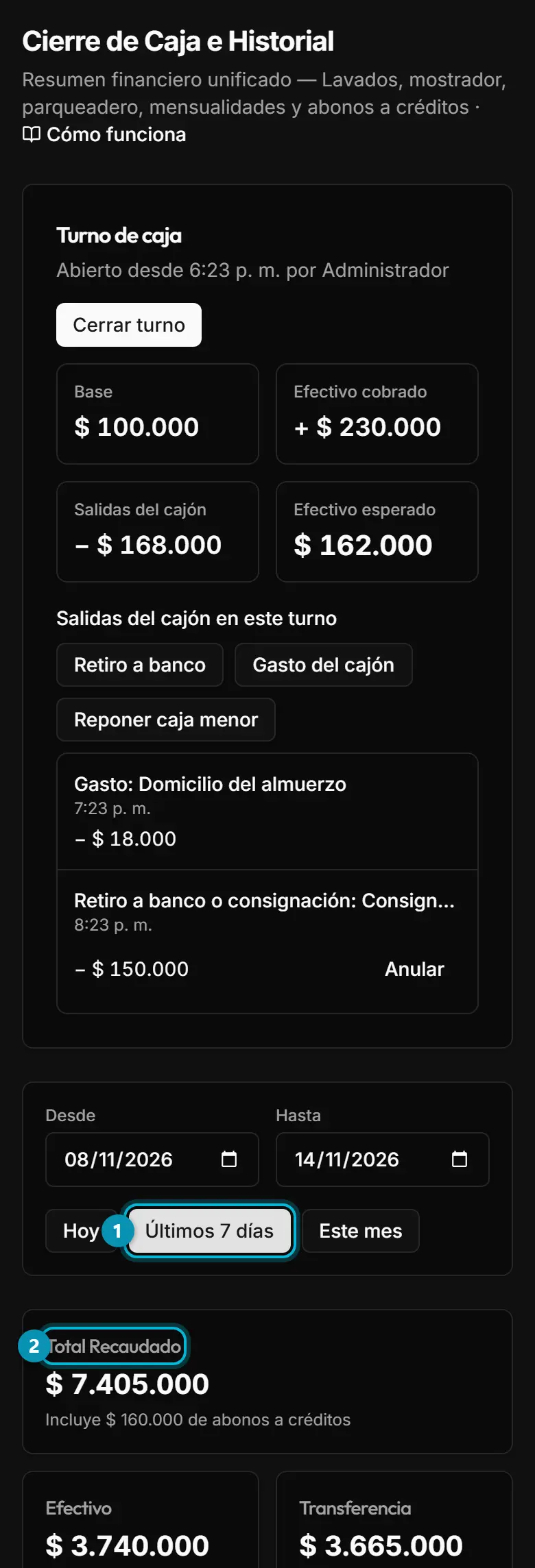
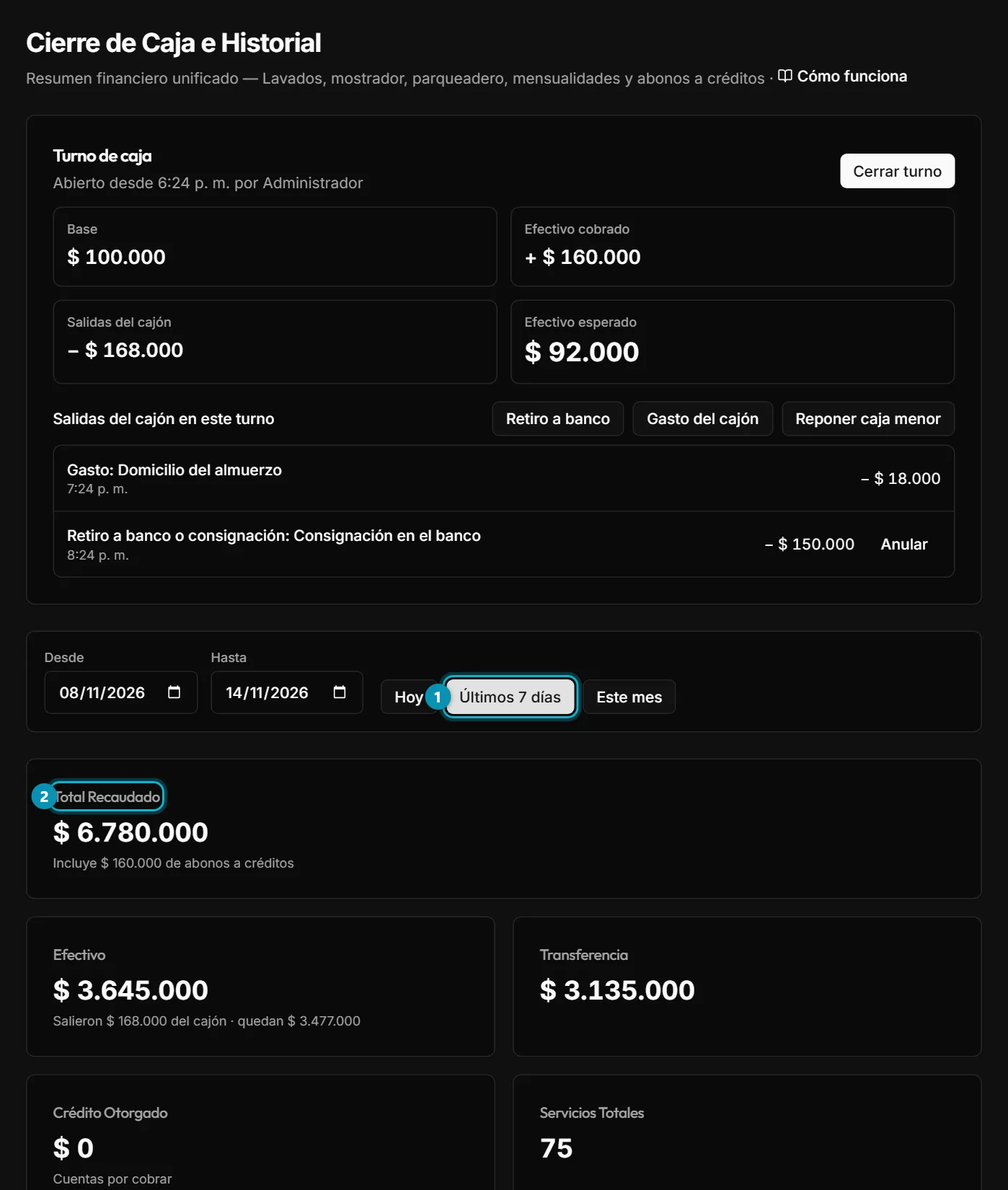
Arriba de todo está el turno de caja. Sirve para saber, al final del día, si el efectivo del cajón cuadra.
- Al empezar, toca Abrir turno y escribe la base: el efectivo que dejas en el cajón para dar cambio. Si no dejas base, escribe 0.
- Mientras el turno está abierto ves cuatro cifras: la base, el efectivo cobrado desde que abriste (lavados, mostrador, parqueadero, abonos y mensualidades en efectivo, en cualquier equipo del negocio), las salidas del cajón y el efectivo esperado: base + efectivo cobrado − salidas.
- Si sacas plata del cajón para llevarla al banco, toca Retiro a banco y escribe el motivo. Un retiro no es un gasto: solo baja el efectivo esperado.
- Si hubo propinas en efectivo, aparecen como su propia cifra y suman al efectivo esperado, porque esa plata está en el cajón.
- Si le entregas a un lavador sus propinas en efectivo del cajón, anótalo como un retiro con el motivo (por ejemplo, «Propinas de Juan»).
- Al terminar, toca Cerrar turno, cuenta billetes y monedas (también la base) y escribe cuánto contaste. BTWash te dice si la caja cuadra, si faltan o si sobran. Si no cuadra, escribe en la nota qué pasó.
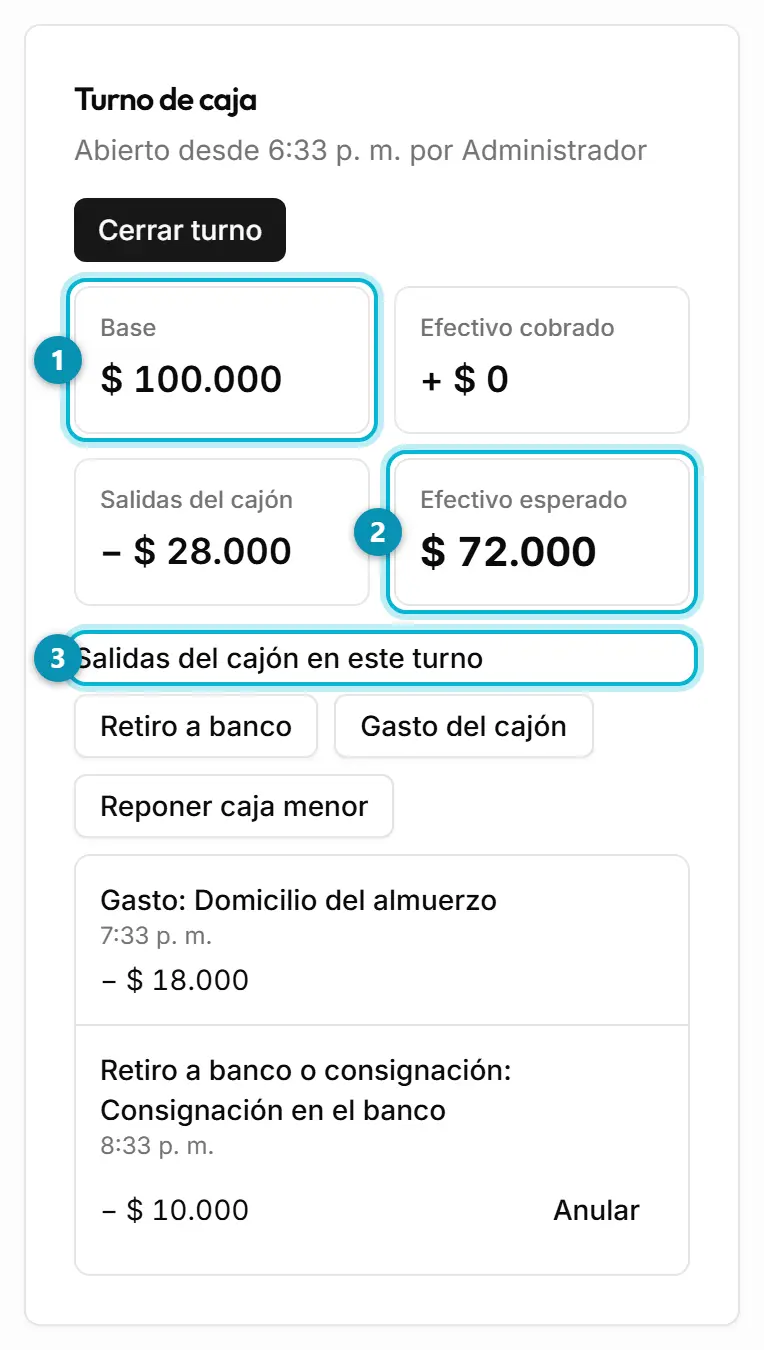
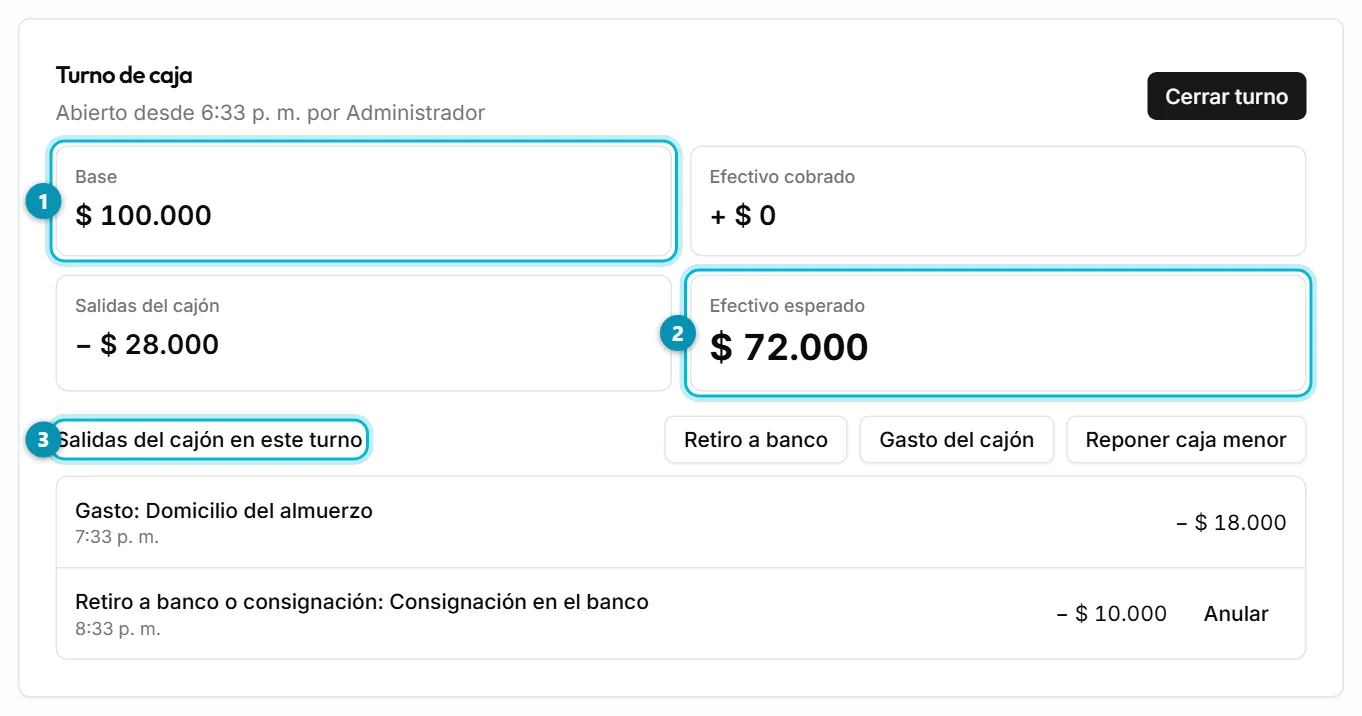
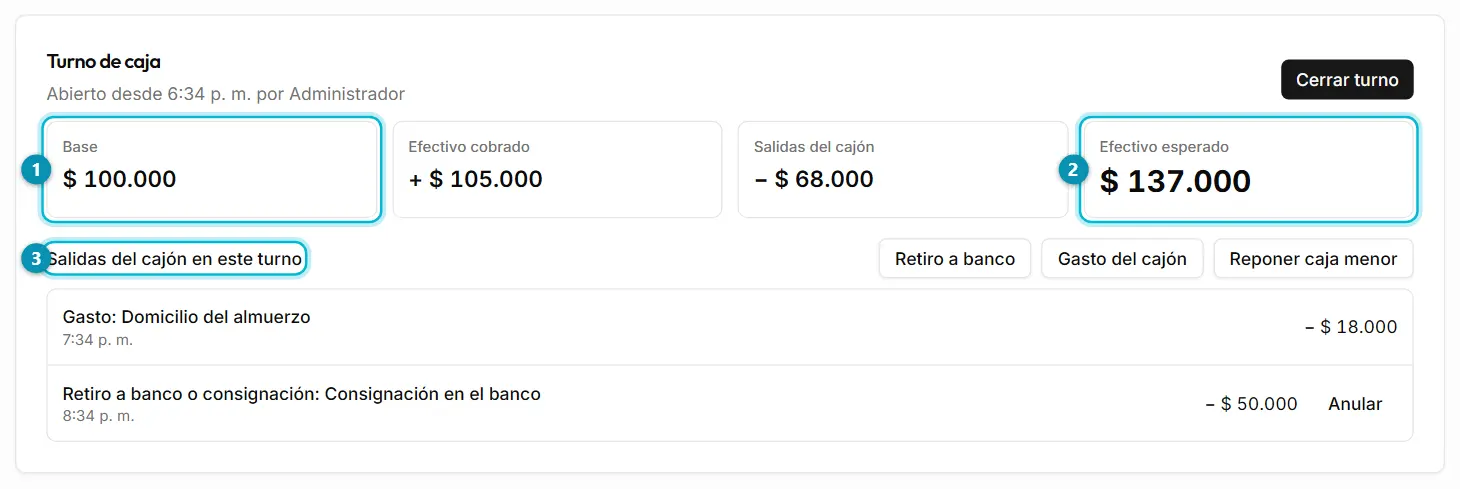
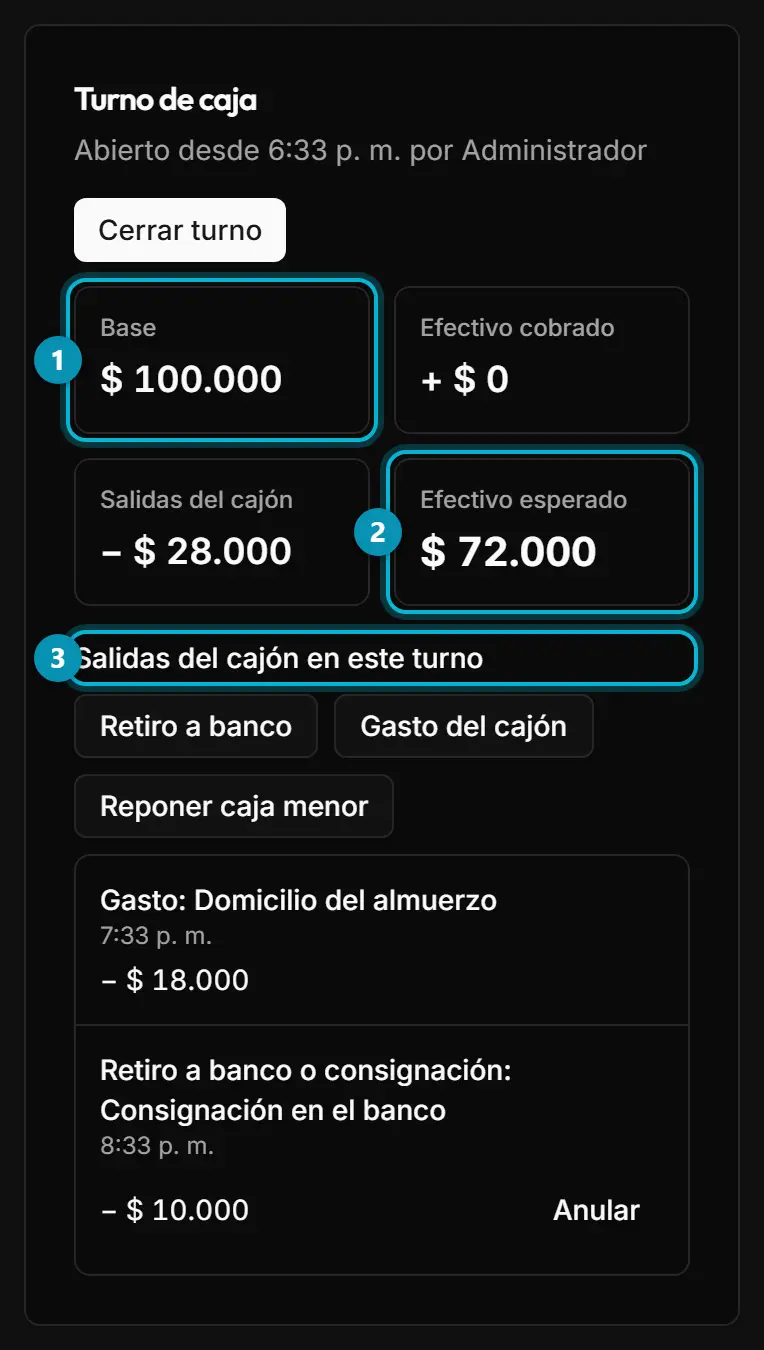
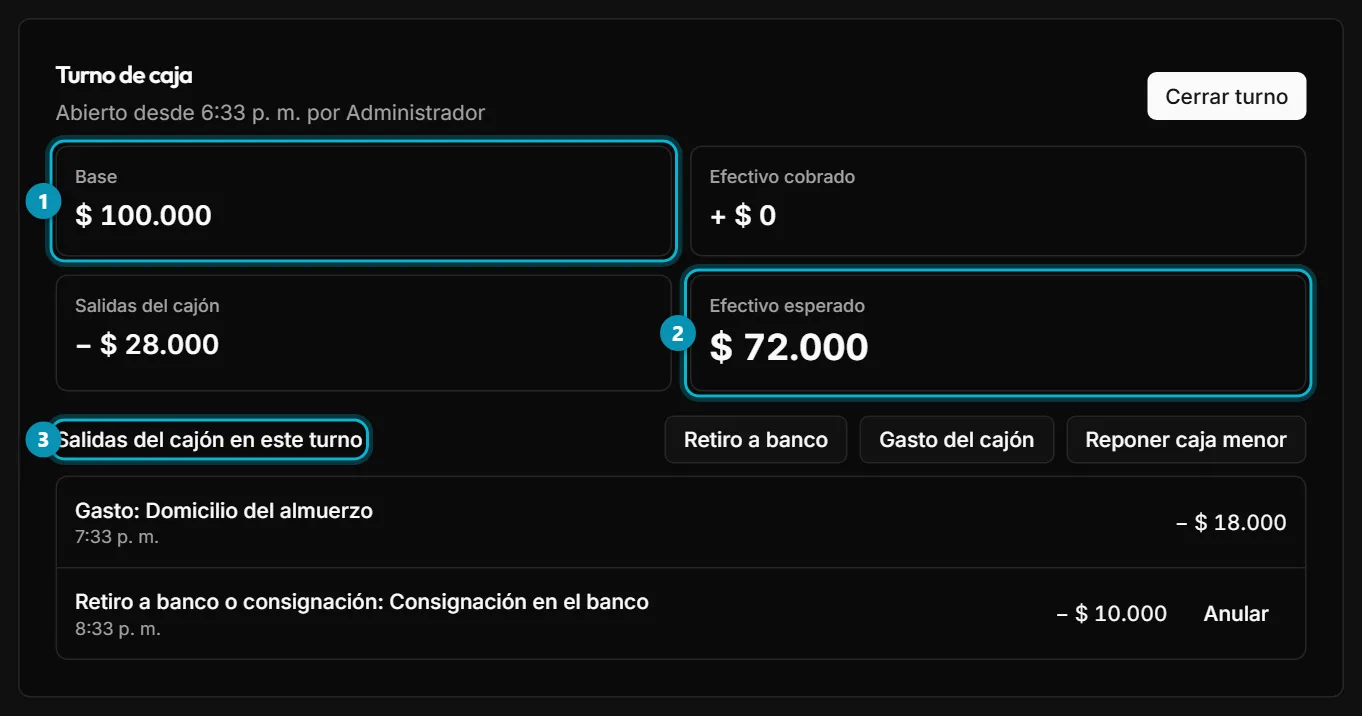
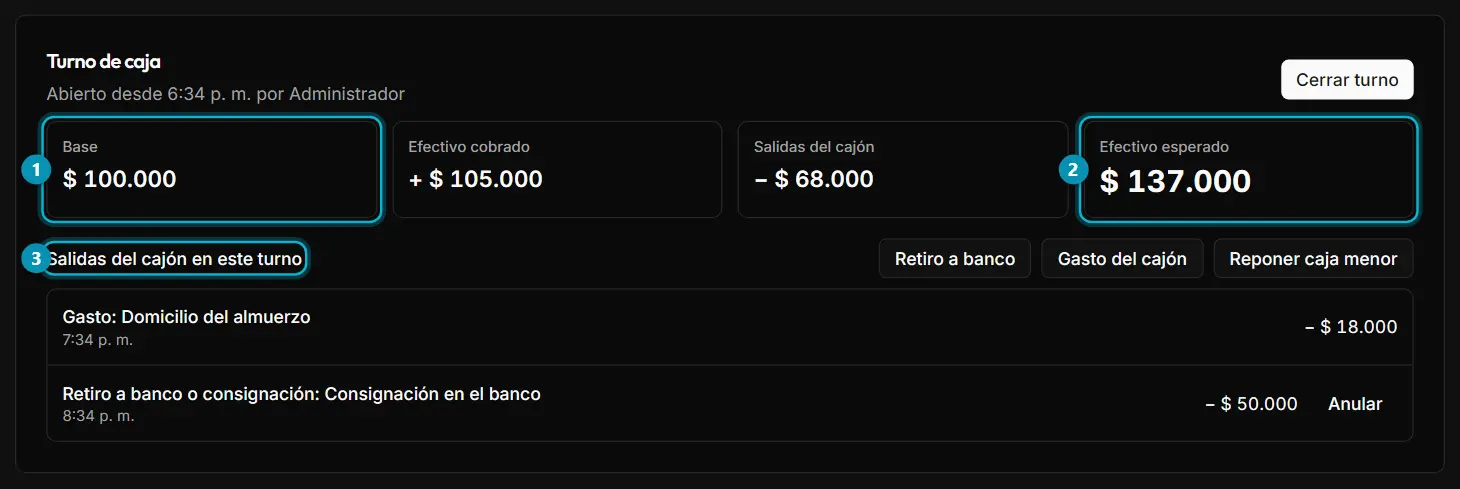
Lo que sale del cajón también se anota solo cuando lo registras en su pantalla, si eliges Del cajón del día: un gasto en Compras y gastos, una compra de contado en Inventario o en Proveedores, y un pago en efectivo a un proveedor. Cuenta en el momento en que lo registras, aunque el gasto o la factura sean de otro día.
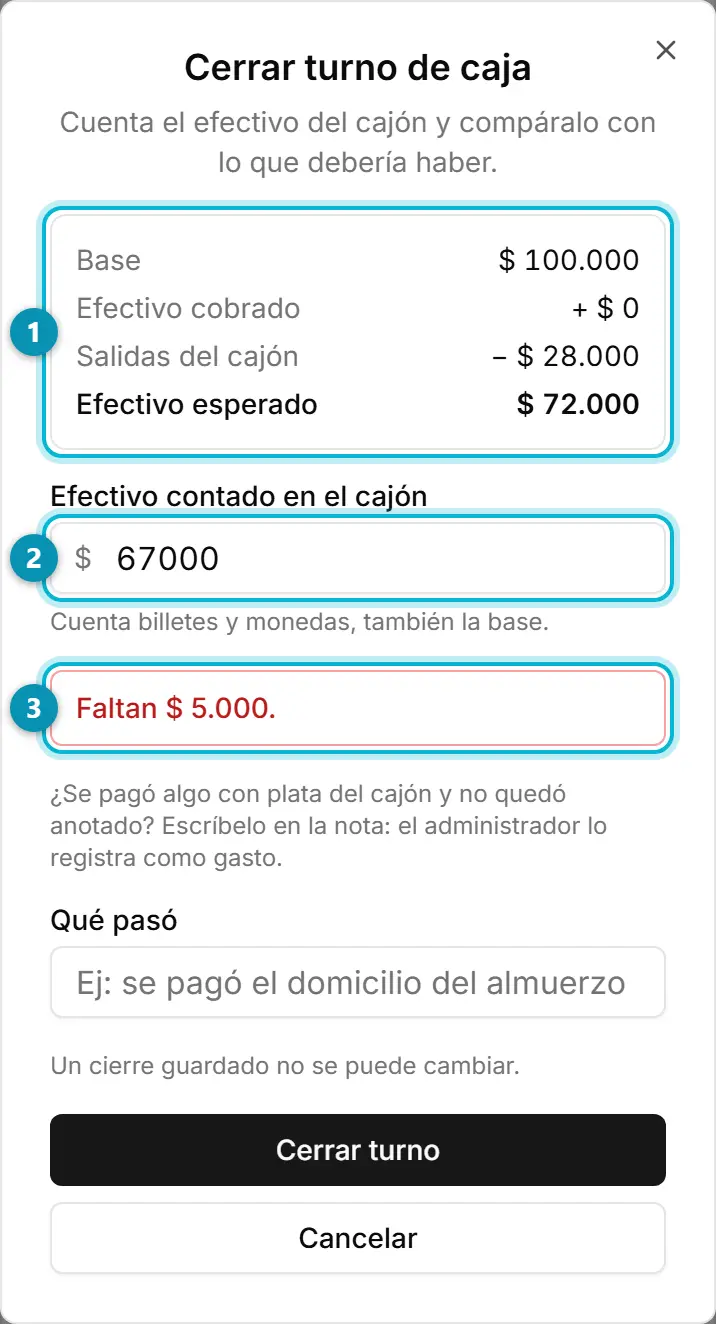
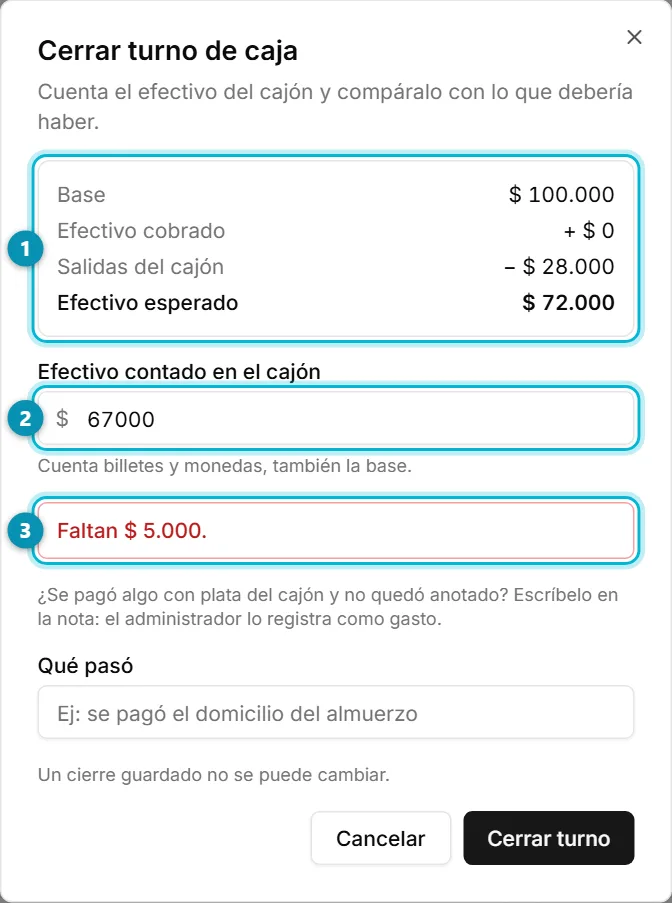
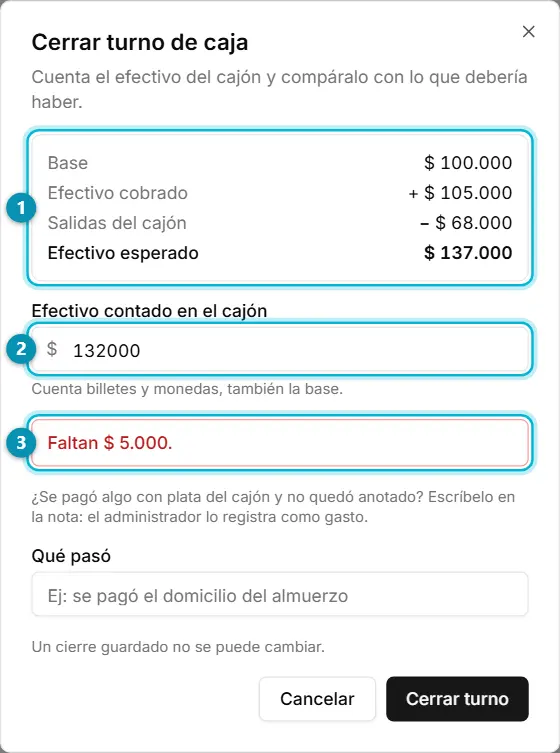
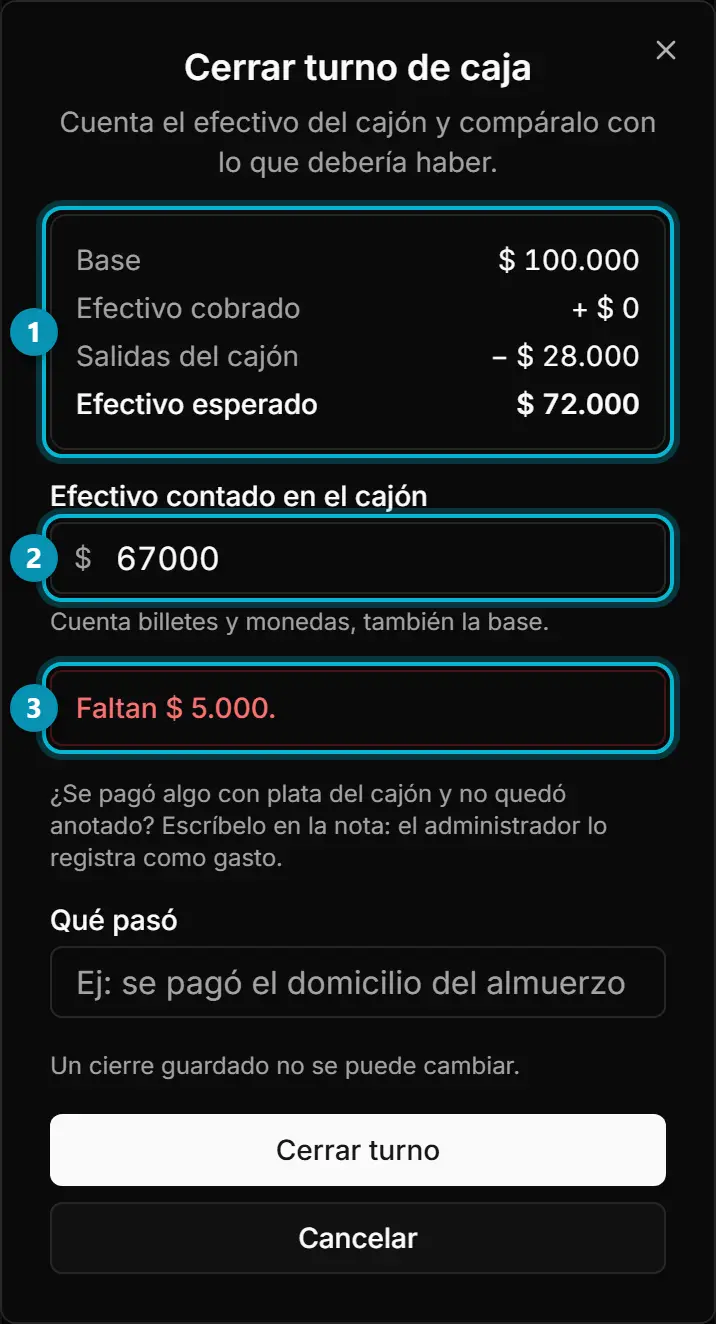
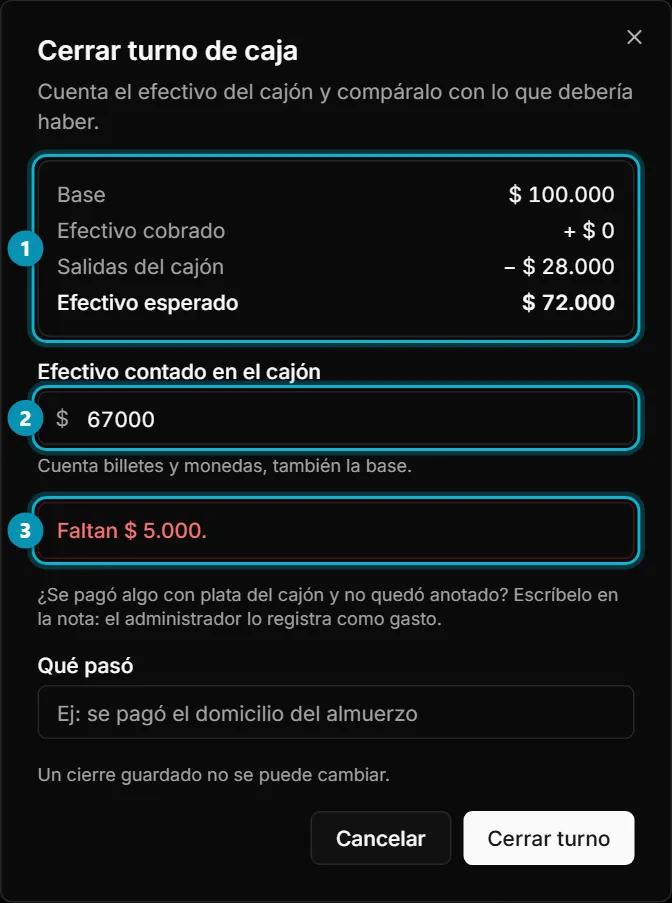
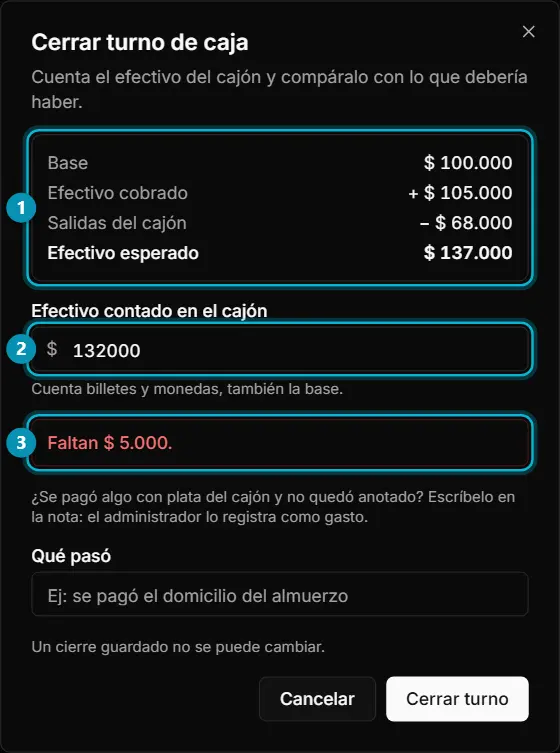
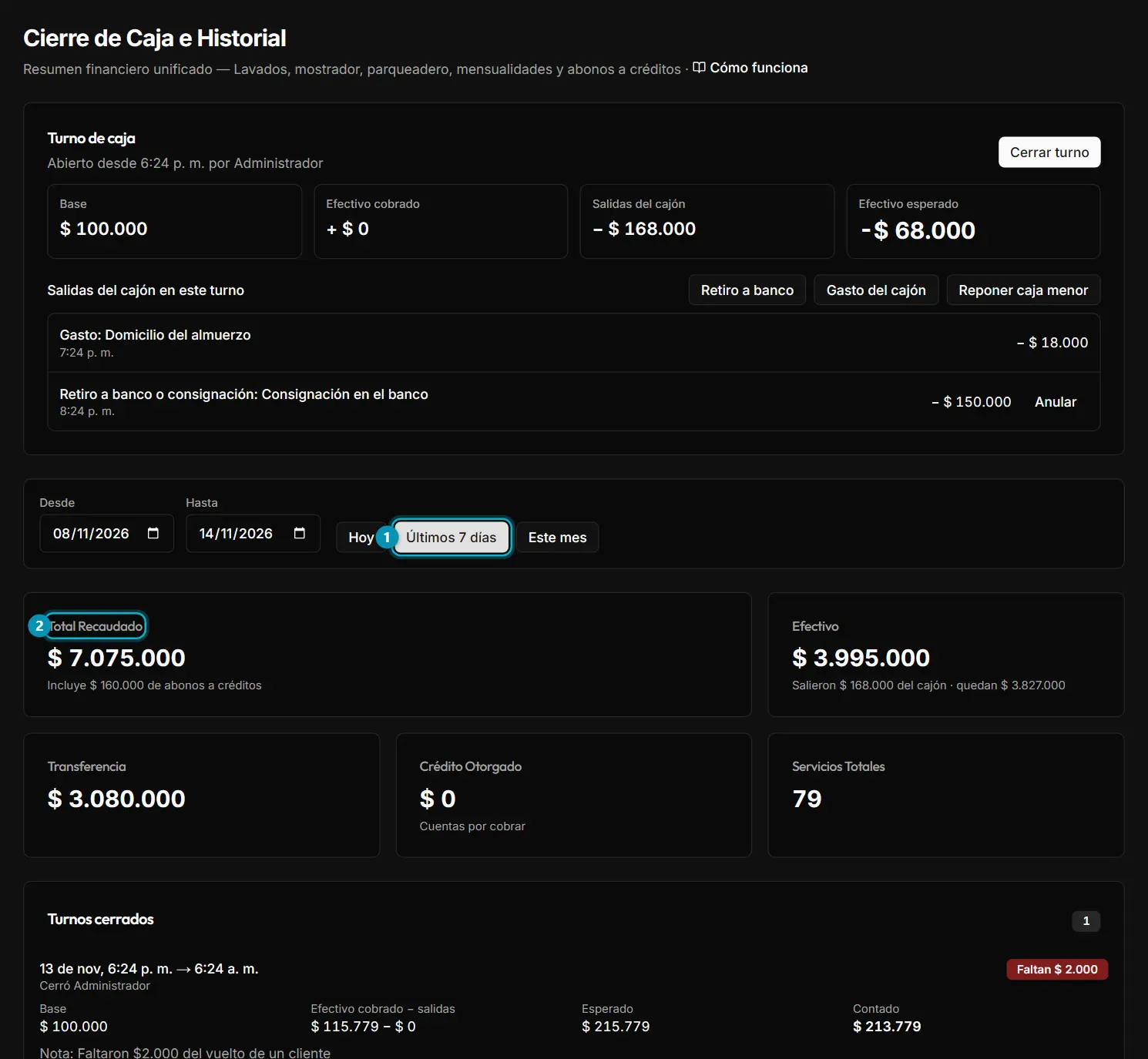
- Un cierre guardado no se puede cambiar. Debajo del resumen, en Turnos cerrados, ves cada turno del periodo con su base, lo esperado, lo contado y la diferencia.
- El turno es del negocio, no del equipo: lo que se cobre en efectivo en cualquier tablet o celular entra en el mismo turno. Antes de cerrar, BTWash trae lo que cobraron los demás equipos. Sin internet se cierra igual, con lo que tiene ese equipo; si después llega un cobro de otro equipo, el turno cerrado lo muestra aparte («hoy se esperarían…») y el cierre no cambia.
- Si dos equipos abren un turno sin internet, al volver la conexión el segundo aparece como apertura repetida: tócala para anularla.
- Recepción abre y cierra el turno y anota los retiros. Si alguien de recepción paga algo con plata del cajón, debe escribirlo en la nota al cerrar (saldrá como faltante) para que el administrador lo registre como gasto.
- El turno no cambia el Total Recaudado: ese sigue siendo todo lo que entró.
Elige el periodo
Usa Hoy, Últimos 7 días o Este mes, o elige las fechas Desde y Hasta.
Resumen
| Tarjeta | Qué muestra |
|---|---|
| Total recaudado | Todo el dinero que entró a caja: lavados, parqueadero, mensualidades y abonos a créditos. |
| Efectivo | Lo que entró en efectivo. Si salió plata del cajón en el periodo, dice cuánto salió; lo que debería haber en el cajón te lo da el turno de caja. |
| Transferencia | Lo que entró por transferencia. |
| Tarjeta | Lo que entró con tarjeta. Solo aparece si hubo pagos con tarjeta. |
| Crédito otorgado | Lo que se entregó a crédito en el periodo: dinero que todavía te deben. |
| Propinas | Las propinas que dejaron los clientes, por método. Son de los lavadores: no suman al Total Recaudado ni a Efectivo, Transferencia o Tarjeta. Se les pagan en su liquidación de nómina. Solo aparece si hubo propinas. |
| Servicios totales | Cuántos lavados y parqueos se cobraron. |
Para cuadrar caja al final del día, usa el turno de caja (arriba): te da el efectivo esperado con la base y las salidas. Para transferencias y tarjeta, deja el filtro en Hoy y compara Transferencia y, si aparece, Tarjeta con lo que llegó a tu cuenta. Si hubo propinas por transferencia o con tarjeta, a tu cuenta llegó también esa plata: súmala (sale en la tarjeta Propinas).
Cada orden cuenta el día en que se cobró, aunque el carro haya entrado otro día: un carro que entró ayer y se cobra hoy suma en la caja de hoy. Por eso conviene cobrar en la app en el momento en que recibes el dinero.
El total ya descuenta los premios y puntos de fidelización: es exactamente el dinero que entró.
Si un lavado trae propina, en los registros sale debajo de su total («+ $5.000 de propina») y en el detalle de la orden. La propina tampoco cuenta en Reportes ni en la utilidad: no es plata del negocio.
Registros de caja
Debajo del resumen está la lista de cada cobro del periodo: lavados, parqueos, pagos de mensualidades y abonos a créditos, con la fecha y hora del cobro, la placa, el cliente, el método de pago y el total. Una orden con el pago dividido aparece como Mixto, con lo que entró por cada método, y cada parte suma en su método en el resumen.
Toca un registro para ver el detalle: servicios y productos, el precio de cada uno, el lavador, la hora de ingreso y la del cobro (o de la venta a crédito), y las observaciones.
Lavados cargados después
Un lavado que alguien cargó otro día con Lavado de otro día cuenta en el día en que se hizo y lleva la marca Cargado el… con el día en que se cargó. Si ya habías cuadrado la caja de ese día, esa marca te dice qué cambió.
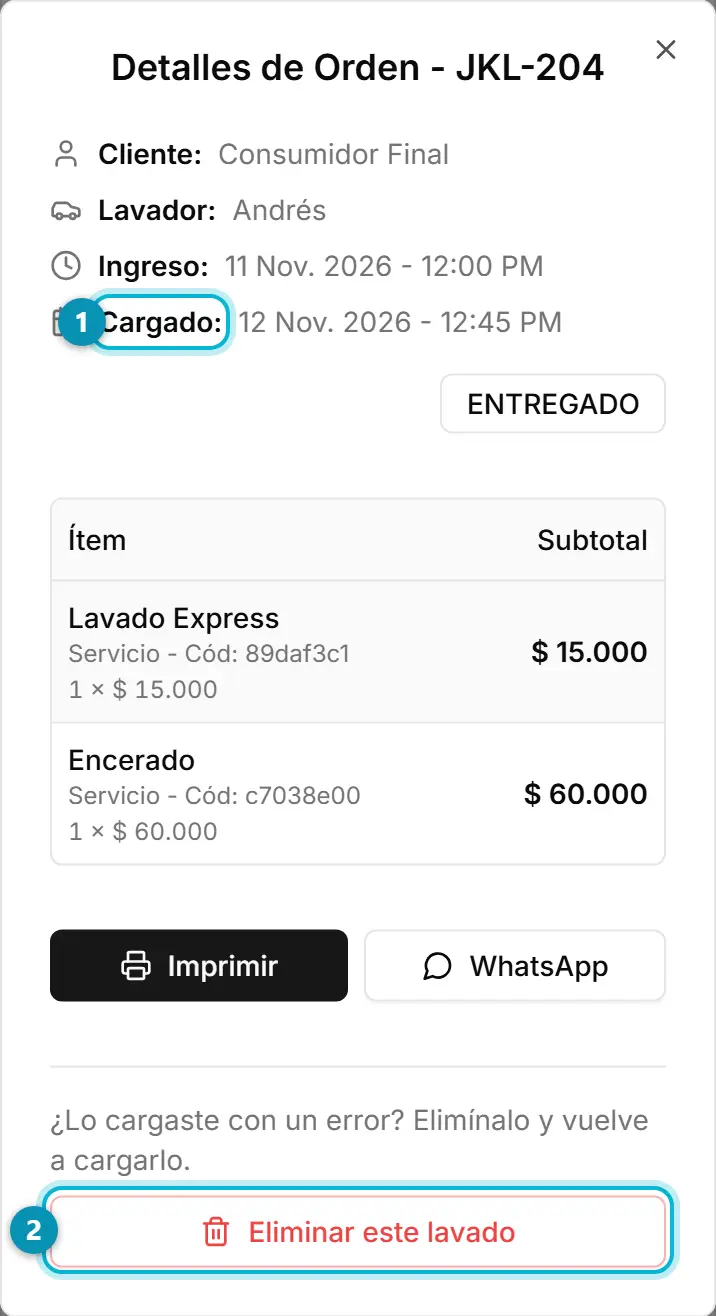
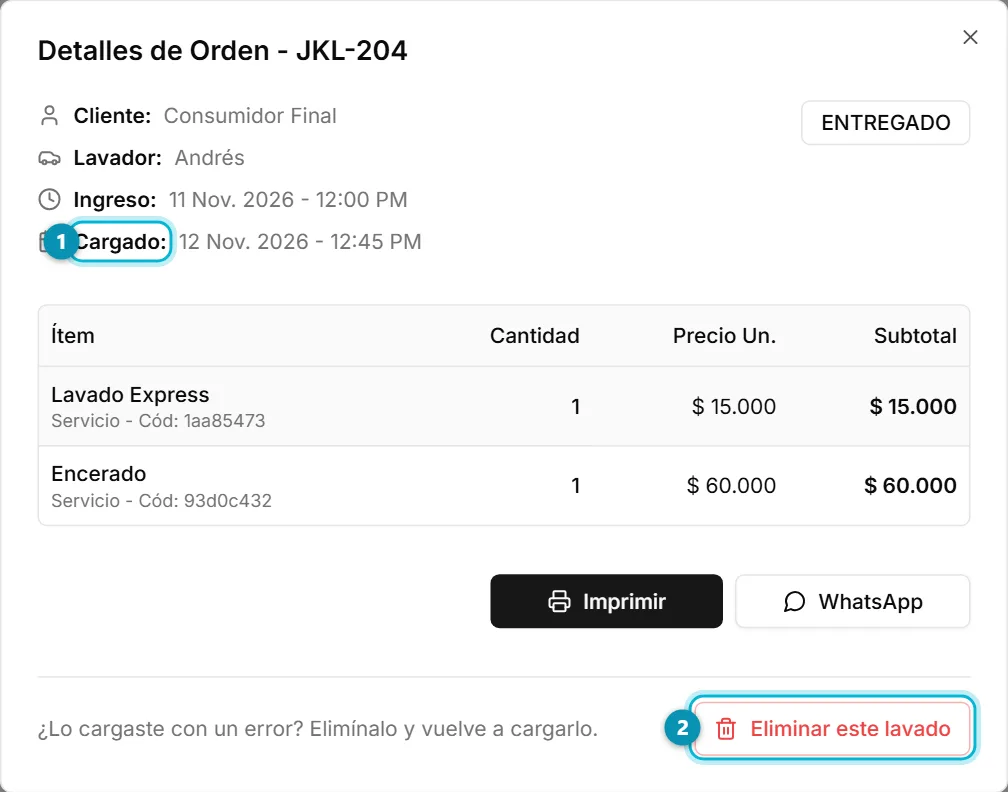
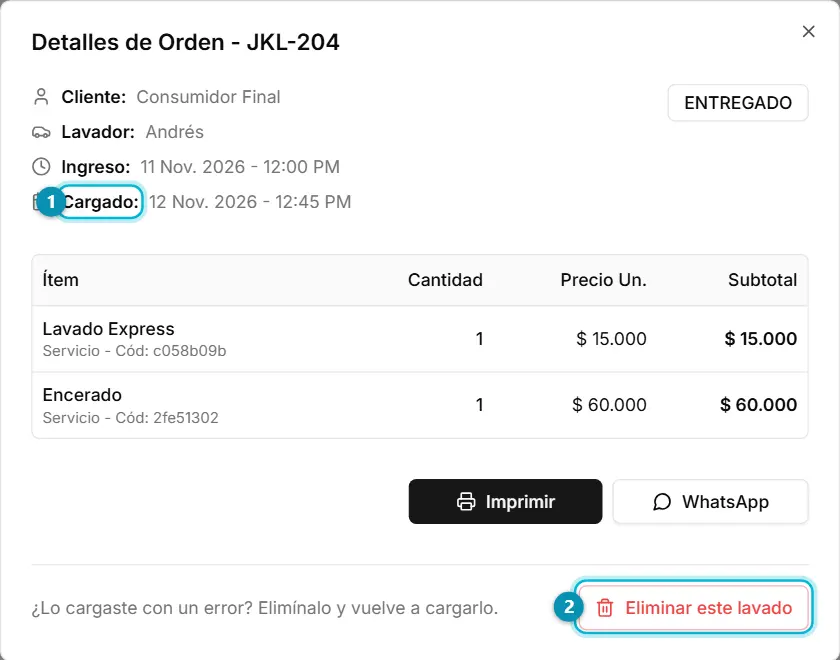
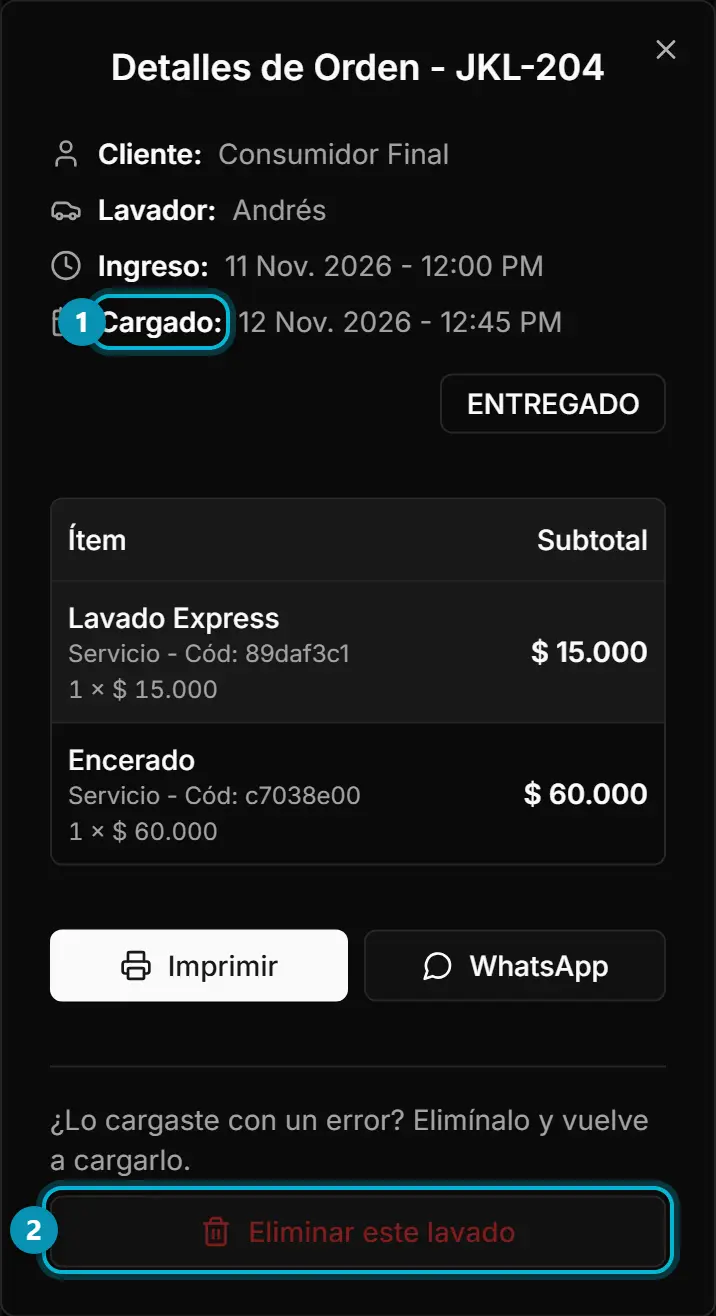
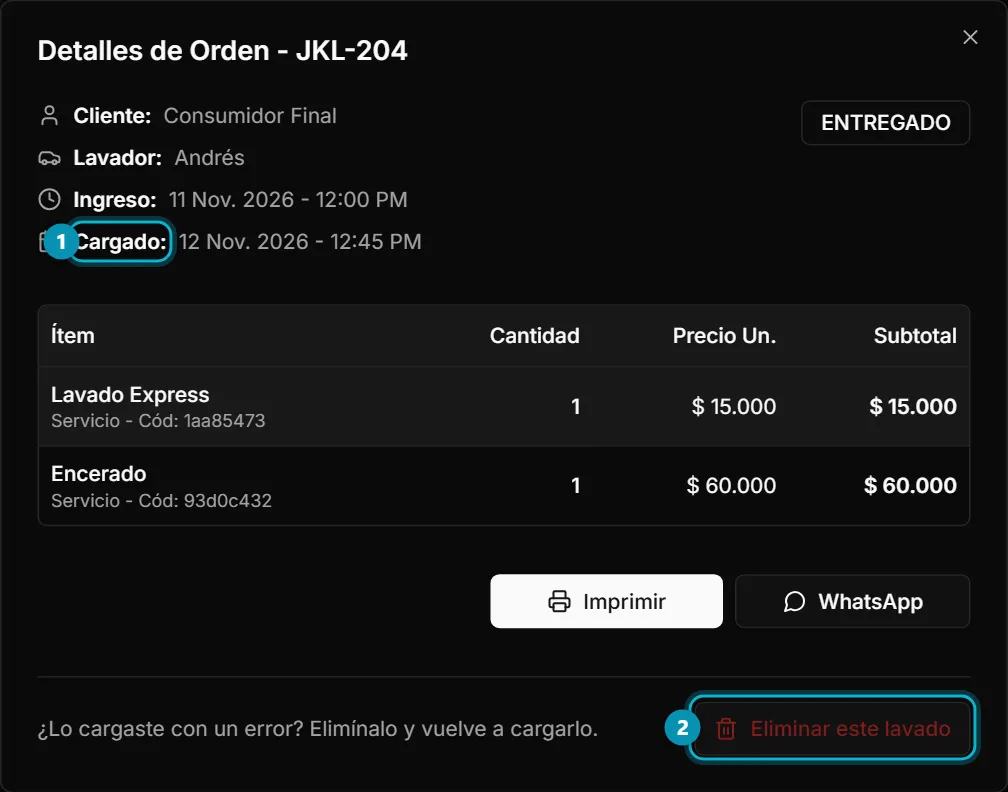
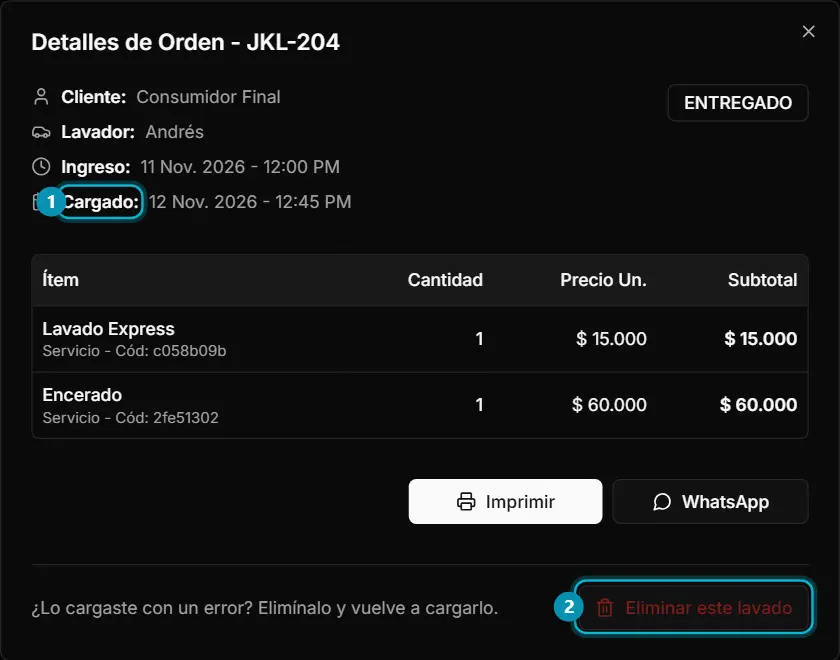
Si se cargó con un error, el administrador (o quien tenga en su perfil «Anular o eliminar órdenes y corregir lavados») lo abre y toca Eliminar este lavado, mientras no se haya liquidado en Nómina. Con la aprobación con PIN encendida, el resto de Recepción también puede, con el PIN de un administrador. Las demás órdenes cobradas no se pueden eliminar.
Corregir un lavado cobrado
Si un lavado se cobró con un dato equivocado, el administrador lo puede corregir, y también quien tenga en su perfil «Anular o eliminar órdenes y corregir lavados» (con la aprobación con PIN encendida, el resto de Recepción con el PIN de un administrador). Primero hay que permitirlo: entra a Ajustes → Caja y enciende Corregir lavados cobrados. Viene apagado.
Con la opción encendida, abre el lavado en esta lista (o en el comprobante que aparece en Recepción después de cobrar) y toca Corregir lavado. Puedes cambiar:
- El lavador.
- Los servicios: agregar uno, quitar uno o cambiar su precio.
- El método de pago: efectivo, transferencia o tarjeta.
- Las observaciones.
Nada se guarda hasta que tocas Guardar corrección. Ten en cuenta:
- El lavado sigue en la caja del día en que se cobró. Si cambias el total o el método, cambia el resumen de ese día, aunque ya lo hayas cuadrado.
- Un lavado vendido a crédito o con el pago dividido solo cambia el lavador y las observaciones.
- Un lavado ya liquidado en Nómina no se corrige.
- Solo lo hace el administrador: Recepción sigue viendo el comprobante.
2. Reportes
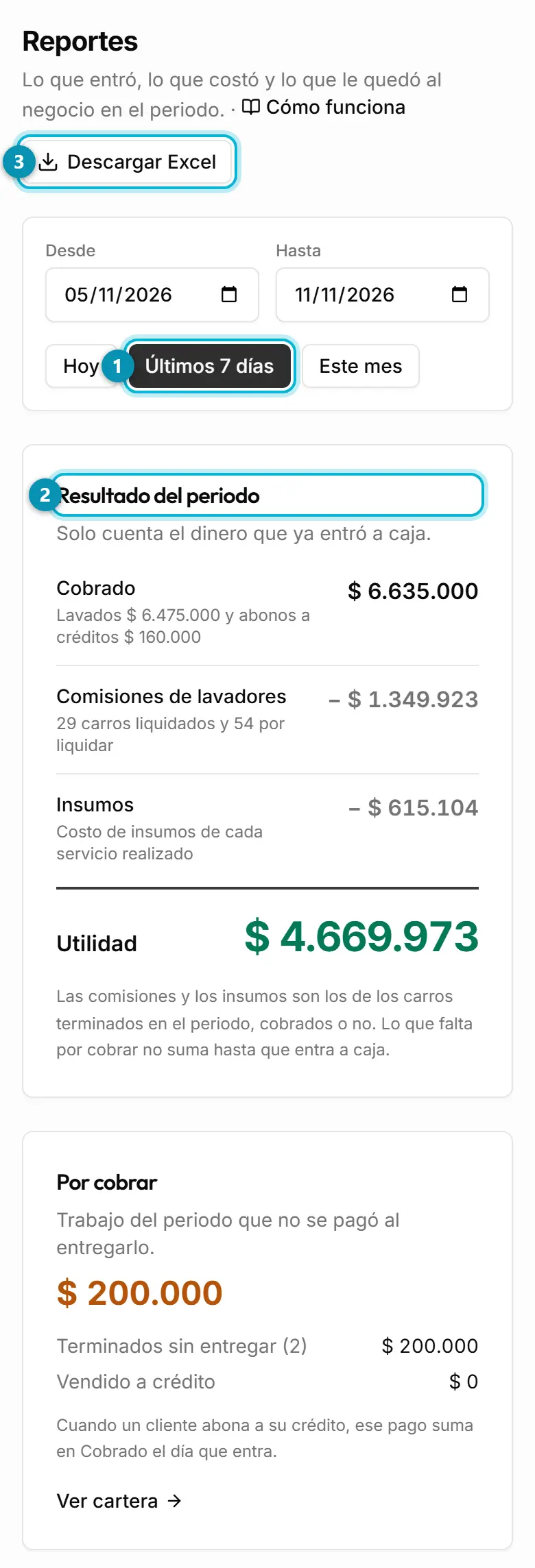
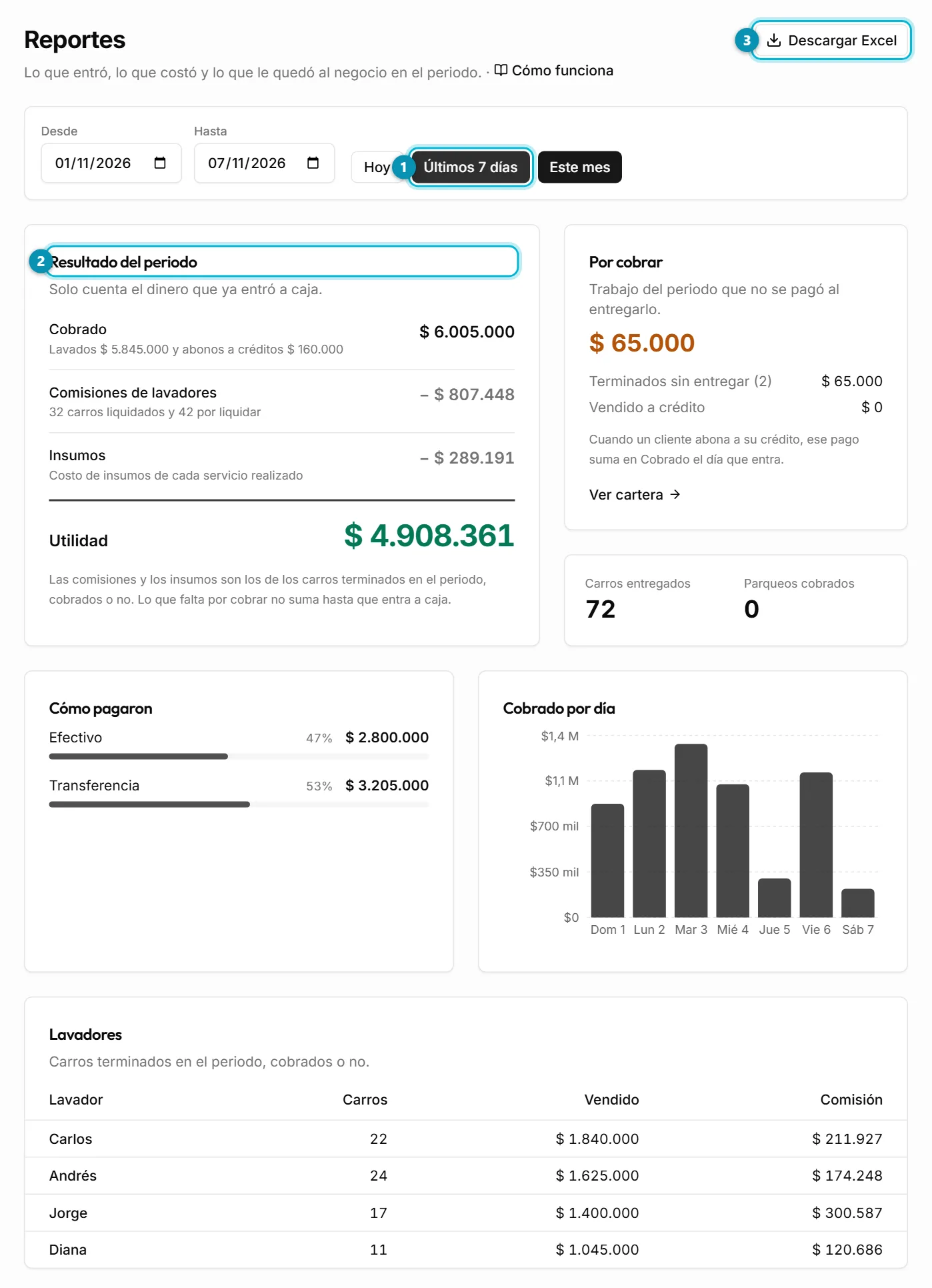
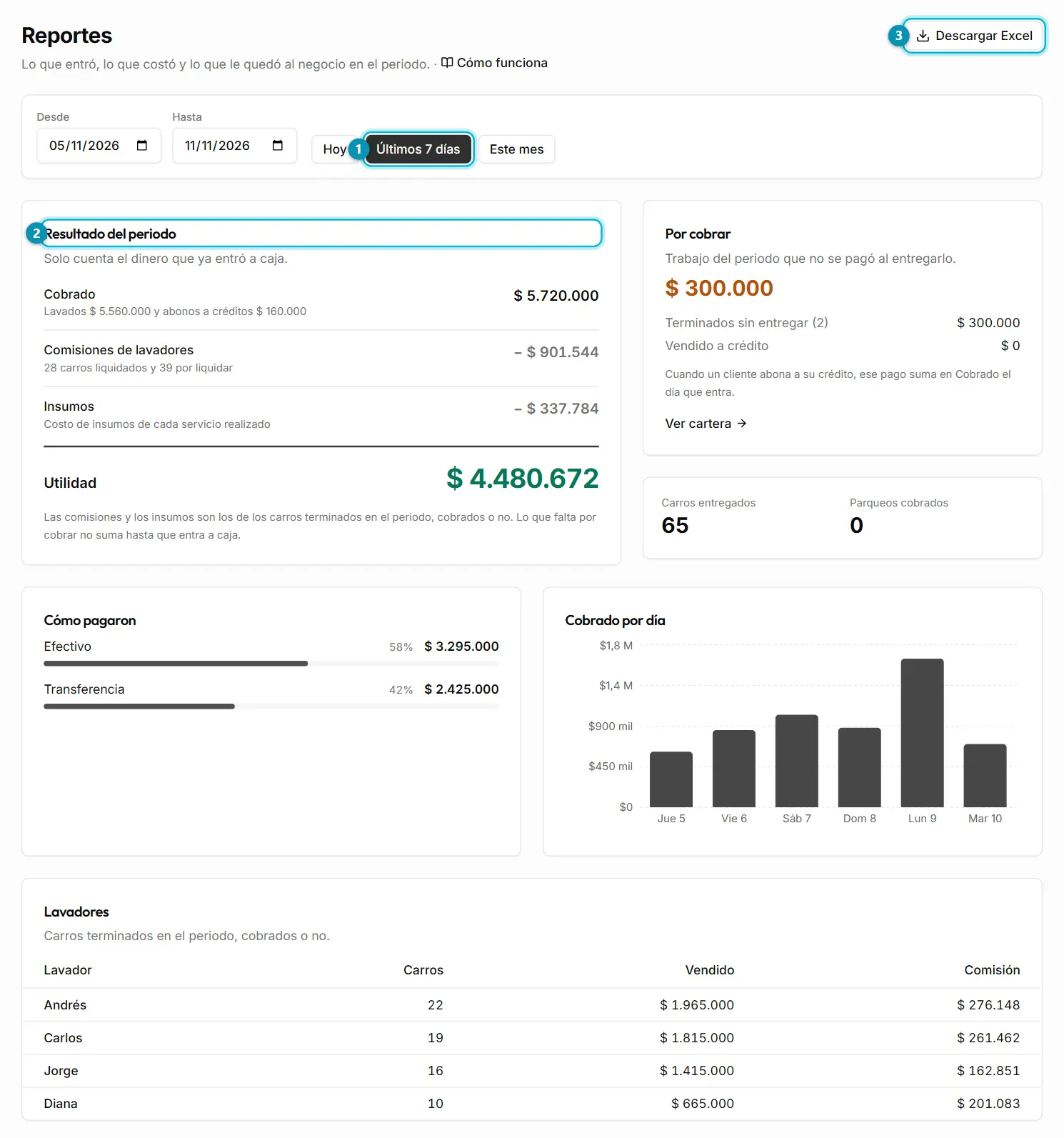
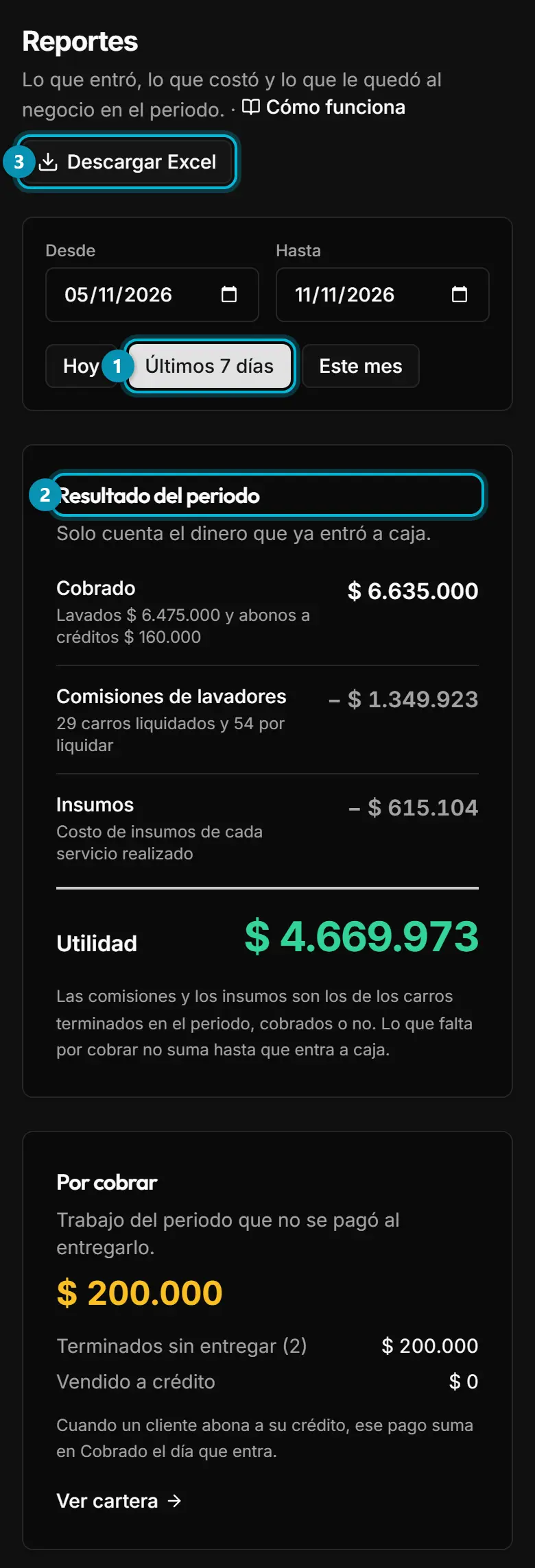
Entra a Reportes (solo administradores). Elige Últimos 7 días, Este mes o un rango de fechas.
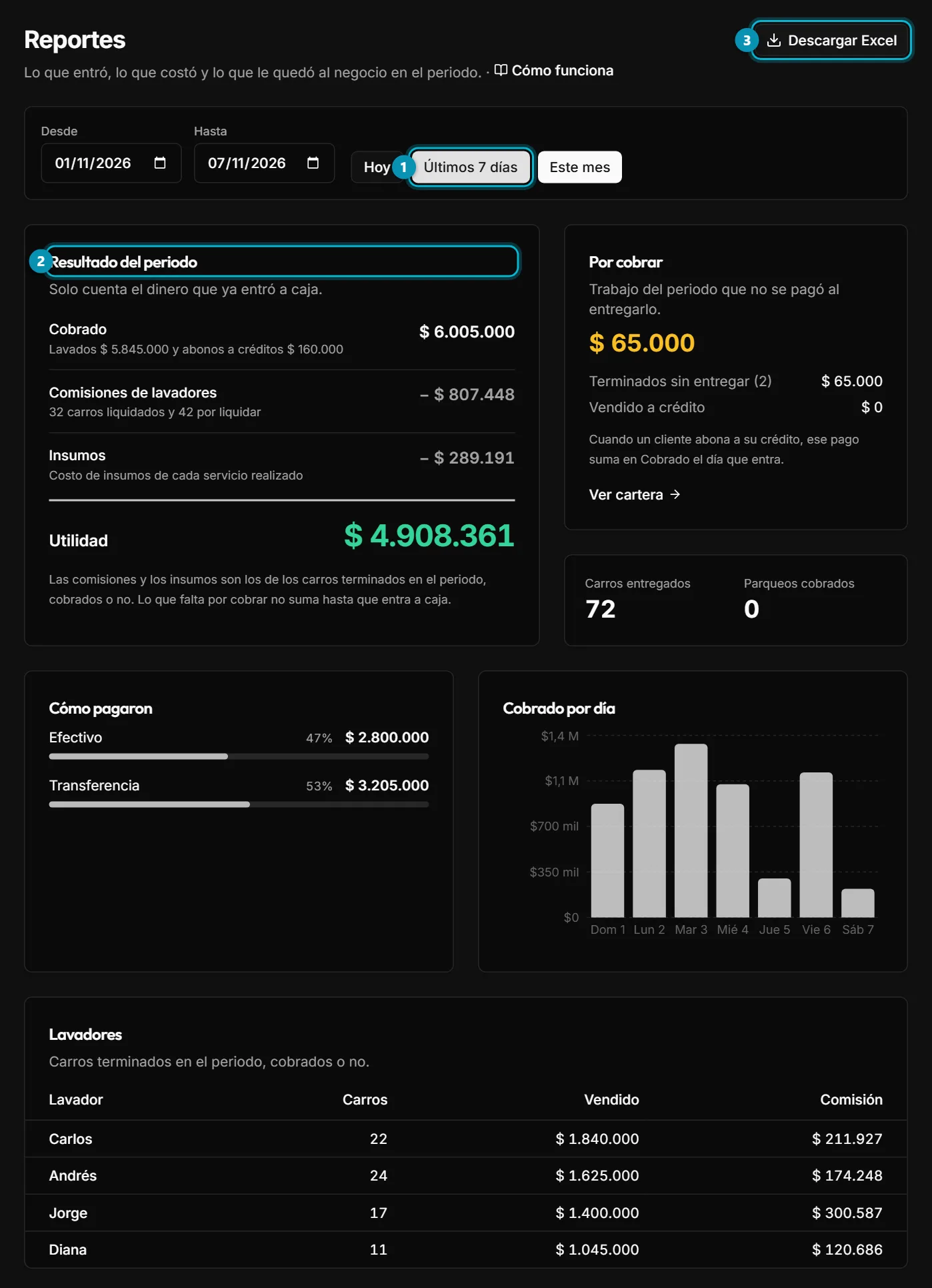
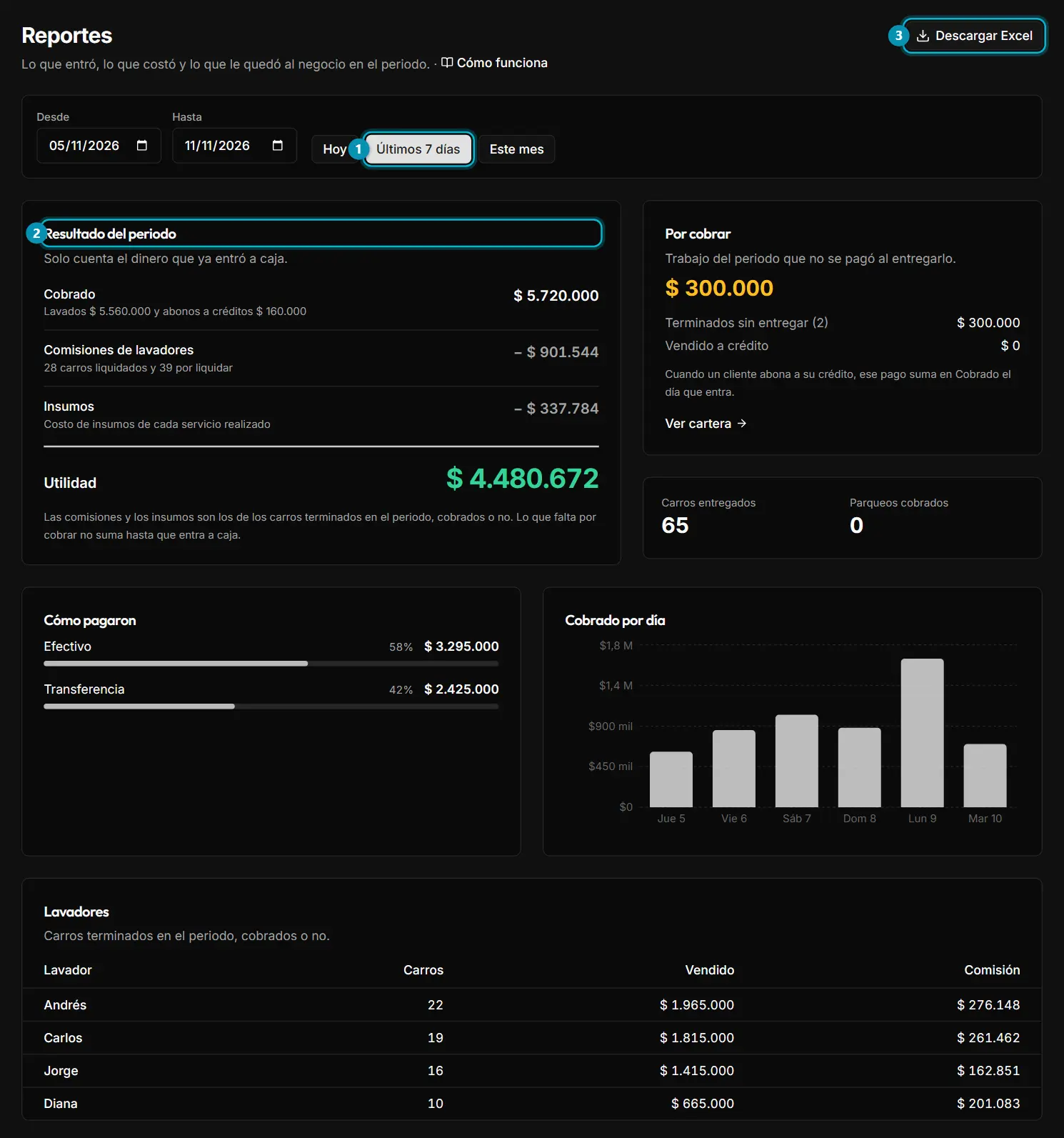
Resultado del periodo
Solo cuenta el dinero que ya entró a caja:
- Cobrado: lavados, parqueadero, mensualidades y abonos a créditos, cada uno el día en que se cobró, como en el cierre de caja.
- Comisiones de lavadores.
- Insumos: el costo de insumos que definiste en cada servicio (Deducción). No sale de las compras ni de las recetas de Inventario.
- Utilidad: lo cobrado menos comisiones e insumos.
Por cobrar
El trabajo del periodo que no se pagó al entregarlo (vendido a crédito). Cuando el cliente abona a su crédito, ese pago suma en Cobrado el día que entra.
Al lado verás cuántos carros se entregaron y cuántos parqueos se cobraron.
Cómo pagaron
Cuánto entró por efectivo, transferencia y, si aplica, tarjeta.
Cobrado por día
Una gráfica de barras con lo cobrado cada día, para comparar el rendimiento.
Lavadores
Por cada lavador: los carros que terminó en el periodo (cobrados o no), lo vendido y su comisión.
Descargar
Con Descargar Excel bajas el detalle del periodo en un archivo que abre en Excel.