Mi cuenta
Los enlaces con la flecha abren esa pantalla en tu cuenta de BTWash, en otra pestaña. Si no has iniciado sesión, primero te pedirá entrar y después te lleva ahí.
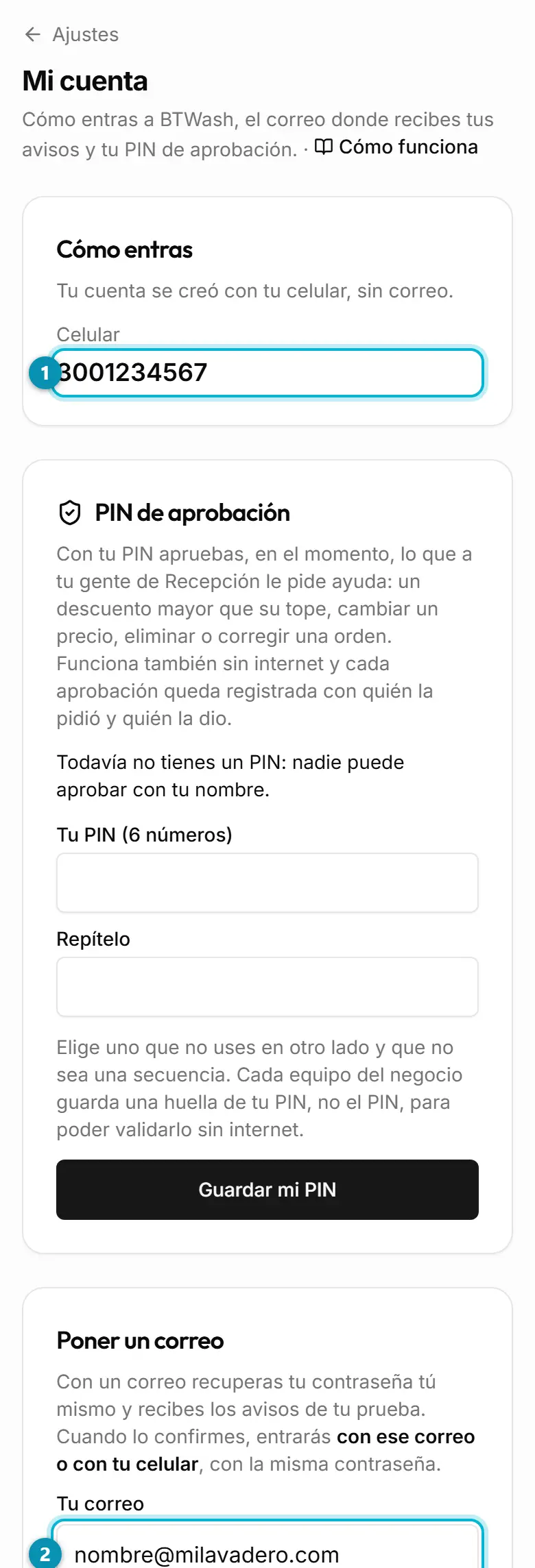
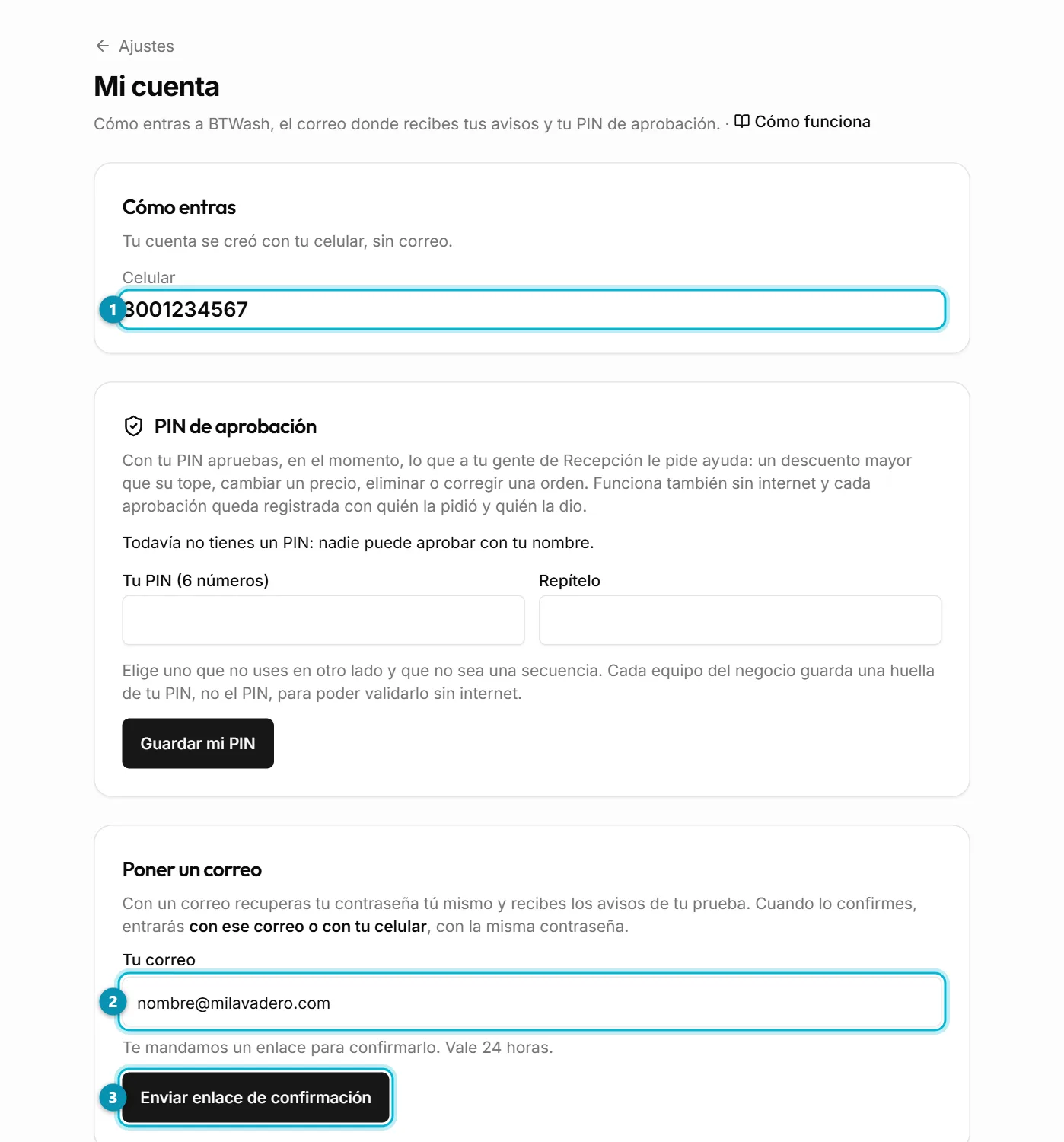
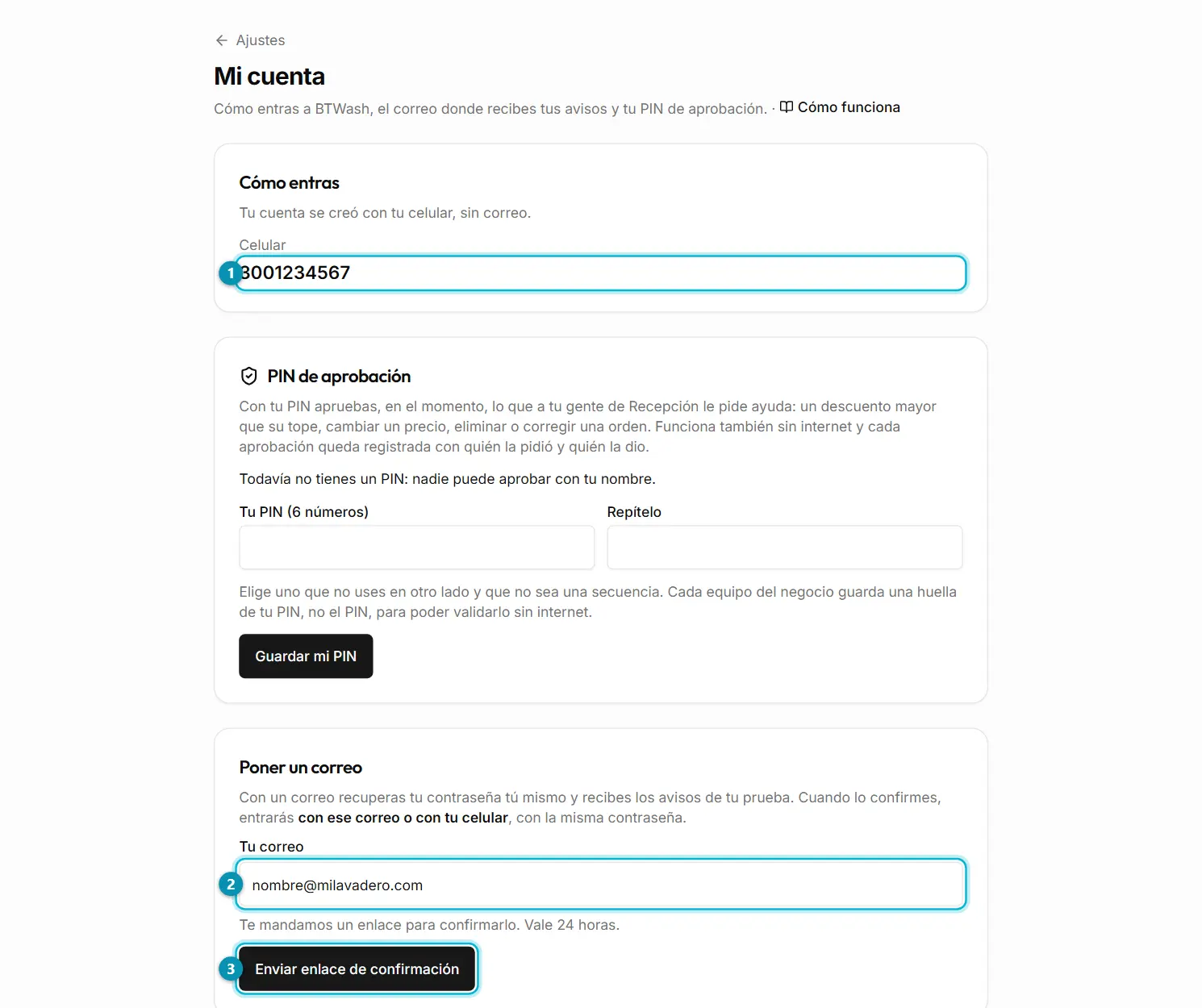
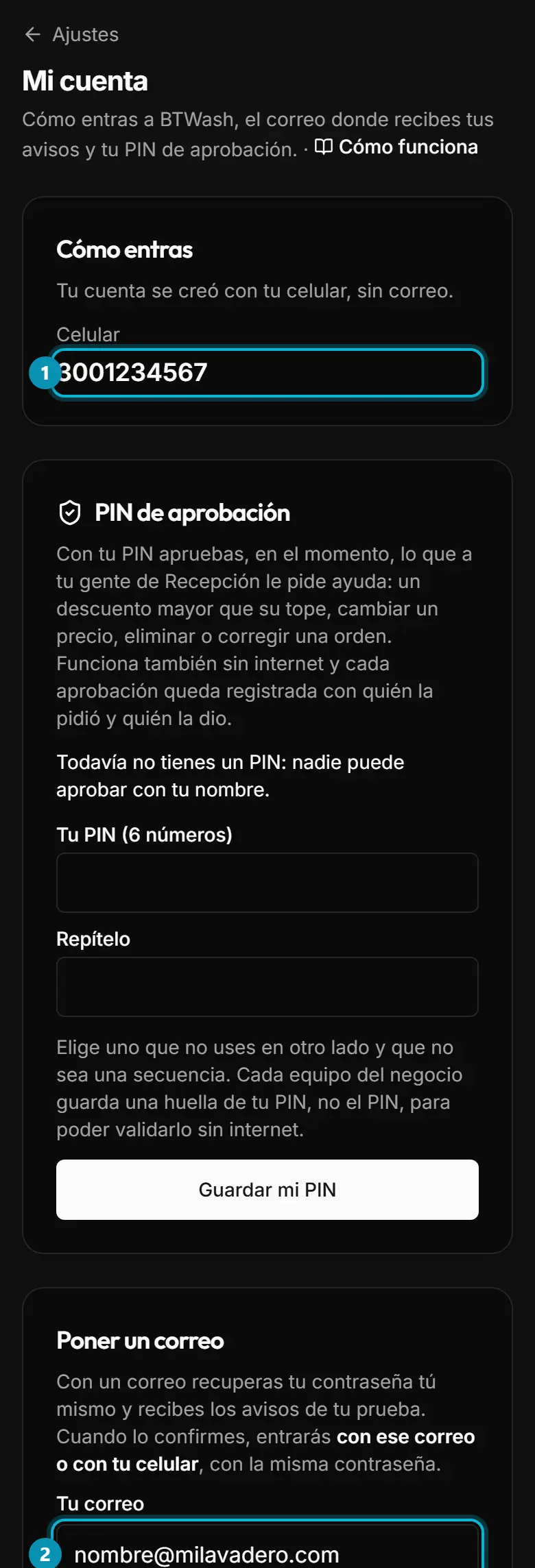
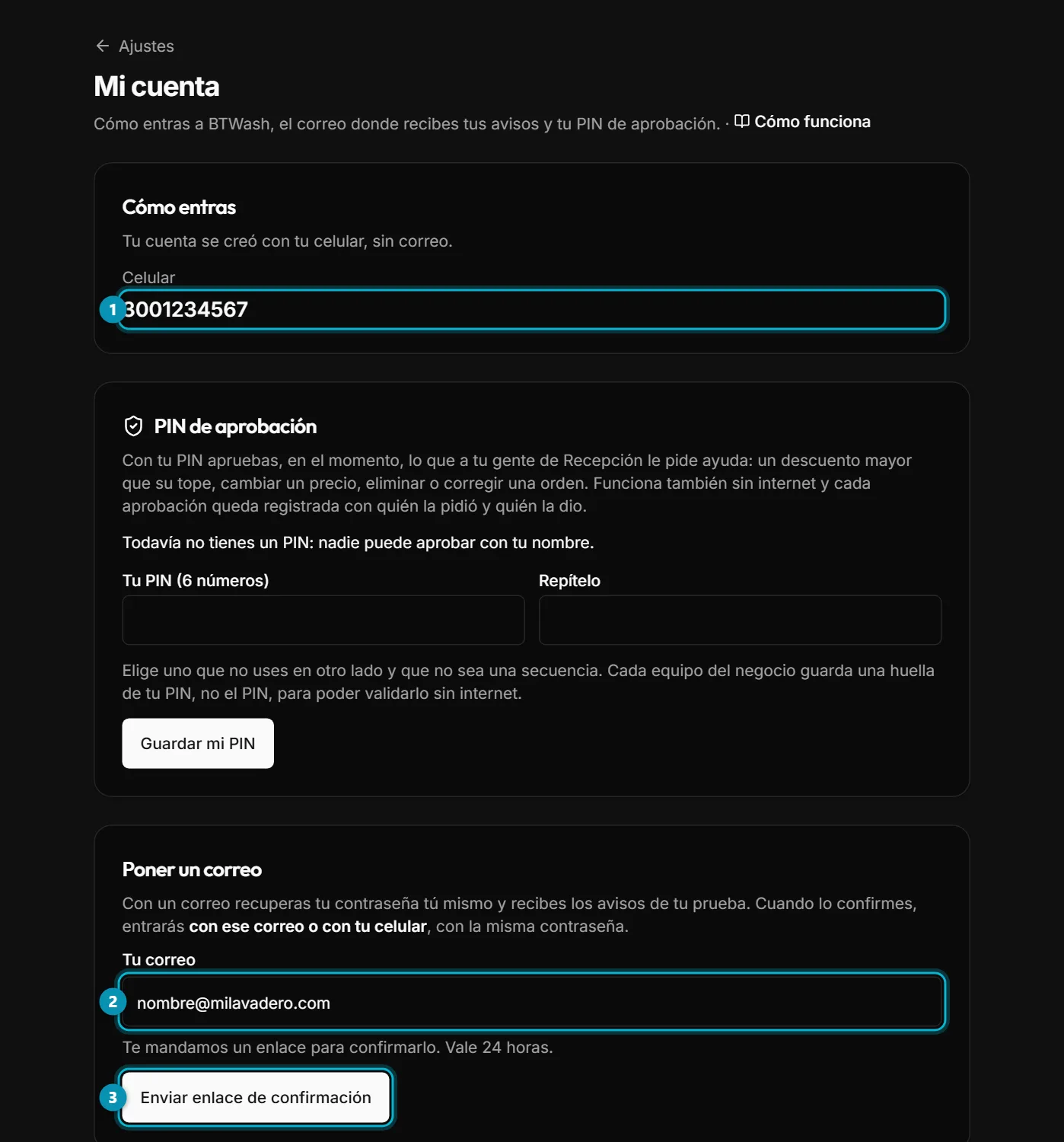
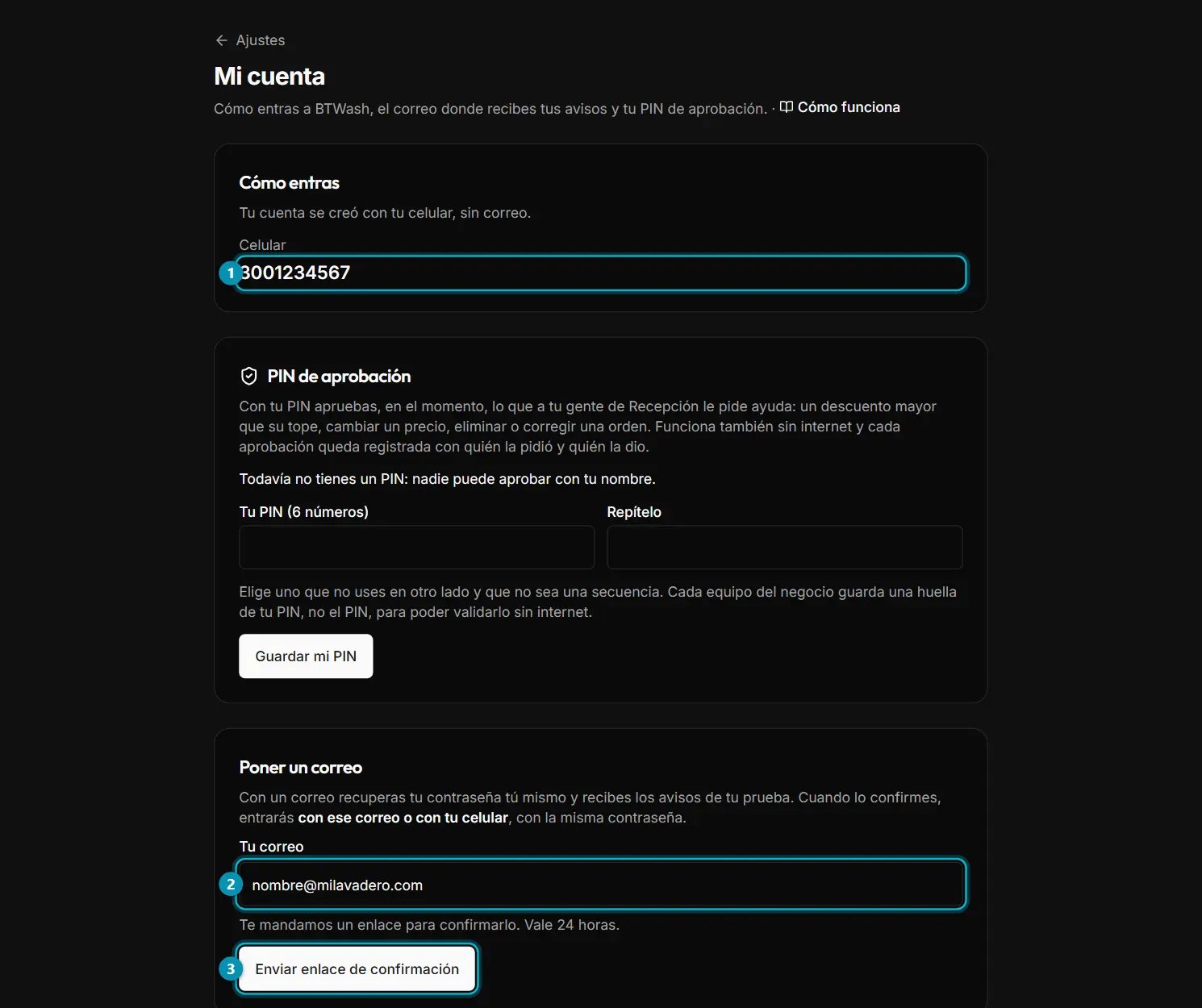
Mira cómo entras a BTWash y, si tu cuenta se creó con tu celular y sin correo, ponle después un correo real para recuperar tu contraseña tú mismo y recibir tus avisos.
1. Cómo entras
Entra a Mi cuenta desde Ajustes → Sistema (solo administradores). Arriba dice con qué entras hoy:
- Con tu celular: tu cuenta se creó por WhatsApp, sin correo. Inicias sesión escribiendo tu celular en «Correo o celular».
- Con tu correo: inicias sesión con ese correo. Si además tienes un celular vinculado, aparece debajo: entras con cualquiera de los dos, con la misma contraseña, a la misma cuenta.
¿Tu cuenta tiene correo y quieres entrar también con tu celular? Escríbenos por WhatsApp desde ese número y lo vinculamos a tu cuenta. Un celular solo puede abrir una cuenta.
2. Poner un correo real
- Escribe tu correo en «Tu correo» y toca «Enviar enlace de confirmación».
- Abre el correo que te llega a esa dirección y toca «Confirmar mi correo». El enlace sirve una sola vez y vence en 24 horas.
- En la página que se abre, toca otra vez «Confirmar mi correo». Listo.
Hasta que lo confirmes sigues entrando con tu celular, como siempre. Si pides otro enlace, el anterior deja de servir. También puedes tocar «Cancelar el cambio».
Importante: al confirmar, entras con el correo nuevo o con tu mismo celular, como prefieras. La contraseña es la misma que ya tenías.
Algunas razones por las que no avanza:
- «Ese correo ya tiene una cuenta en BTWash»: otra cuenta lo usa. Escribe otro o escríbenos por WhatsApp para ayudarte.
- No te llega el correo: revisa la carpeta de spam y que lo hayas escrito bien. Puedes pedir otro enlace pasado un minuto.
- «Este enlace ya no sirve»: ya lo usaste, venció o pediste uno más nuevo. Vuelve a Mi cuenta y pide otro.
3. Después del cambio
- Para entrar, escribe tu correo o tu celular en Iniciar sesión, con la misma contraseña.
- Si olvidas la contraseña, en «¿La olvidaste?» escribes tu correo o tu celular y el enlace llega a tu correo, sin pasar por WhatsApp.
- A tu correo empiezan a llegar los avisos de tu prueba gratis.
Necesitas internet para esta pantalla: tu cuenta vive en la nube, no en este equipo.
PIN de aprobación (administradores)
Con tu PIN apruebas, en el momento, lo que el perfil de alguien de Recepción no permite: un descuento mayor que el máximo de su perfil, cambiar un precio, eliminar una orden o corregir un lavado cobrado. Funciona también sin internet, y cada aprobación queda registrada con quién la pidió y quién la dio (lo ves en Usuarios).
Solo se usa si el negocio encendió la aprobación con PIN en Usuarios; viene apagada. Mientras esté apagada, la tarjeta te lo recuerda y nadie te pedirá el PIN.
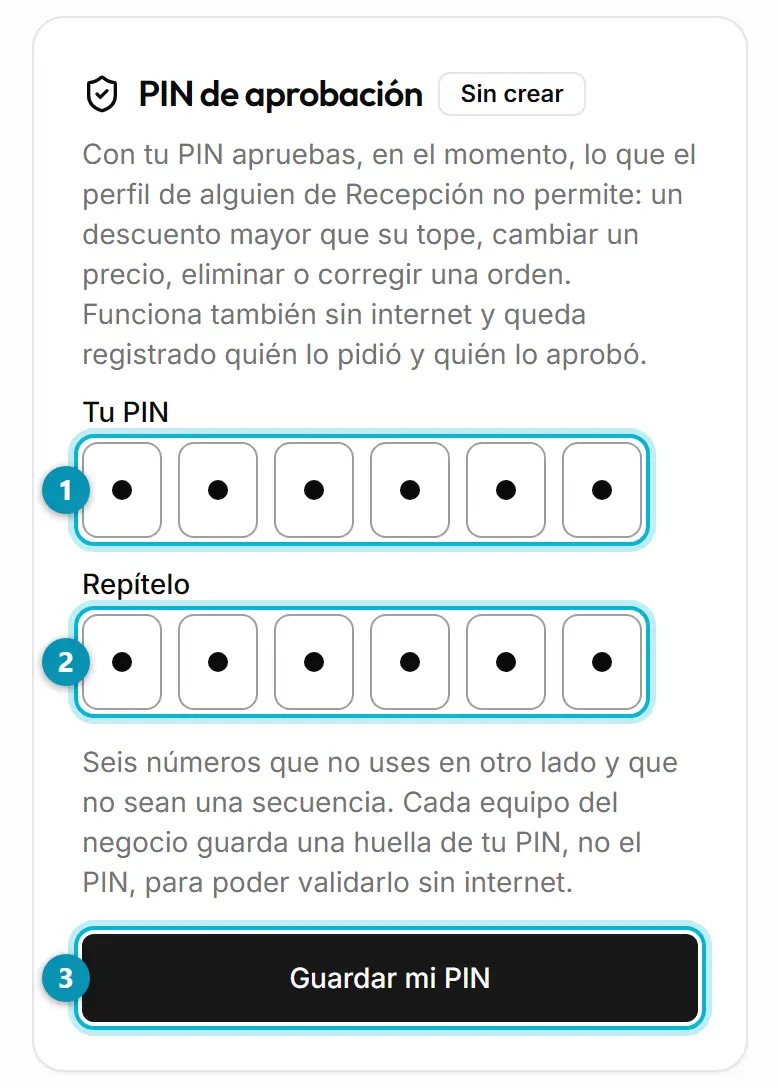
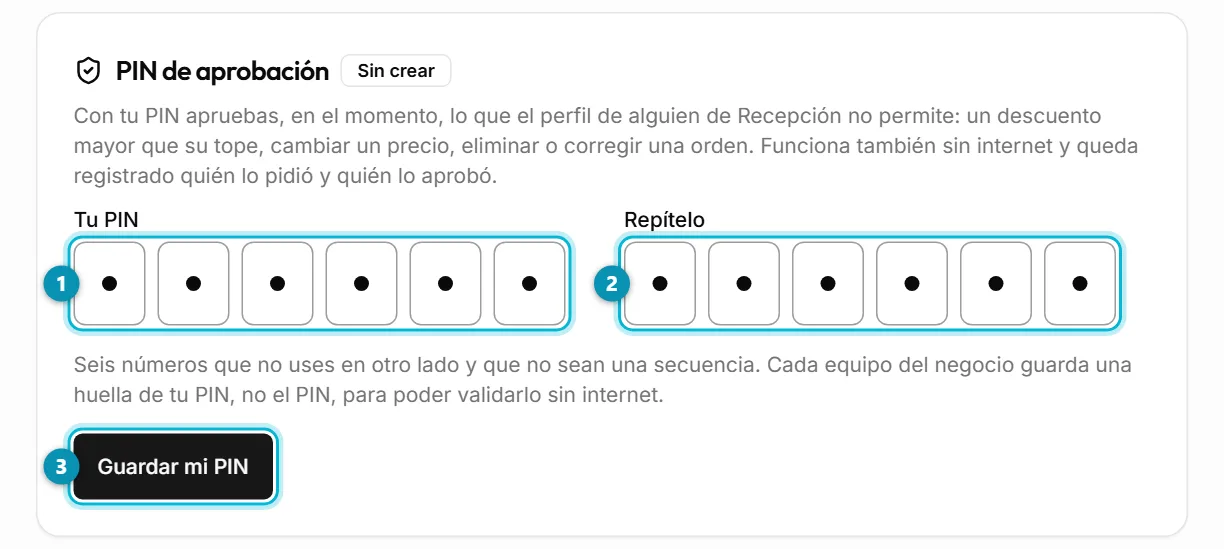
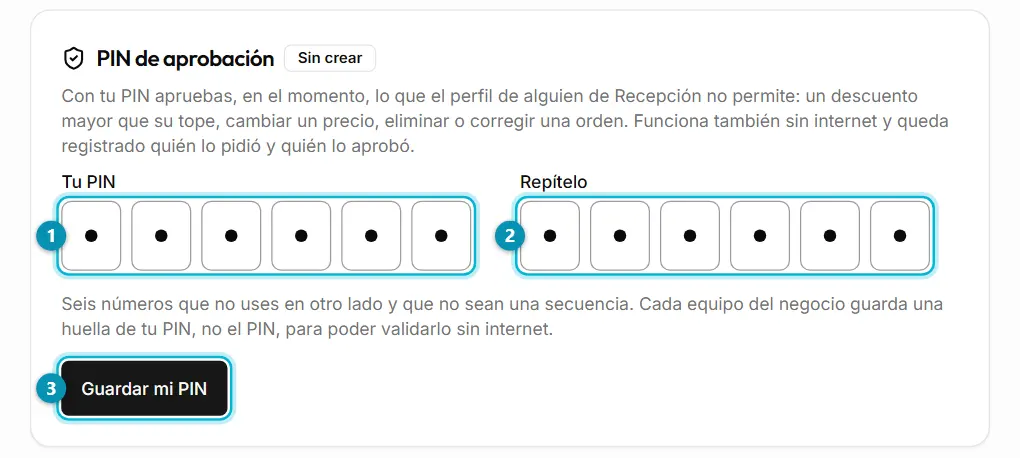
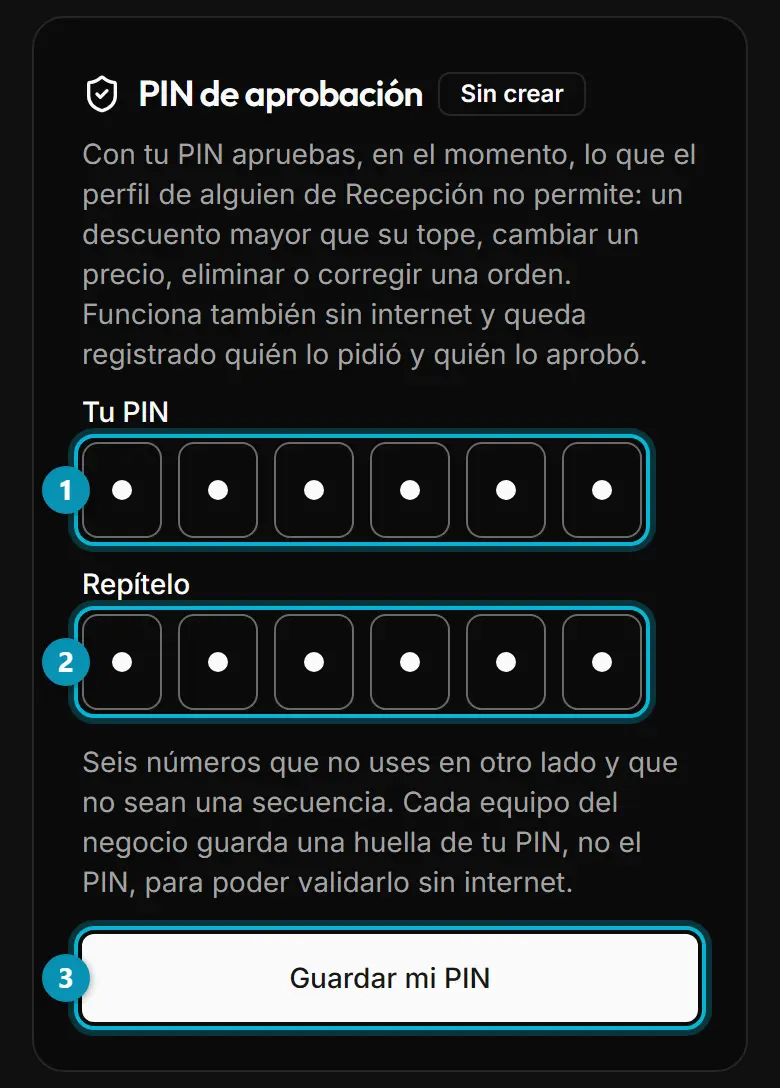
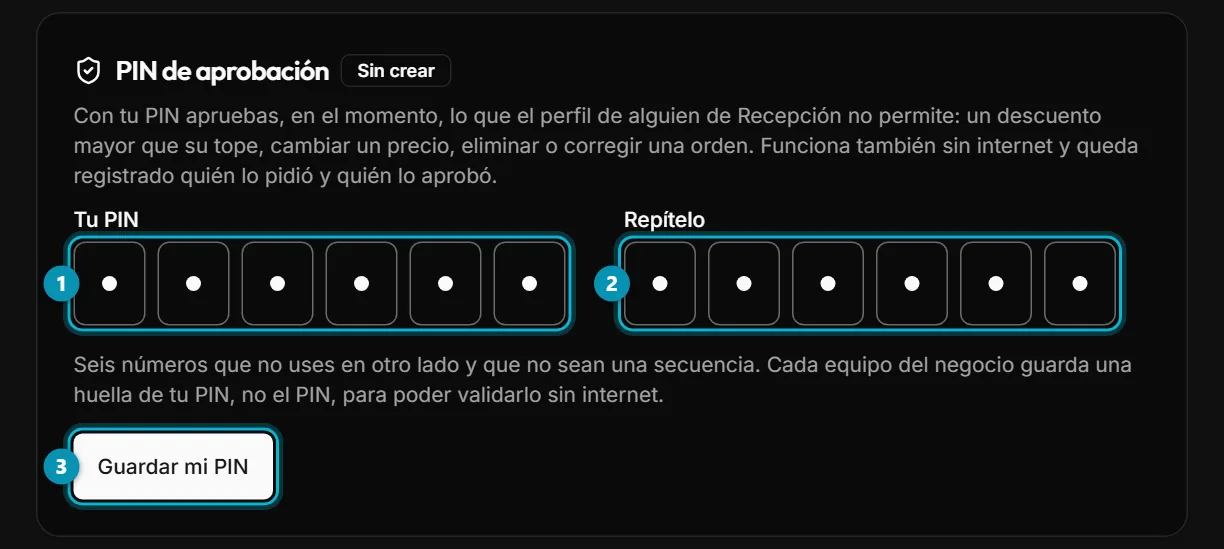
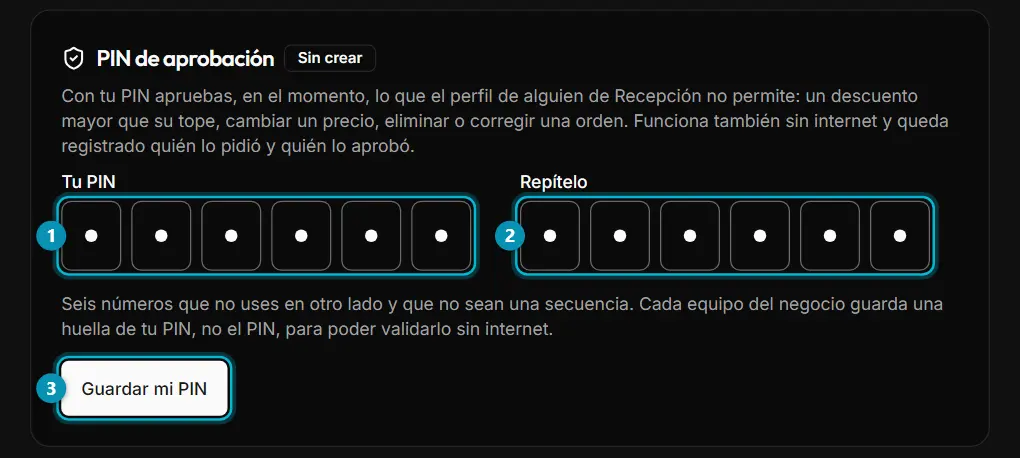
- Escribe un PIN de 6 números y repítelo. No sirven los fáciles de adivinar (
123456,000000, repetidos). - Toca Guardar mi PIN. Los equipos del negocio lo descargan al sincronizar.
- Para cambiarlo, vuelve a esta tarjeta; el anterior deja de valer en cuanto cada equipo descarga el nuevo. Quitar mi PIN lo apaga (la app te pide confirmarlo).
No uses un PIN que ya uses en otro lado: cada equipo del negocio guarda una huella de tu PIN, no el PIN, para poder validarlo sin internet.