Recepción y órdenes
Los enlaces con la flecha abren esa pantalla en tu cuenta de BTWash, en otra pestaña. Si no has iniciado sesión, primero te pedirá entrar y después te lleva ahí.
Recepción es la pantalla principal de BTWash. Ahí registras los carros que llegan, sigues su avance y los cobras.
1. El tablero
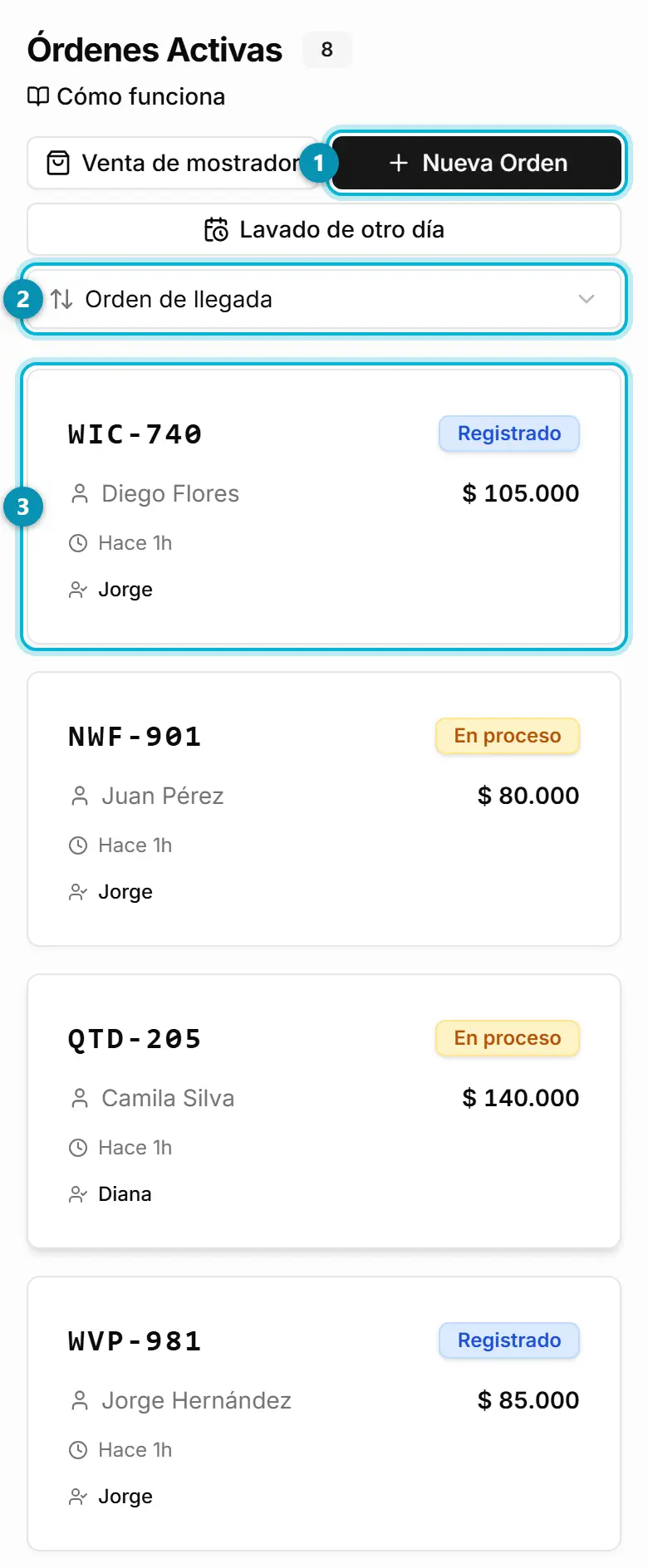
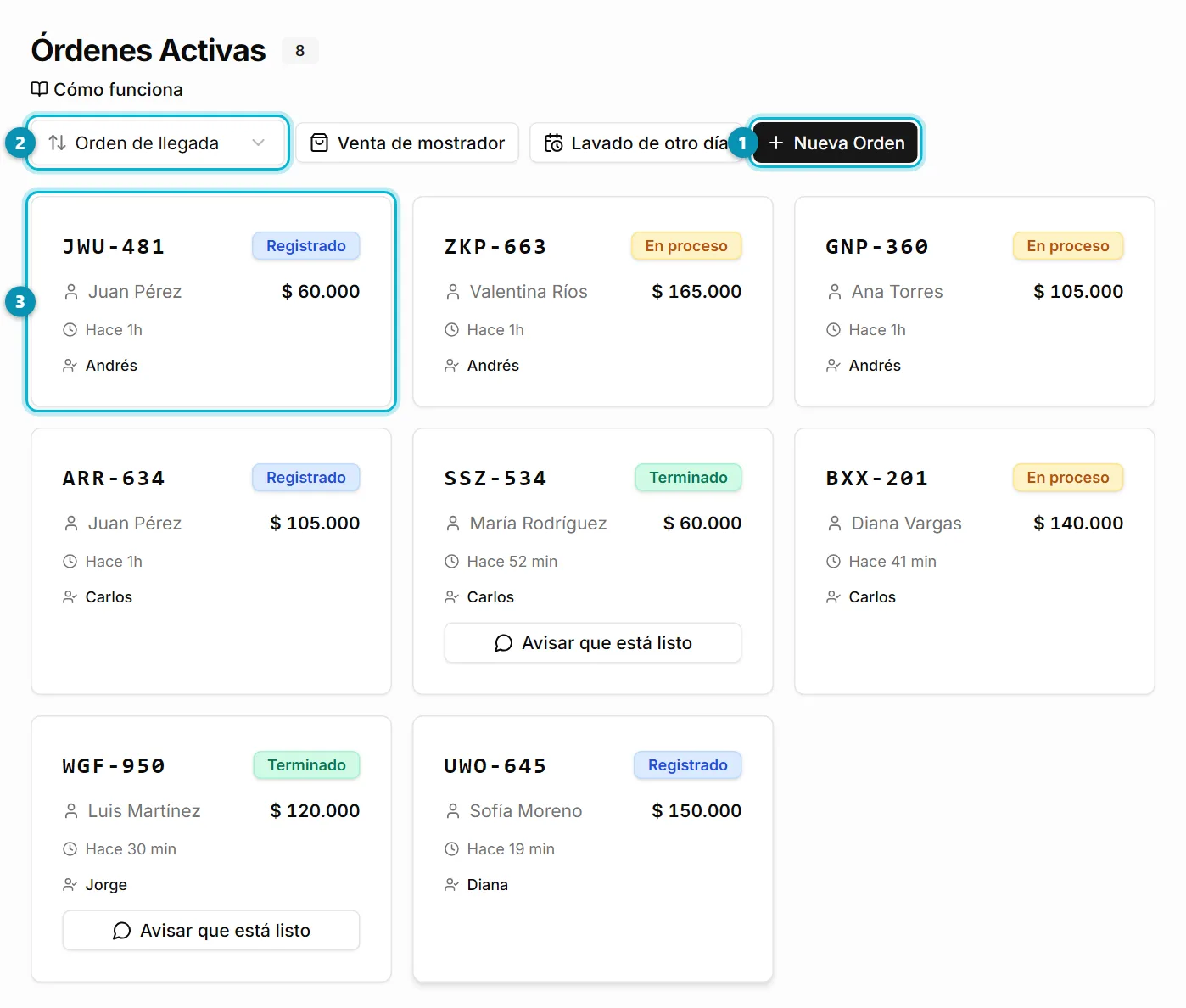
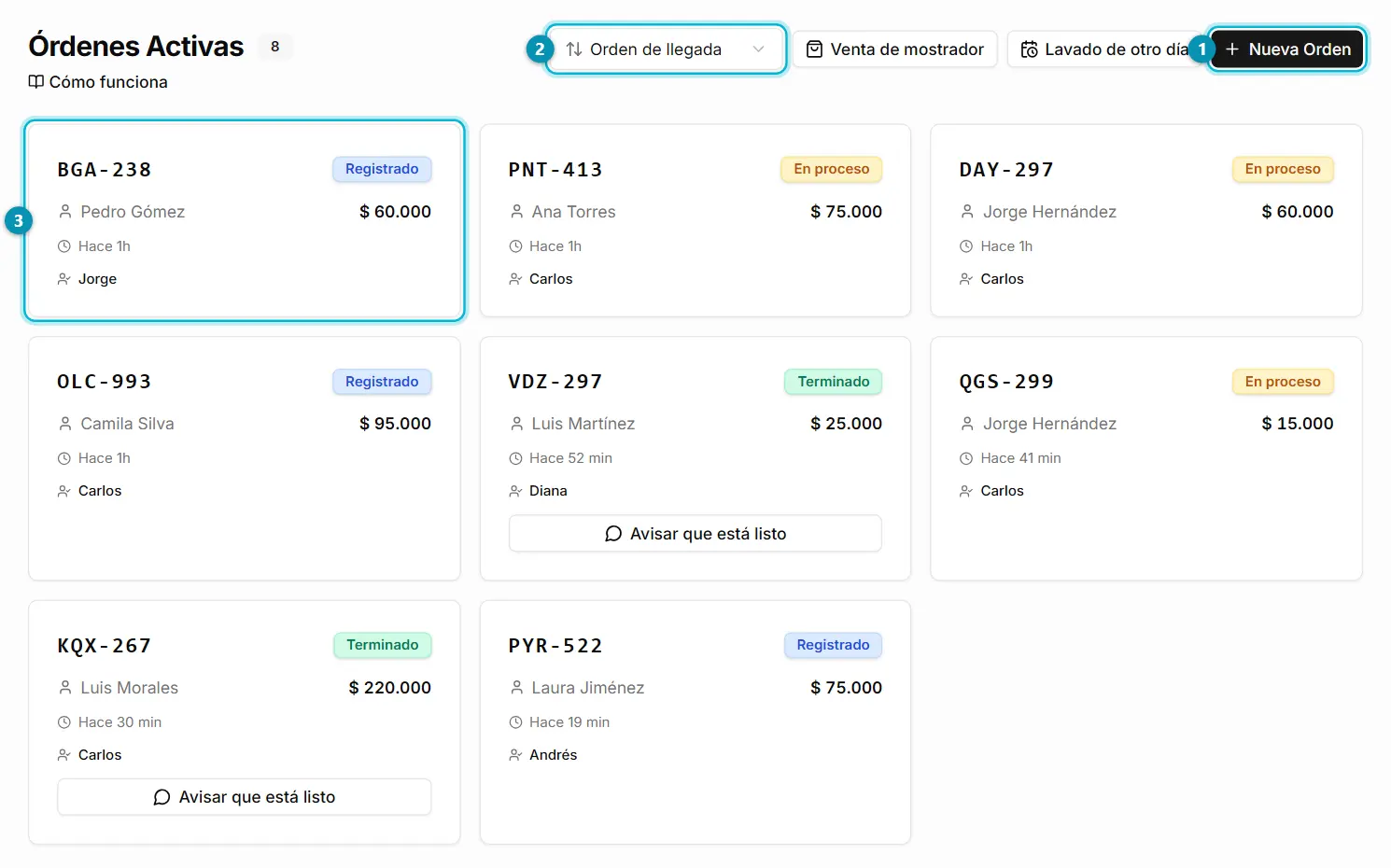
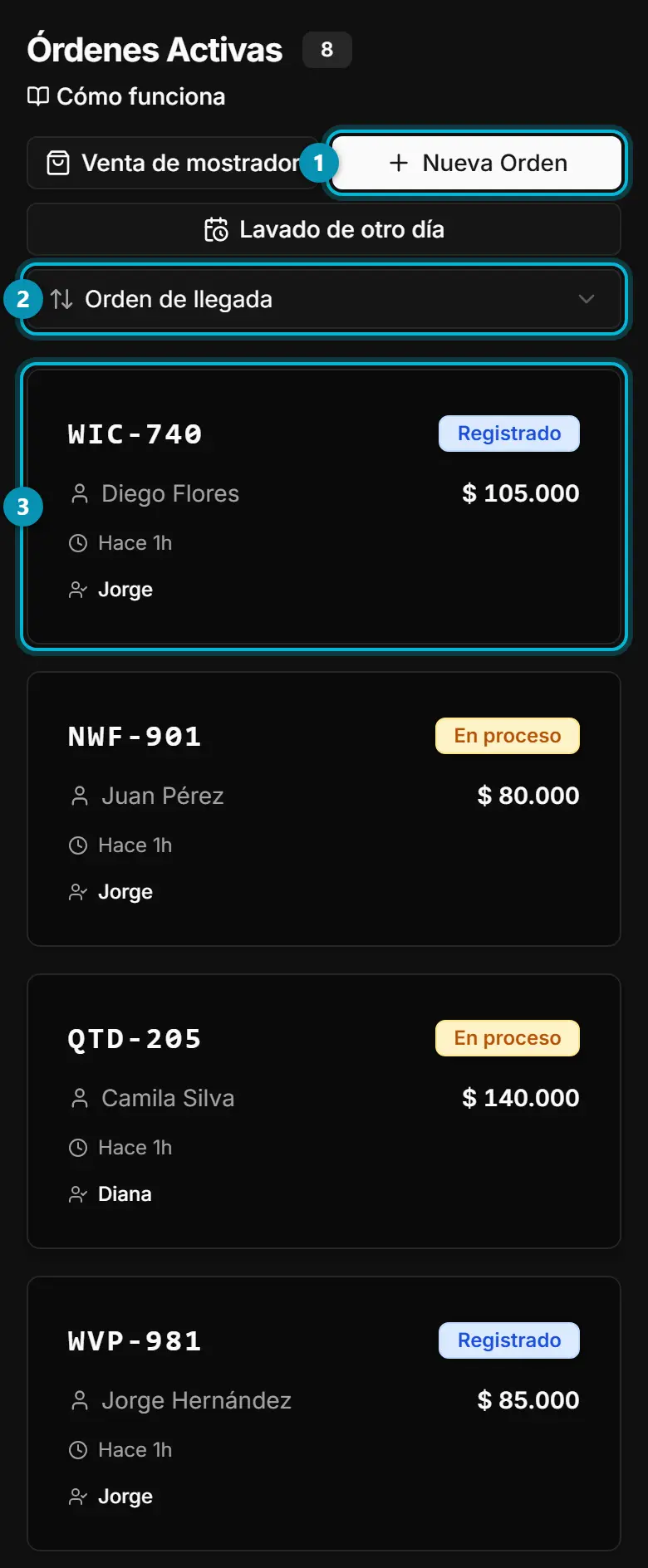
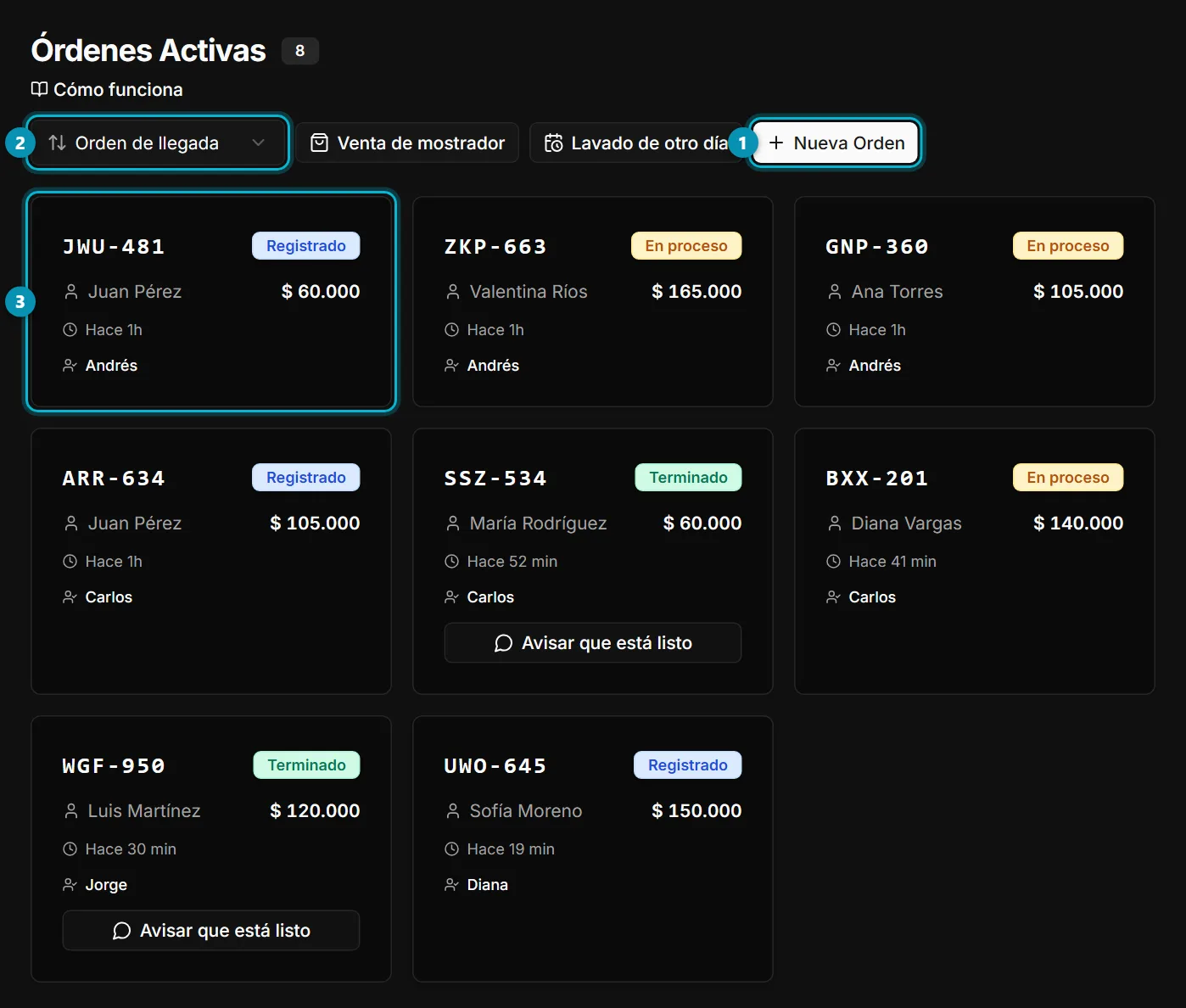
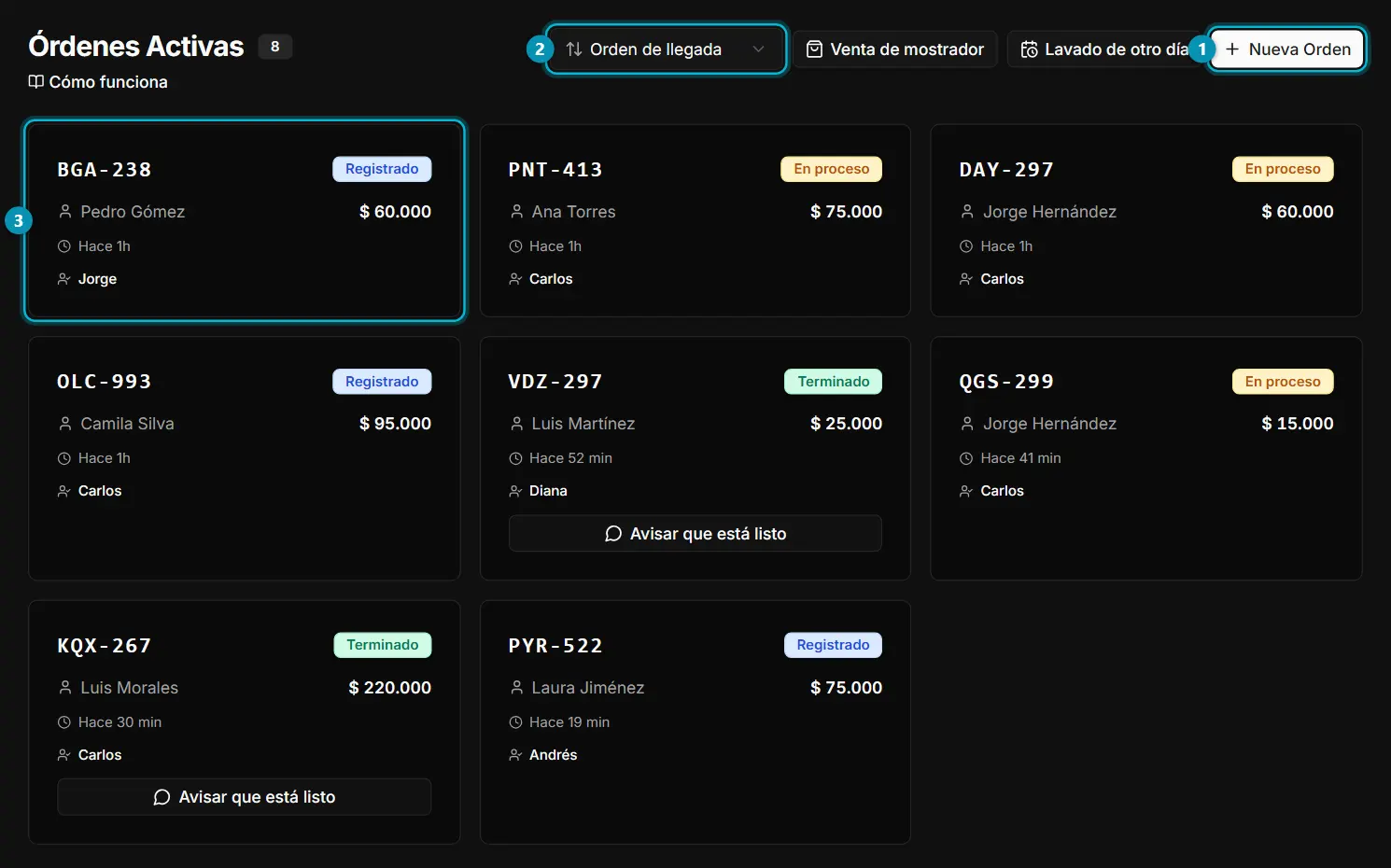
Cada vehículo en proceso aparece como una tarjeta con:
- La placa y el tipo de vehículo.
- El estado con su color: azul Registrado, ámbar En proceso, verde Terminado, gris Entregado.
- El tiempo transcurrido desde que entró.
- El cliente, su teléfono y el precio de la orden.
Cada carro avanza por estos estados:
Junto a Nueva orden está el selector Ordenar, para ver las tarjetas por: orden de llegada (el que lleva más tiempo esperando va primero), más recientes primero, listos para entregar primero, por lavador (los carros sin lavador van arriba), por placa o por mayor valor. Cada tablet recuerda el orden que elegiste.
Primera vez: al entrar por primera vez como administrador, BTWash te pide tus servicios con su precio y te trae aquí a registrar tu primer carro, con una guía hasta cobrarlo. Lo demás lo completas cuando quieras desde Termina tu lavadero, aquí en Recepción, o desde Ajustes → Módulos. Más en Primeros pasos.
Planilla del día
Para tener en papel todos los vehículos del día, toca Planilla del día, junto a Nueva orden, elige el día (viene hoy) y toca Imprimir. La pueden imprimir todos los que trabajan en Recepción, por ejemplo el jefe de patio, para que el administrador la revise y la firme.
- Trae una fila por vehículo: hora de entrada, placa, tipo, servicios y productos, lavador (o lavadores, si lo hicieron varios), estado, valor y cómo se cobró.
- Entran los que llegaron ese día y los que se cobraron ese día aunque hayan llegado antes. La de hoy también trae los que siguen en el patio desde otro día, con su fecha de entrada.
- Abajo van los totales por estado y el valor de todos, y dos líneas para firmar: Jefe de patio y Administrador.
- Quien puede ver el Cierre de Caja ve además lo que se cobró ese día en lavados, por método de pago. Se cuenta igual que en la caja: las propinas van aparte.
- Funciona sin internet. Las ventas de mostrador no salen, porque no son un vehículo.
Venta de mostrador
Para vender una gaseosa, un mecato o un ambientador sin registrar un carro, toca Venta de mostrador, junto a Nueva orden:
- Busca el producto y tócalo para agregarlo. Ajusta la cantidad con + y −.
- Cobra con Efectivo, Transferencia o Tarjeta, o divide el pago entre varios métodos.
La venta queda cobrada de una vez y funciona sin internet. El stock se descuenta solo y el dinero suma en el Cierre de Caja, donde aparece como Mostrador. No necesita lavador ni genera comisión. No se puede vender a crédito ni suma fidelización, porque no tiene un cliente asociado. Tampoco cuenta como carro entregado en Reportes.
Video de 1 minuto: crear un producto, registrar su compra y venderlo en mostrador.
Revisa bien antes de cobrar: una venta cobrada no se puede eliminar, igual que una orden cobrada. El botón aparece si tienes encendido el módulo de Inventario.
Lavados de otro día
Si empezaste a usar BTWash a mitad de semana, o se te pasó registrar un carro, carga ese lavado en el día en que se hizo con Lavado de otro día, junto a Nueva orden. Solo lo ve el administrador.
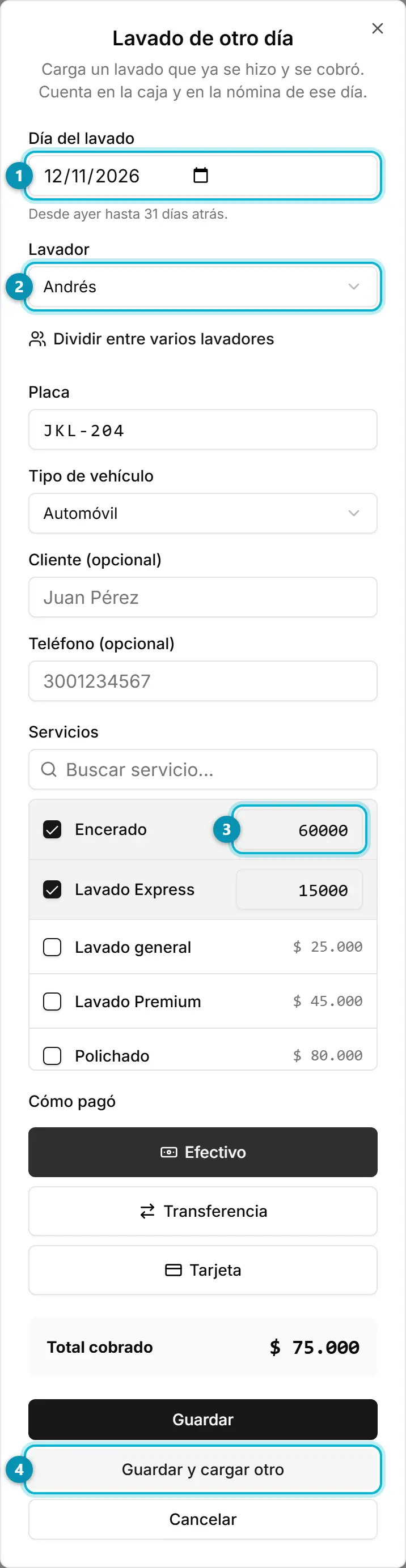
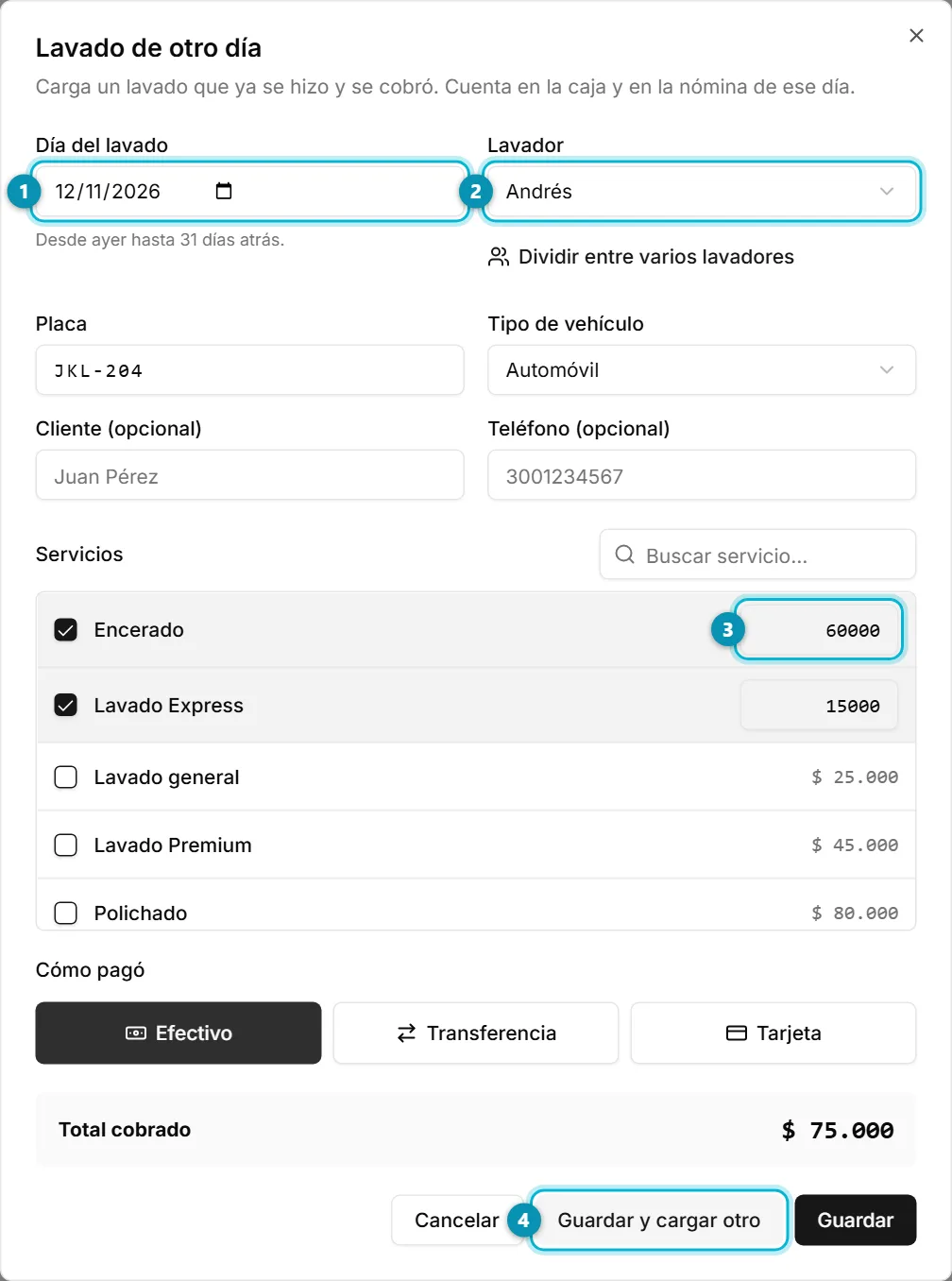
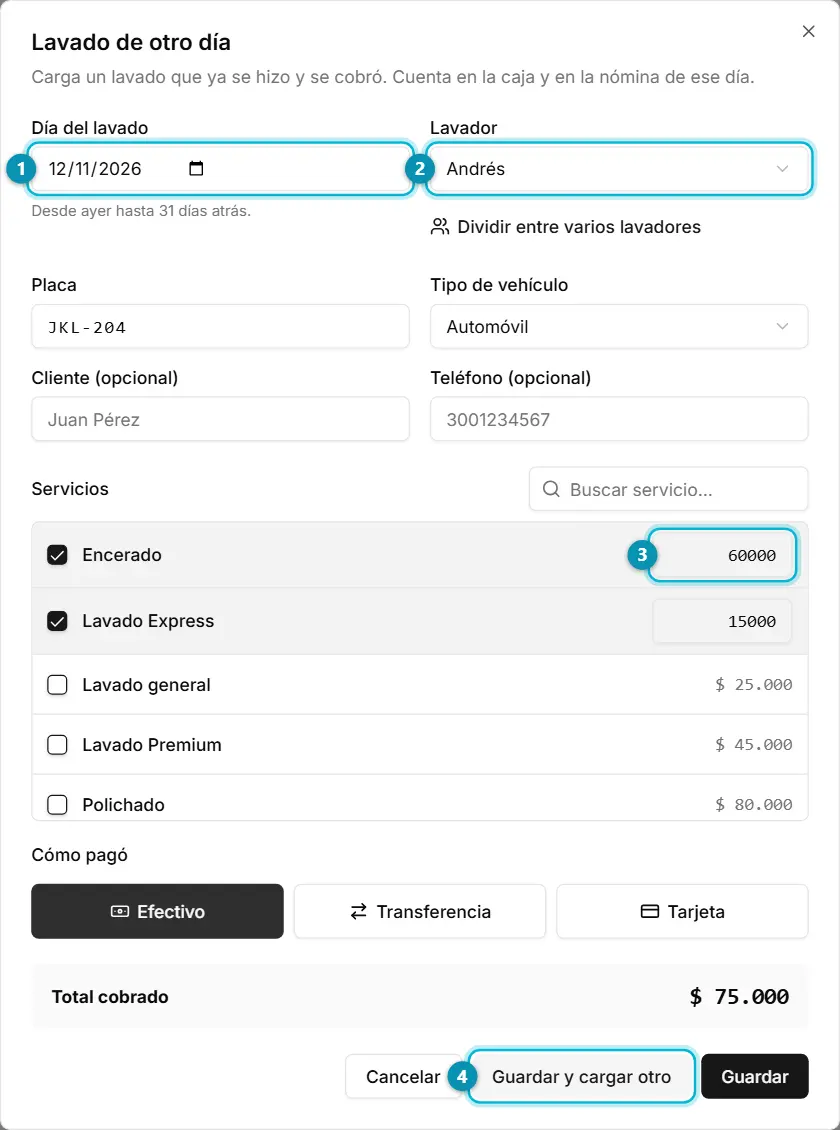
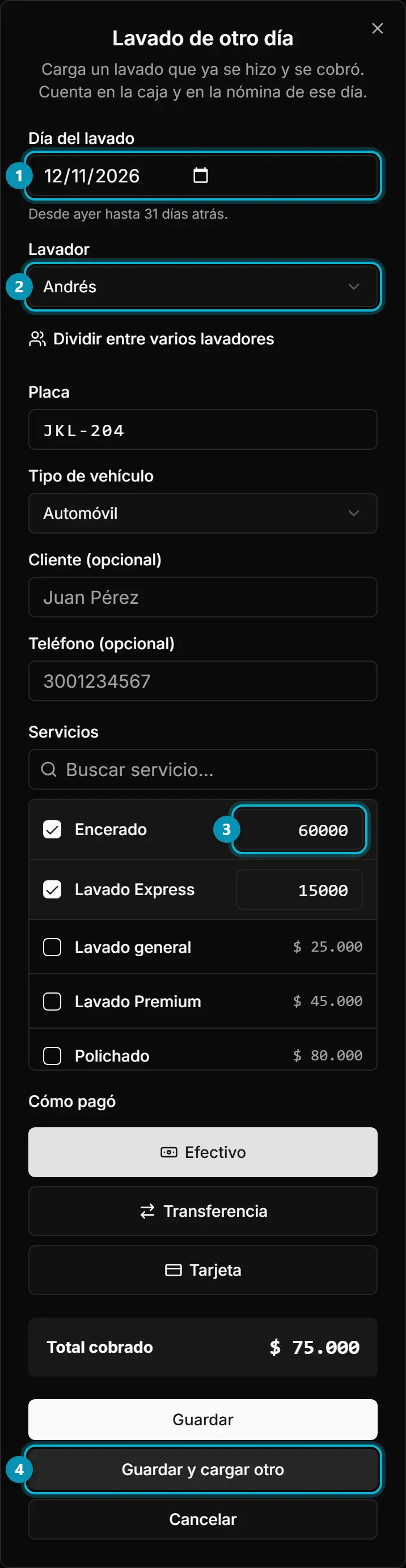
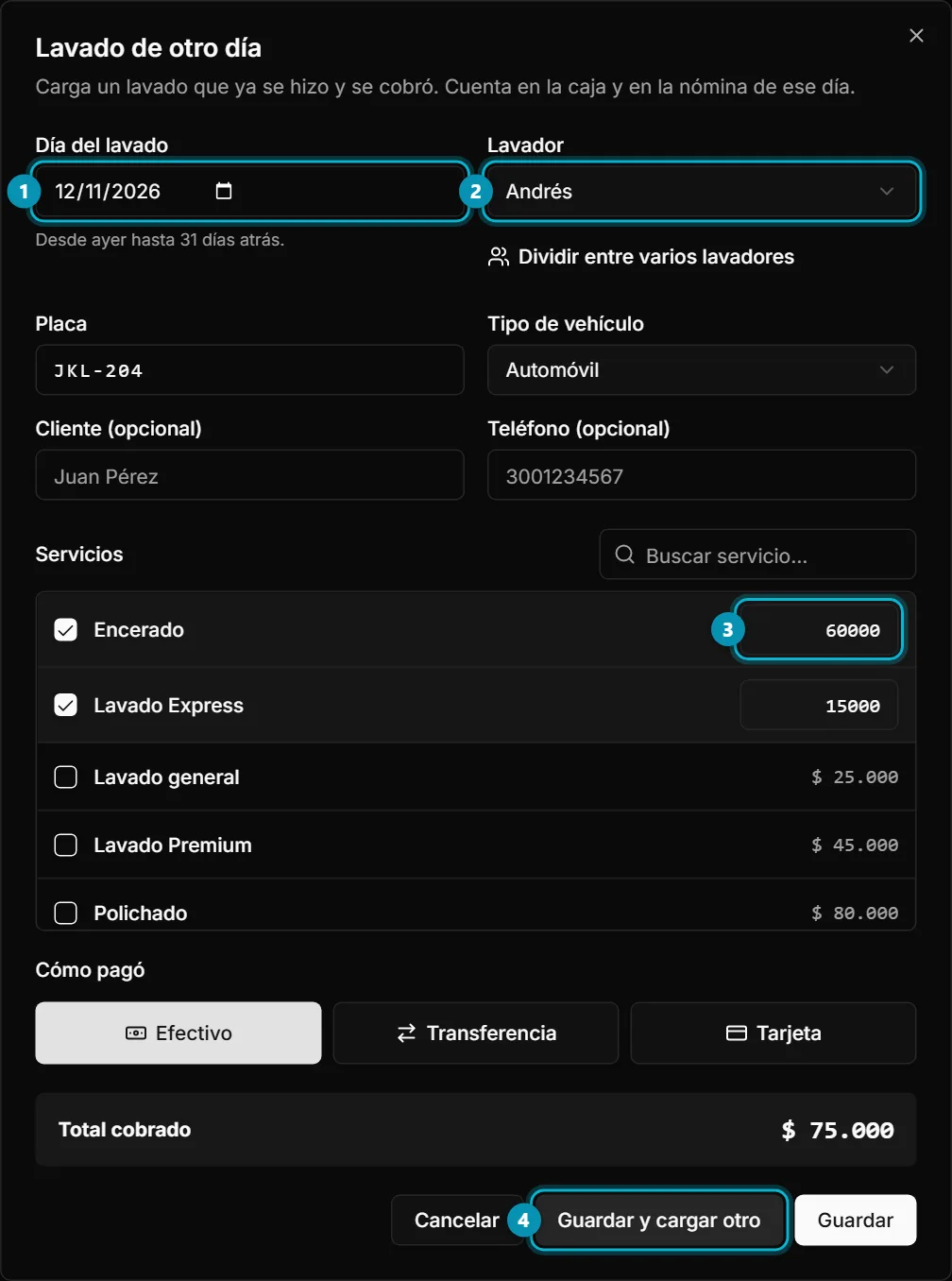
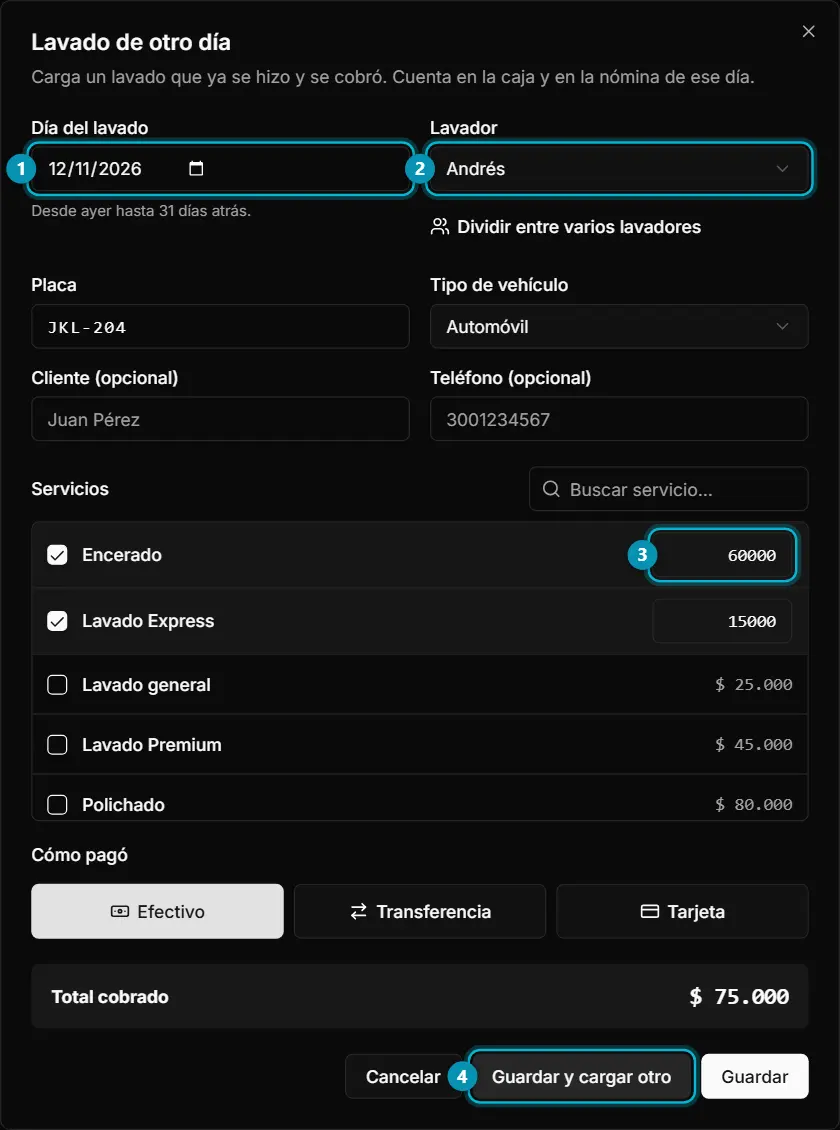
- Elige el día del lavado: desde ayer hasta 31 días atrás. Para un carro de hoy usa Nueva orden.
- Elige el lavador y escribe la placa. El cliente y su teléfono son opcionales.
- Marca los servicios. Si cobraste otro precio, cámbialo en la casilla del servicio.
- Elige cómo pagó: efectivo, transferencia o tarjeta.
- Toca Guardar y cargar otro para seguir con el siguiente carro: el día, el lavador (o el reparto entre varios) y la forma de pago quedan puestos. Con el último, toca Guardar.
El lavado queda cobrado en ese día: suma en el Cierre de Caja, en Reportes y en la Nómina de ese día, y le da al cliente sus sellos y puntos. No pasa por el tablero, no avisa por WhatsApp y no descuenta inventario. En el Cierre de Caja y en la liquidación aparece con la marca Cargado el… y el día en que lo cargaste, para que se note que se agregó después.
- Si lo hicieron varios lavadores, toca Dividir entre varios lavadores debajo del lavador y pon la parte de cada uno, como en Varios lavadores en un carro. Se divide el lavado completo, no cada servicio.
- Si ya liquidaste a ese lavador ese día o después, el formulario te avisa: el lavado queda pendiente: suma a lo que se le debe y sale en su próxima liquidación, que arranca en su carro pendiente más viejo. Si dividiste el lavado, nombra a cada lavador que ya liquidaste.
- Si te equivocaste, abre el lavado en el Cierre de Caja, toca Eliminar este lavado y vuelve a cargarlo. Se puede mientras no se haya liquidado.
- Por ahora no se puede cargar a crédito ni dividir el pago.
- Funciona sin internet, como una orden normal.
2. Crear una orden
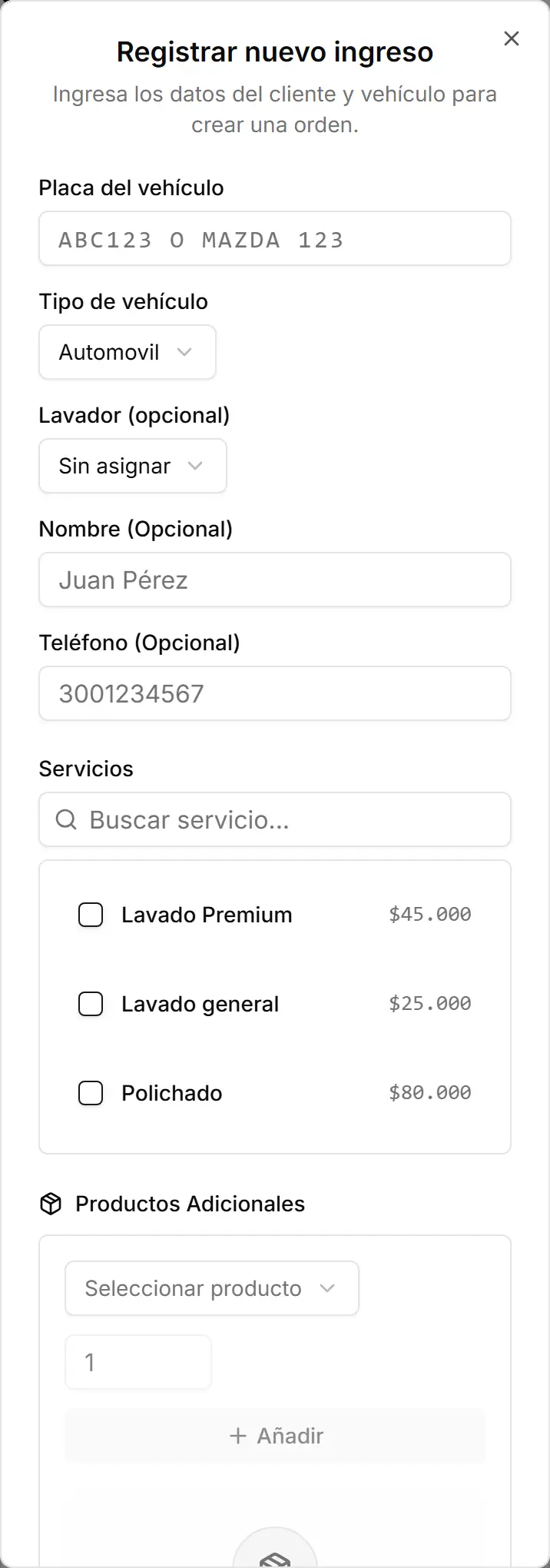
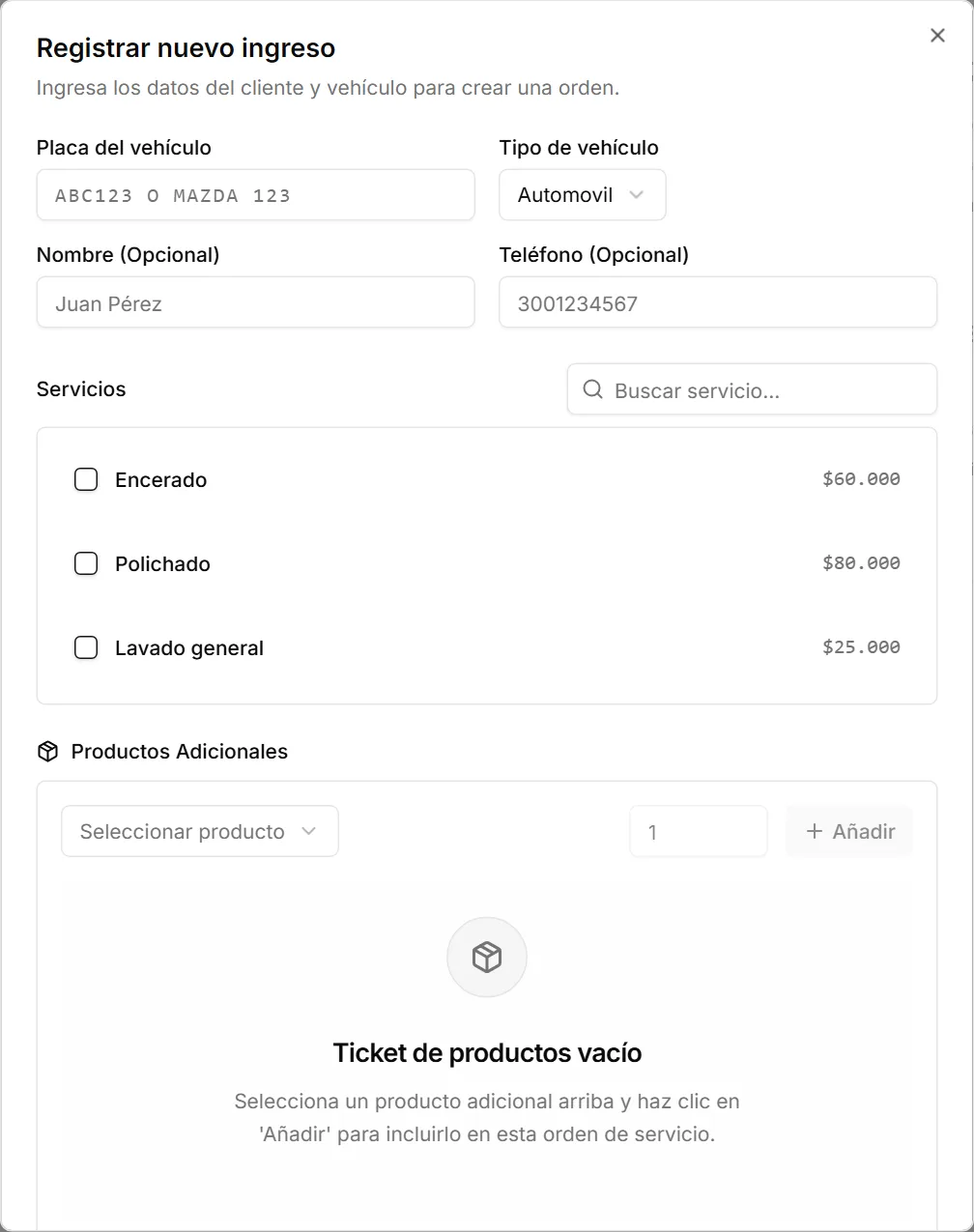
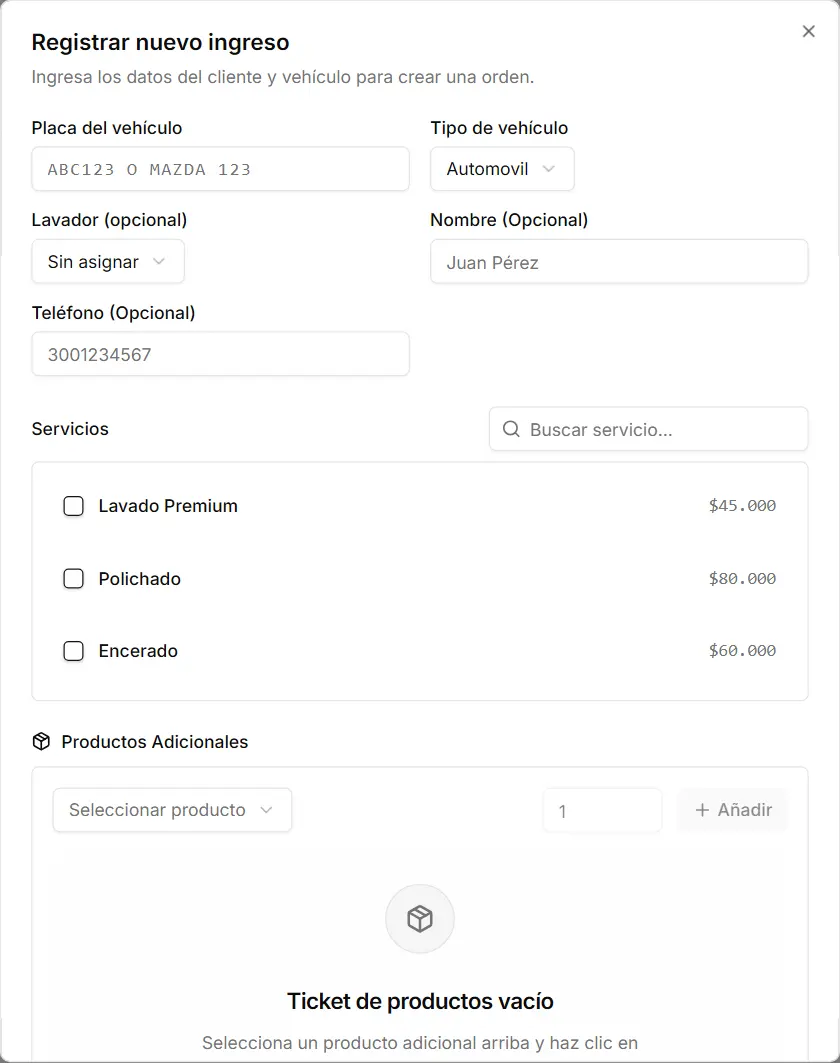
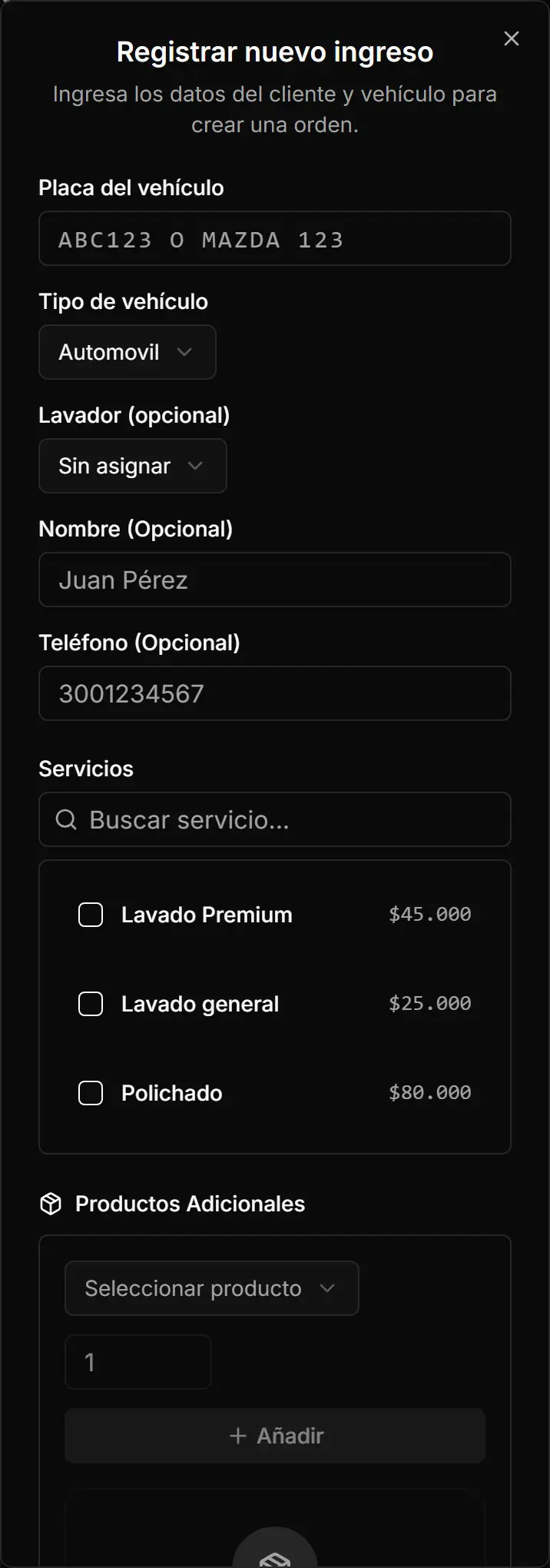
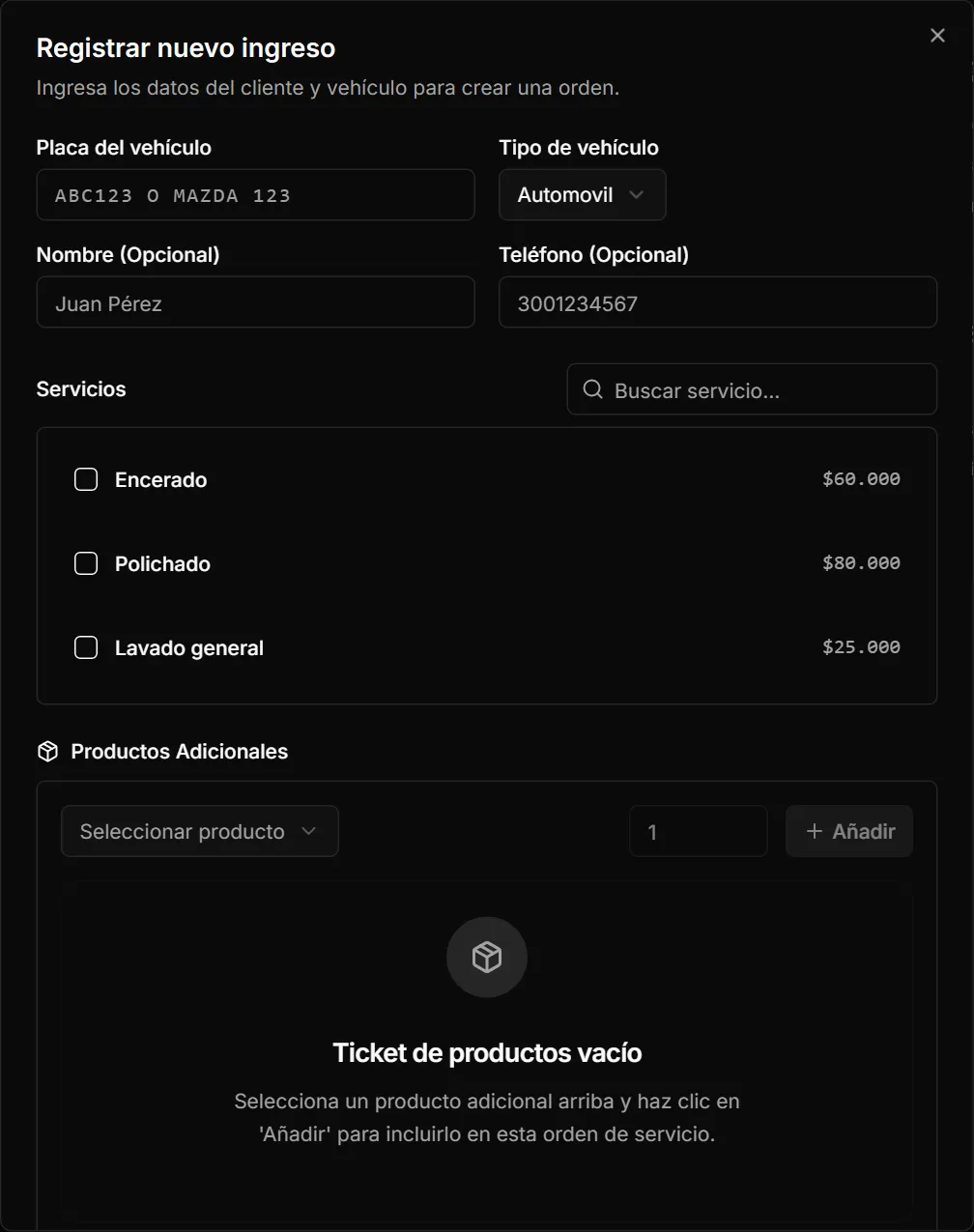
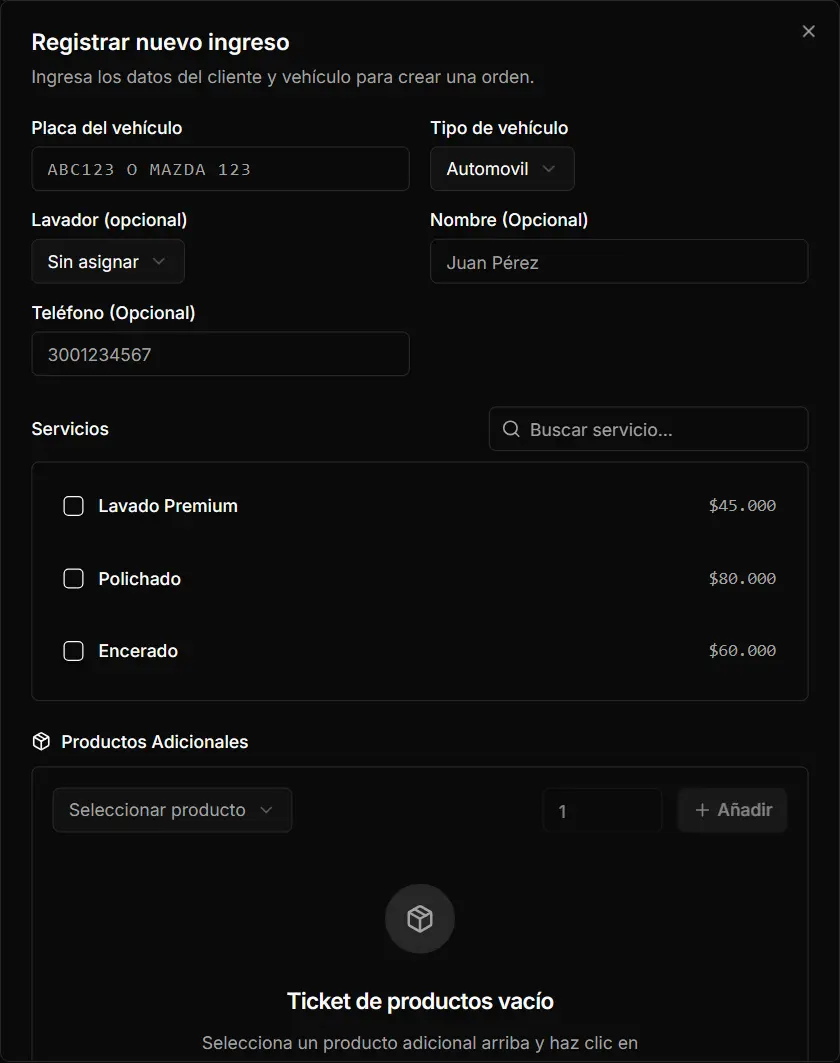
Toca Nueva orden y completa:
| Campo | Qué hacer |
|---|---|
| Placa | Obligatoria. Si el carro ya está registrado, se completan solos el cliente, el teléfono y el tipo de vehículo. Si eliminaste a ese cliente, solo se completa el tipo de vehículo. |
| Cliente y teléfono | Opcionales, pero recomendados: permiten fidelización y crédito. Puedes editarlos. Si escribes los datos de un cliente eliminado, se crea un cliente nuevo y el carro pasa a él. |
| Tipo de vehículo | Uno de los tipos de tu negocio (automóvil, camioneta y moto, más los que creaste en Servicios y precios). Define el precio de cada servicio. |
| Servicios | Uno o varios del catálogo. |
| Productos | Artículos de inventario que vendas con el servicio (ambientadores, ceras…). El stock se descuenta solo. |
Si cierras el formulario antes de terminar, cambias de pantalla o se recarga la página, lo que ibas ingresando queda guardado en ese equipo y aparece al volver a abrirlo. Para borrarlo, toca Cancelar. Esto aplica a todos los formularios de ingreso de datos. Lo guardado se borra si cierras sesión o pasan 7 días sin terminarlo.
Escanear la placa con la cámara (plan Pro)
En el plan Pro (y durante la prueba gratis) puedes registrar un carro sin escribir la placa. Toca Escanear placa arriba del tablero, o el ícono de cámara junto al campo Placa, y permite el uso de la cámara. Centra la placa en el recuadro, a unos 50 cm y con buena luz, y sostén el celular apuntando a la placa un momento (no hace falta que esté inmóvil): el recuadro se pone ámbar con una barra de progreso y la foto se toma sola. Si prefieres, toca Tomar foto. La app lee la placa y la escribe en el formulario, con el cliente ya completado si el carro estaba registrado.
Si la lectura falla, la cámara vuelve a intentarlo sola al moverla o pasados unos segundos, y tras tres intentos deja solo el botón Tomar foto.
- Revísala siempre. Si la lectura no es exacta, corrígela a mano antes de guardar la orden.
- Necesita internet. Sin conexión, o si llegas al tope de lecturas del día, escribe la placa a mano: registrar un carro nunca queda bloqueado.
- La foto no se guarda. Solo se usa para leer la placa.
- Para apagarlo, ve a Ajustes → Módulos y desactiva «Escanear la placa».
3. Trabajar una orden
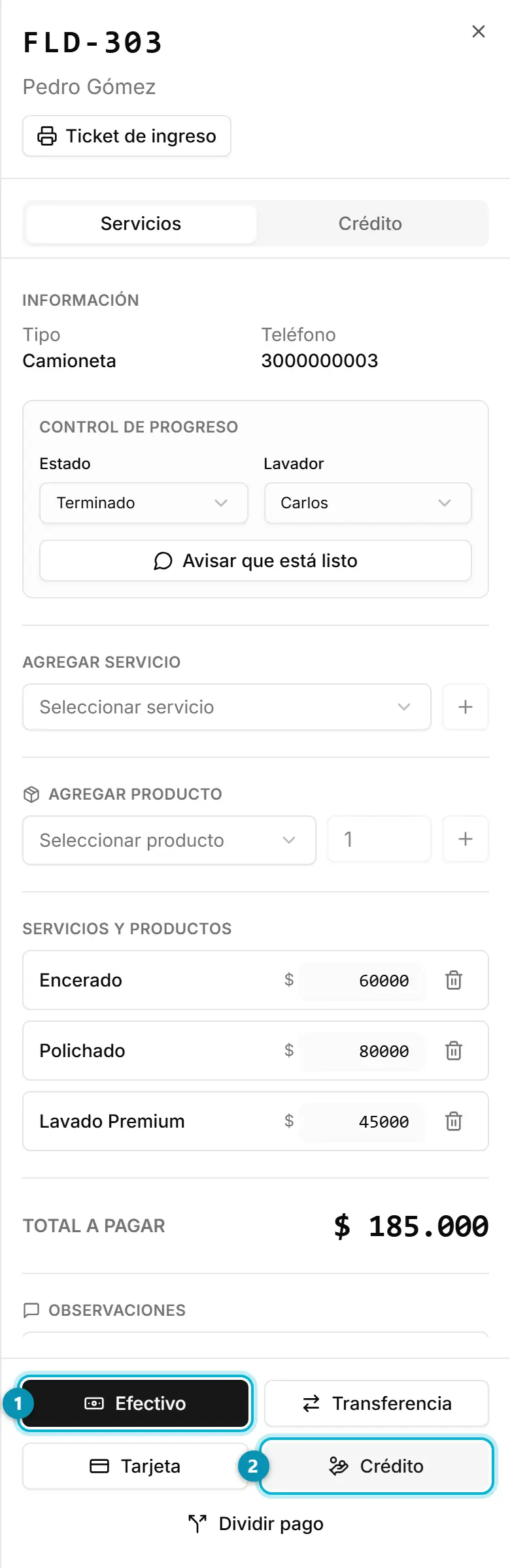
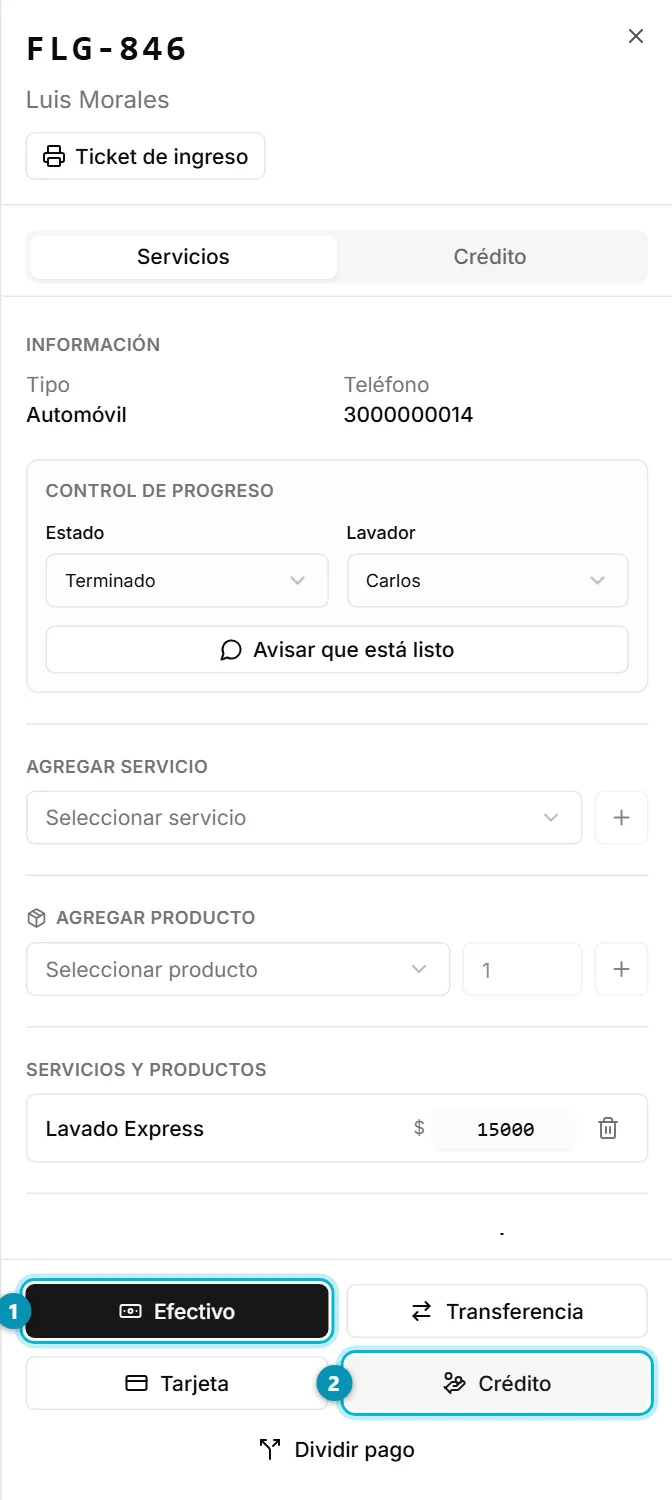
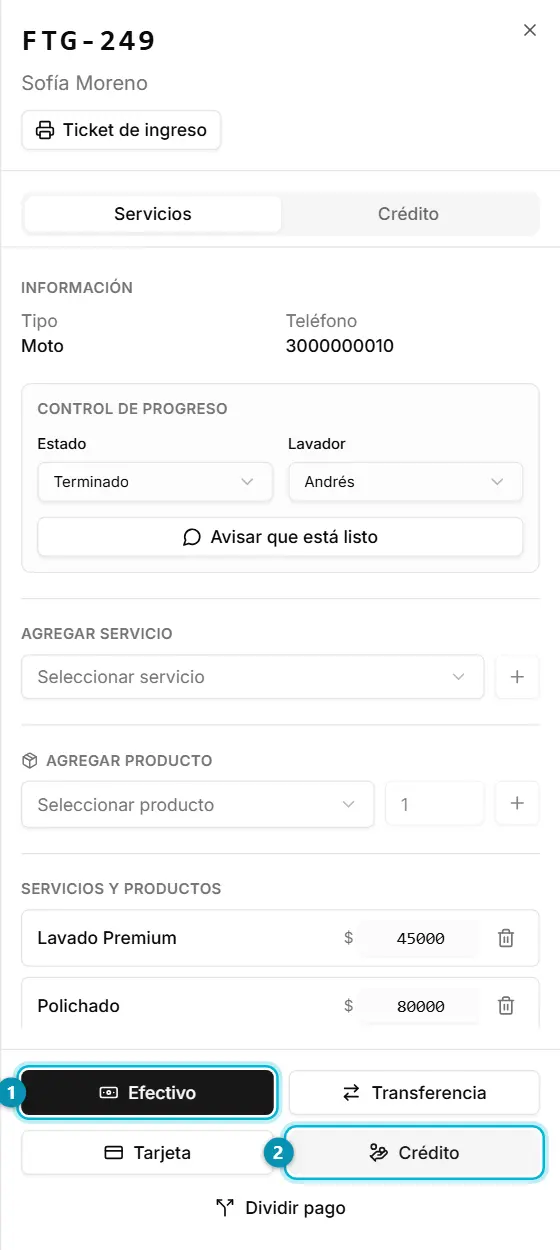
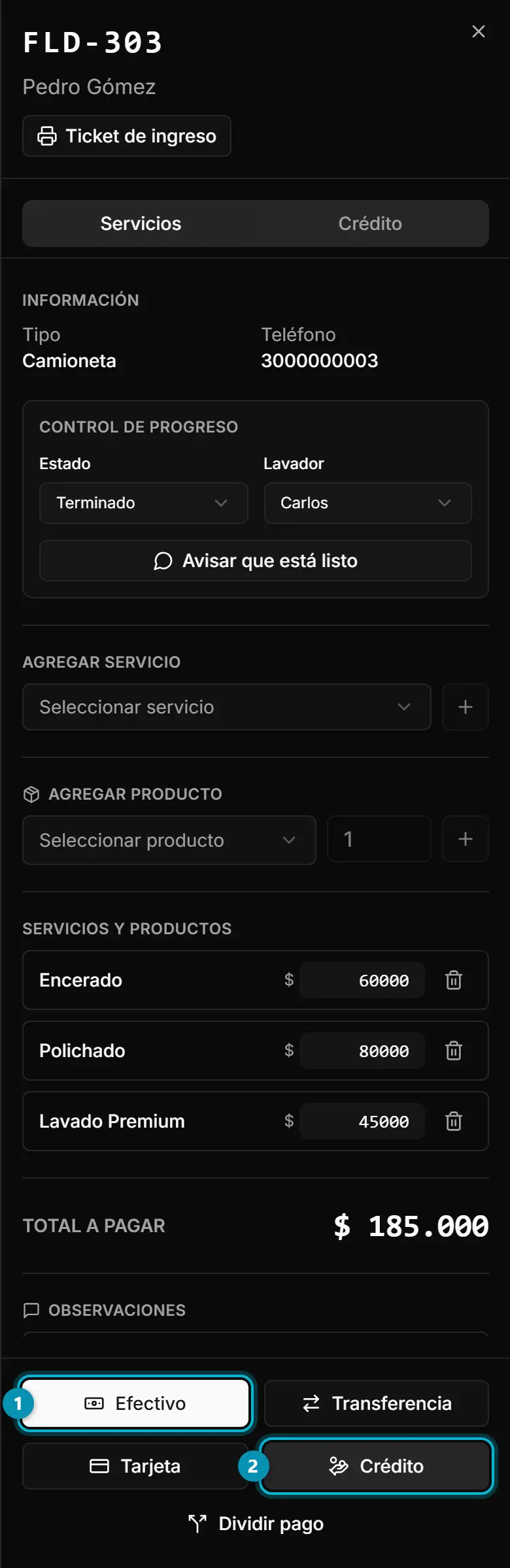
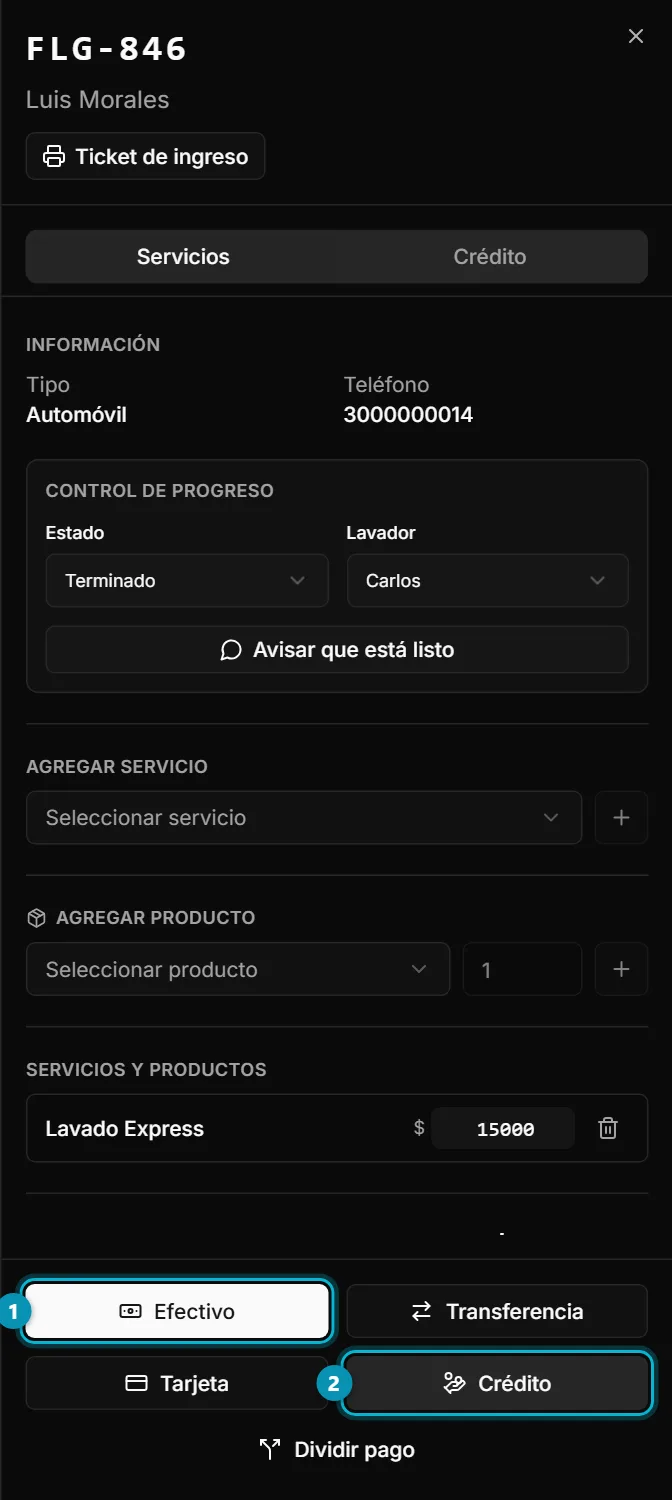
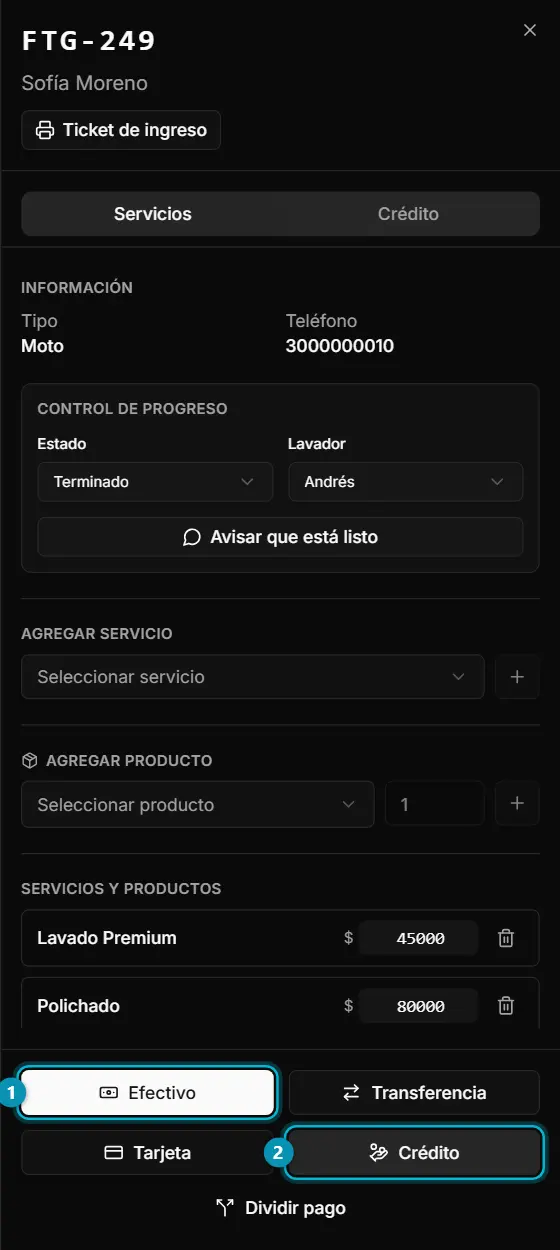
Toca la tarjeta para abrir el panel de la orden. Tiene estas secciones:
Servicios
- Ver los servicios contratados y su precio.
- Agregar o quitar servicios.
- Cambiar el precio de un servicio solo para esa orden.
Productos
- Agregar o quitar productos de inventario y ajustar cantidades.
Progreso
- Cambiar el estado: Registrado → En proceso → Terminado.
- Asignar o cambiar el lavador responsable.
- Si el carro lo hicieron varios, divídelo con Dividir entre varios lavadores: cada uno cobra su parte. Ver Varios lavadores en un carro o el video de 2 minutos.
- Escribir observaciones.
- Cuando la orden está en Terminado y el cliente tiene teléfono, Avisar que está listo abre el mensaje en tu propio WhatsApp. El mismo botón aparece en la tarjeta del tablero. Lo envías tú y ahí necesitas internet.
- Si conectaste el número del lavadero en WhatsApp, el aviso puede salir solo desde ese número: la tarjeta dice Enviado por WhatsApp y, cuando le llega al cliente, Avisado por WhatsApp. Ver la guía WhatsApp.
Pagos
- Cobrar con Efectivo, Transferencia, Tarjeta o Crédito. Al cobrar, la orden pasa sola a Entregado.
- Dividir pago, si el cliente paga con más de un método: escribe cuánto entra por Efectivo, Transferencia y Tarjeta. Lo que falta completa el resto, y solo puedes cobrar cuando las partes suman el total.
- El crédito no se puede dividir. Si el cliente paga una parte y debe el resto, cóbrale a Crédito y registra de una vez el abono en su cuenta. Ver Clientes y crédito.
- Propina, si el cliente la deja: escríbela en Propina (opcional), debajo del total, antes de tocar el método de pago. Va aparte del total: no cambia lo que paga el carro ni el Total Recaudado, porque es del lavador.
- Por defecto entra igual que el pago. Si el cliente paga con tarjeta y deja la propina en efectivo, toca Efectivo antes de cobrar.
- Con Dividir pago, las partes suman el total sin la propina, y la propina entra igual que la parte más grande, salvo que elijas otro método.
- Si la orden está repartida entre varios lavadores, la propina se reparte igual que el carro.
- Al lavador se le paga en su liquidación de Nómina.
- Sale en el comprobante, debajo del total, con su método.
- Una propina mal escrita no se corrige desde la app: escríbele a soporte.
- No se puede dejar propina en una venta a Crédito, en una Venta de mostrador ni en un Lavado de otro día.
- El campo arranca vacío: la propina es voluntaria y BTWash no sugiere un monto.
- Si el cliente tiene premios o puntos de fidelización, aquí los canjeas. Ver Fidelización.
Crédito
- Crear o editar la cuenta de crédito del cliente, con un límite o sin límite. Ver Clientes y crédito.
Fotos del vehículo (plan Pro)
- En el plan Pro (y durante la prueba gratis) cada orden tiene dos tandas de fotos: Al recibirlo y Al terminar. Sirven para tener con qué responder si el cliente reclama un rayón o un golpe que el carro ya traía.
- Toca Tomar foto para abrir la cámara del celular, o Subir archivo para elegir una foto de la galería. Puedes agregar hasta 6 por tanda.
- La foto se reduce en el equipo antes de guardarse (pesa unos 100 KB). Funciona sin internet: queda en el equipo con la marca Sin subir y sube sola cuando vuelve la conexión.
- Toca una miniatura para verla grande o para Quitar foto. Quitarla la oculta y libera un lugar de tu cupo.
- Se guardan 30 días. Pasado ese tiempo se borran solas, así que guarda aparte la que necesites conservar. Cada negocio guarda hasta 1.000 fotos a la vez; sobre las fotos de la orden verás cuántas llevas. Al llegar al tope no se puede agregar otra hasta que se libere cupo. En el plan Ultra no hay límite de tiempo ni de cantidad.
- Las puede tomar y quitar el administrador y la recepción, también en una orden ya cobrada. El parqueadero no las ve.
- Para apagarlo, ve a Ajustes → Módulos y desactiva «Fotos del vehículo»: las fotos se ocultan (se siguen borrando a los 30 días).
Eliminar
- Quita la orden completa del tablero. Si había usado premios o puntos de fidelización, el cliente los recupera.
4. Ticket de ingreso y orden de servicio
Puedes imprimirlos en una impresora térmica de 58 u 80 mm o enviarlos por WhatsApp. Funcionan también sin internet. Para conectar una impresora Bluetooth desde el celular, mira Impresora de tickets.
- Ticket de ingreso: al registrar la orden toca Imprimir ticket en el aviso que aparece, o abre la orden y toca Ticket de ingreso. Muestra el total estimado y las observaciones. Si el cliente deja pertenencias en el carro, anótalas en Observaciones antes de imprimir.
- Orden de servicio: al cobrar, el panel de la orden queda abierto con los botones Imprimir y WhatsApp. Para volver a sacarla, entra a Historial y Caja y abre la orden.
En la pantalla de impresión eliges el ancho de tu cinta; cada tablet recuerda el suyo, y vale también para los tickets del Parqueadero. WhatsApp abre el mensaje listo en tu propio WhatsApp, dirigido al teléfono del cliente si lo tiene. Lo envías tú y ahí necesitas internet.
Estos papeles no son una factura ni un documento fiscal. Su número es un código corto de la orden, no un consecutivo.
Código de retiro (plan Ultra)
Con el plan Ultra (también durante la prueba gratis), puedes entregar cada vehículo con código de retiro: 6 números (por ejemplo 482 913) que BTWash crea al registrar el ingreso, también sin internet. No es el número de orden (el «No.» de arriba, que ve todo tu equipo).
Elegirlo en cada orden. Al registrar el ingreso marca Entregar con código de retiro. Con la casilla marcada:
- el código le llega solo al WhatsApp del cliente desde BTWash, si lo encendiste en Ajustes → Caja con Enviar el código por WhatsApp y el cliente dejó su celular (sale cuando la orden sube a la nube; sin internet, apenas vuelva);
- sale en grande en el ticket de ingreso;
- se le pide al cliente al cobrar y entregar.
Sin marcar, la orden no lleva nada de eso. Si en Ajustes → Caja encendiste Pedir el código de retiro al entregar, la casilla sale marcada y la puedes desmarcar en cada orden. Los vehículos que entraron antes de este cambio no piden código.
Otras formas de que lo tenga en su WhatsApp. En una orden con código, en el recuadro Código de retiro:
- Mostrar QR: el cliente lo escanea con la cámara de su celular y envía el mensaje que le aparece. Le responde BTWash con su código, la placa y el nombre de tu lavadero. El mismo QR sale en el ticket de ingreso impreso desde la pantalla. Si la tablet estaba sin internet, el cliente recibe primero un «te escribimos apenas aparezca» y su código llega cuando la tablet vuelva a conectarse.
- Enviar por WhatsApp: abre tu propio WhatsApp con el mensaje del código ya escrito, dirigido al celular del cliente si lo tiene. Lo envías tú.
- Enviar desde BTWash: ahí ves si el código ya le salió solo. Le llegan dos mensajes de BTWash a nombre de tu lavadero: uno con tu lavadero y su placa, y enseguida su código de retiro, con un botón para copiarlo. Si no salió, marca El cliente acepta recibir el código por WhatsApp y toca el botón. Si no le llega, usa Enviar por WhatsApp. Sale una sola vez por orden.
Al entregar. En una orden con código, al tocar un método de pago se abre una ventana que pide el código: lo escribes tal como lo dicta o lo muestra el cliente y, si coincide, se cobra y se entrega. Funciona sin internet. En la orden el código va oculto: lo trae el cliente, no la pantalla (el administrador lo puede ver con Ver).
Si el cliente perdió el código: toca El cliente no tiene el código.
- Si eres administrador, confirmas y entregas tú. Queda registrado a tu nombre.
- Si eres de Recepción, un administrador escribe su PIN en tu equipo (el mismo PIN de las aprobaciones, que se crea en Mi cuenta). Esto funciona aunque la «Aprobación con PIN» del negocio esté apagada.
Toda entrega sin código queda en Usuarios → Aprobaciones recientes como «Entrega sin código». No se pide en una venta de mostrador ni en el carro de práctica.
5. Pantalla de sala de espera
Muestra a tus clientes, en una TV de la sala de espera, qué carros están en fila, cuáles se están lavando y cuáles están listos, según el estado de cada orden. Cómo vincularla y de dónde salen los minutos: Pantalla de sala de espera.
Consejos
- Pide siempre el nombre y el teléfono del cliente: es lo que activa la fidelización y el crédito.
- Cambia el estado a Terminado en cuanto el carro esté listo: así tu equipo y la pantalla de espera saben que puede entregarse.
- Si el indicador de conexión está en gris, sigue trabajando normalmente. Ver Trabajar sin internet.
- Si en tu negocio esta pantalla tiene otro nombre (por ejemplo «Autolavado»), el administrador se lo cambia en Ajustes → Módulos, en Nombre de Recepción en el menú. Solo cambia lo que dice el menú: la pantalla es la misma y esta guía la sigue llamando Recepción.